Hướng dẫn sử dụng

Dùng Playbook AI thành thạo trong một buổi.

Toàn bộ chức năng của hệ thống, nhóm theo công việc thực tế hằng ngày. Mỗi mục đều có mục đích sử dụng, các bước bấm trên giao diện và kết quả bạn sẽ nhận được.

01 / 4 chức năng

Bắt đầu: tài khoản và cài đặt ứng dụng

Mọi thứ cần làm trong 10 phút đầu: chủ shop tạo tài khoản, nhân viên kích hoạt tài khoản từ email mời, đăng nhập và cài ứng dụng lên điện thoại hoặc máy tính.

Đăng ký tài khoản chủ doanh nghiệp

Trang đăng nhậpĐăng ký mới

Các bước thực hiện

  1. 1Mở trang đăng nhập, bấm "Đăng ký mới" ở dòng "Chưa có tài khoản?" (hoặc nút "Đăng ký tài khoản miễn phí →" trong khung dùng thử).
  2. 2Bước 1/2 · Thông tin tài khoản: điền "Tên doanh nghiệp / shop", "Họ tên chủ doanh nghiệp / shop", "Số điện thoại (username)" và "Email".
  3. 3Nhập "Mật khẩu" và "Xác nhận mật khẩu". Danh sách yêu cầu bên dưới chuyển dấu ✓ xanh khi đạt từng điều kiện: ít nhất 8 ký tự, có chữ hoa, chữ thường, số và ký tự đặc biệt.
  4. 4Bấm "Tiếp tục" để sang Bước 2/2 · Danh mục mẫu.
  5. 5Chọn ngành hàng để hệ thống tạo sẵn danh mục kịch bản phù hợp — có thể gõ để tìm (VD: thời trang, spa, bất động sản). Không thấy ngành của mình thì chọn "Chọn sau". Bắt buộc chọn một trong hai.
  6. 6Bấm "Đăng ký tài khoản". Cần sửa thông tin ở bước 1 thì bấm "Quay lại".
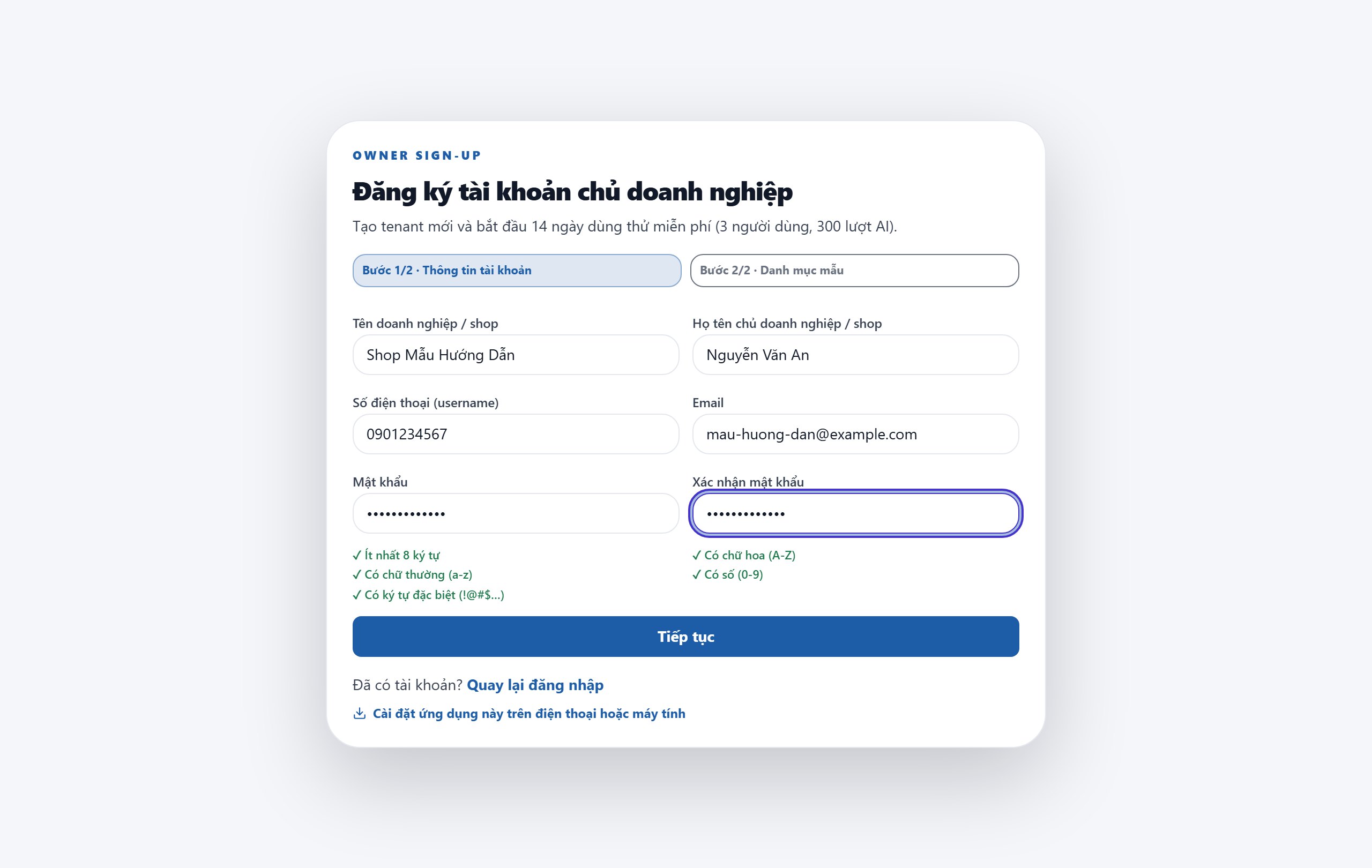
Trang Đăng ký tài khoản chủ doanh nghiệp, bước 1/2 đã điền tên shop, họ tên, số điện thoại, email và mật khẩu
Bước 1/2 đã điền đủ: các yêu cầu mật khẩu đều có dấu ✓ xanh, bấm "Tiếp tục" để chọn danh mục mẫu.

Kích hoạt tài khoản nhân viên từ email mời

Liên kết trong emailThiết lập mật khẩu tài khoản mới

Các bước thực hiện

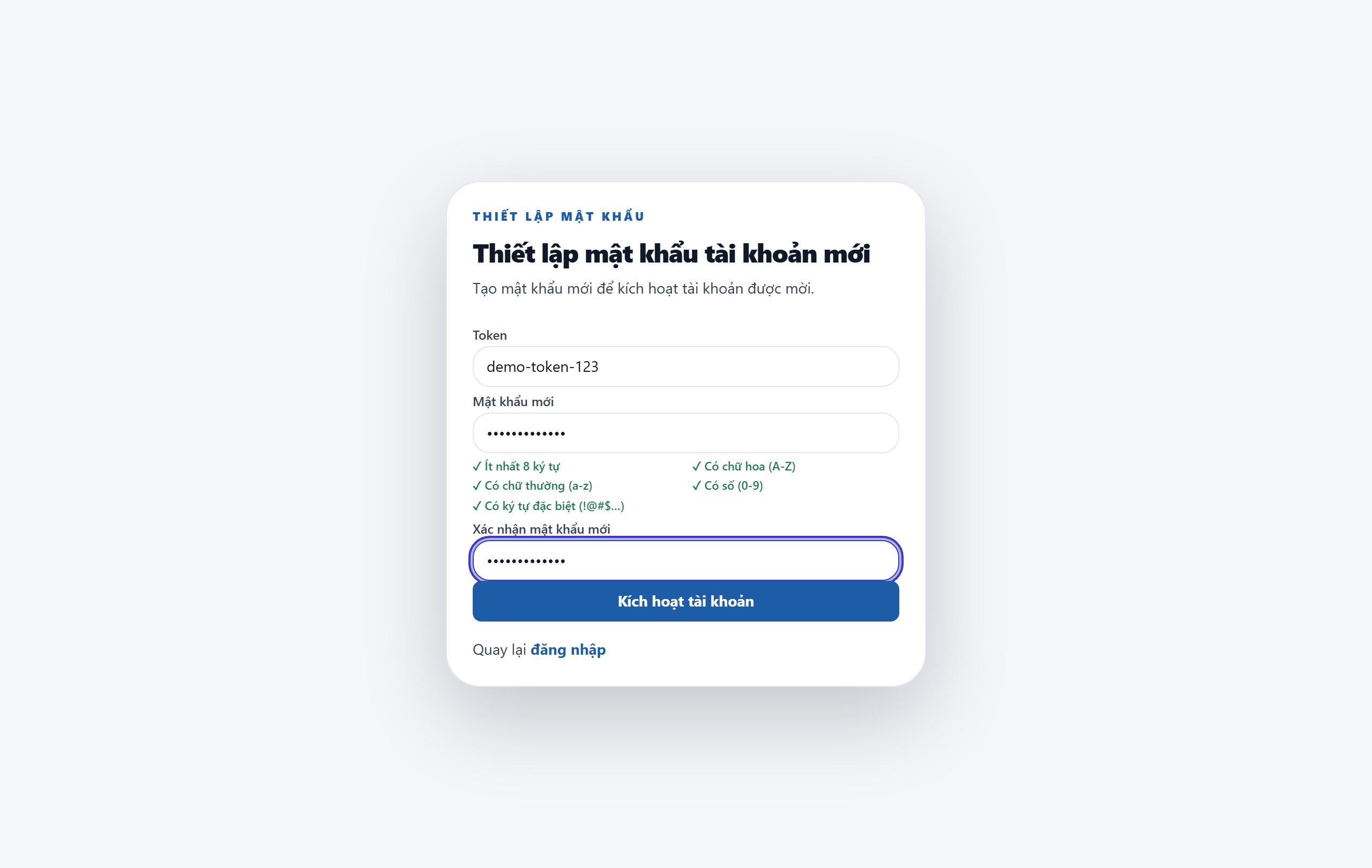
  1. 1Mở email mời và bấm liên kết kích hoạt. Trang "Thiết lập mật khẩu tài khoản mới" mở ra với ô "Token" đã điền sẵn.
  2. 2Nếu trang báo không tìm thấy token, mở lại liên kết trong email hoặc dán mã token vào ô "Token".
  3. 3Nhập "Mật khẩu mới" (ít nhất 8 ký tự, gồm chữ hoa, chữ thường, số và ký tự đặc biệt) và nhập lại ở ô "Xác nhận mật khẩu mới".
  4. 4Bấm "Kích hoạt tài khoản".
  5. 5Khi thấy "Kích hoạt tài khoản thành công", bấm "Đi đến trang đăng nhập".
Trang Thiết lập mật khẩu tài khoản mới với ô Token, Mật khẩu mới, Xác nhận mật khẩu mới và nút Kích hoạt tài khoản
Ô Token được điền sẵn từ liên kết trong email; chỉ cần đặt mật khẩu rồi bấm "Kích hoạt tài khoản".

Đăng nhập và lấy lại mật khẩu

Trang đăng nhập

Các bước thực hiện

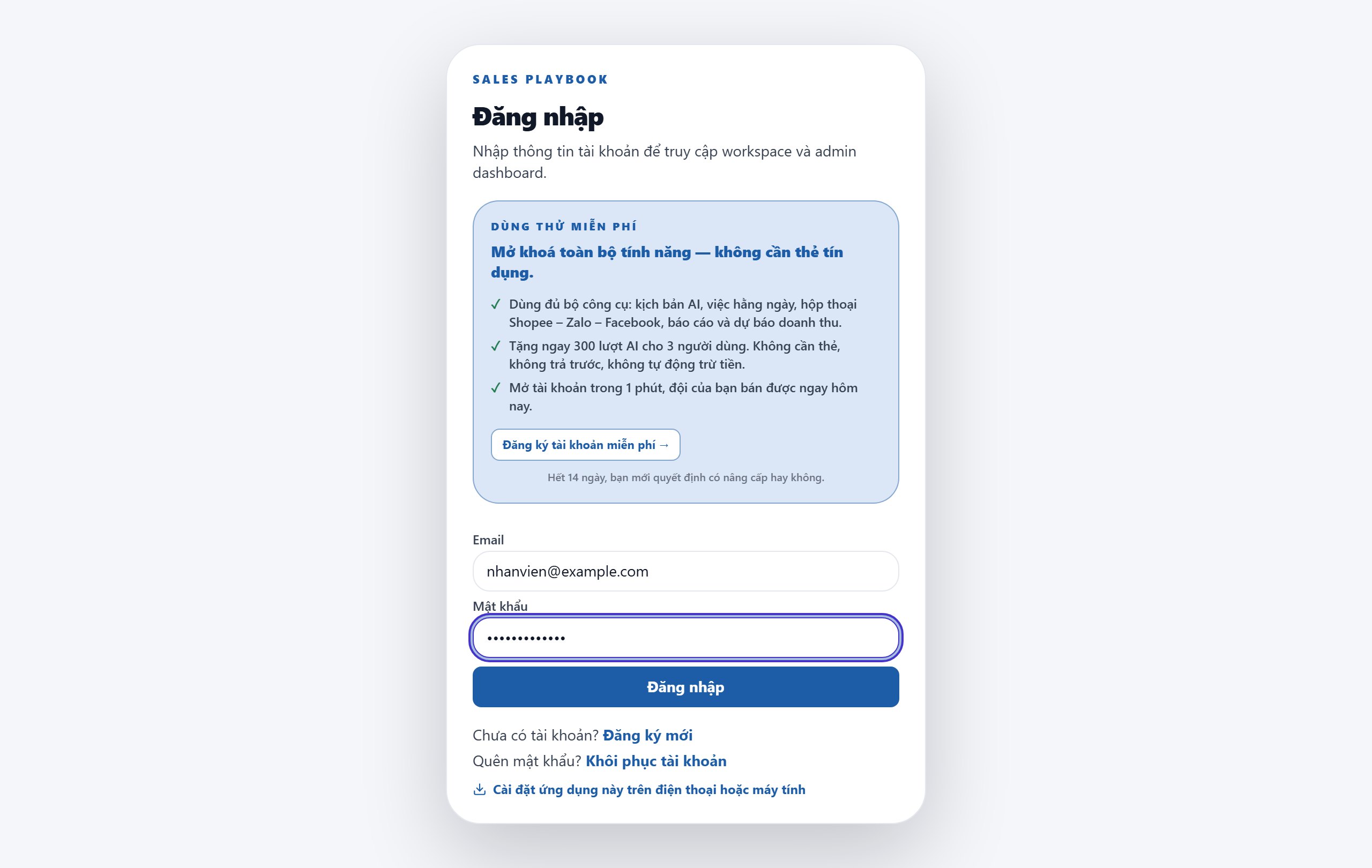
  1. 1Nhập "Email" (email bạn đã đăng ký hoặc được mời — gõ số điện thoại đã đăng ký cũng được) và "Mật khẩu", rồi bấm "Đăng nhập".
  2. 2Quên mật khẩu: bấm "Khôi phục tài khoản" ở dòng "Quên mật khẩu?".
  3. 3Nhập email và bấm "Gửi link reset". Hệ thống báo "Nếu tài khoản tồn tại, hệ thống đã gửi hướng dẫn đặt lại mật khẩu."
  4. 4Mở email, bấm liên kết. Ở trang "Đặt lại mật khẩu", nhập mật khẩu mới, xác nhận rồi bấm "Đặt lại mật khẩu".
  5. 5Bấm "Đi đến trang đăng nhập" và đăng nhập lại bằng mật khẩu mới.
Trang Đăng nhập với ô Email, Mật khẩu, nút Đăng nhập và các liên kết Đăng ký mới, Khôi phục tài khoản
Liên kết "Khôi phục tài khoản" và "Cài đặt ứng dụng này…" nằm ngay dưới nút Đăng nhập.

Cài ứng dụng lên điện thoại hoặc máy tính

Trang đăng nhậpCài đặt ứng dụng này trên điện thoại hoặc máy tính

Các bước thực hiện

  1. 1Ở trang đăng nhập hoặc đăng ký, bấm "Cài đặt ứng dụng này trên điện thoại hoặc máy tính". Lần đầu mở trang, một gợi ý "Cài đặt ứng dụng này" cũng tự hiện ra — bấm "Hướng dẫn tôi".
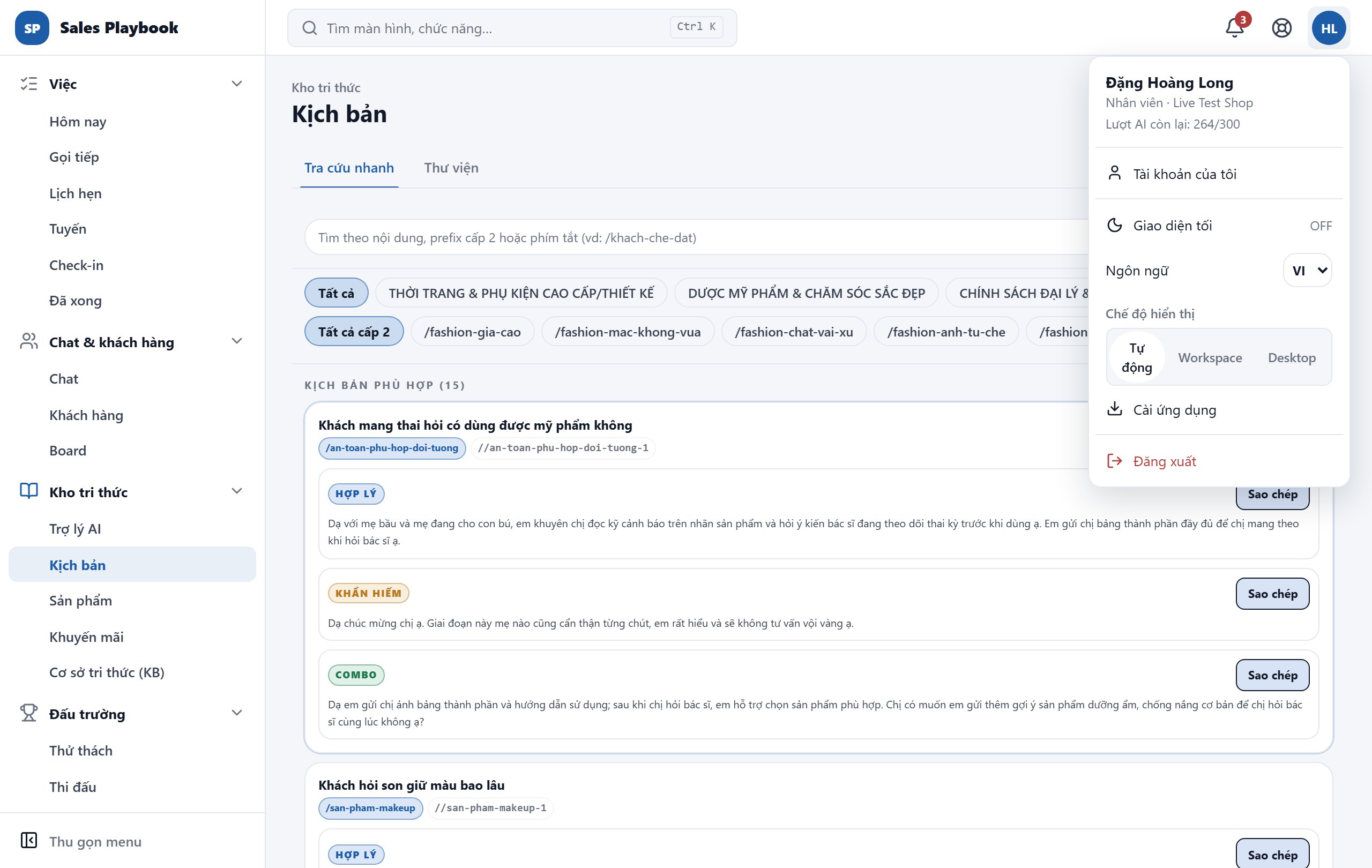
  2. 2Đã đăng nhập rồi thì bấm ảnh đại diện ở góc trên bên phải, chọn "Cài ứng dụng".
  3. 3Nếu trình duyệt hỗ trợ cài một chạm, bấm "Cài đặt ngay" và xác nhận.
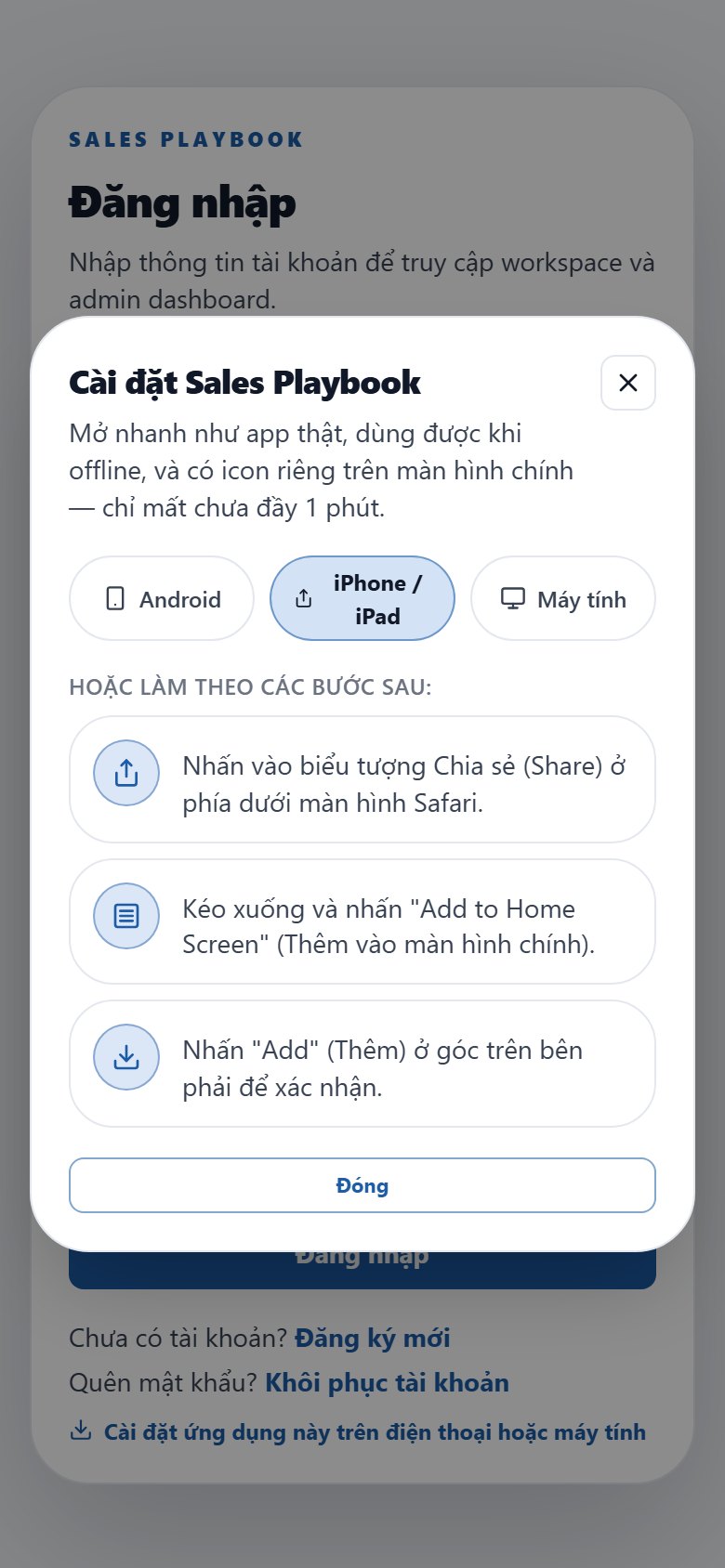
  4. 4Nếu không, chọn đúng thẻ "Android", "iPhone / iPad" hoặc "Máy tính" và làm theo 3 bước hướng dẫn trong thẻ đó.
Hộp thoại Cài đặt Sales Playbook trên điện thoại, đang mở thẻ iPhone / iPad với 3 bước hướng dẫn
Chọn thẻ đúng loại máy; thẻ iPhone / iPad hướng dẫn thêm vào Màn hình chính bằng Safari.

02 / 6 chức năng

Làm quen giao diện: máy tính và điện thoại

Ứng dụng có hai bố cục cho cùng một bộ chức năng: Desktop (máy tính, menu bên trái) và Workspace (điện thoại, thanh tab dưới). Phần này giúp bạn tìm đúng màn hình trong vài giây và chỉnh giao diện theo ý mình.

Tìm màn hình bằng Ctrl+K và dùng phím tắt

Thanh trên cùngTìm màn hình, chức năng…

Các bước thực hiện

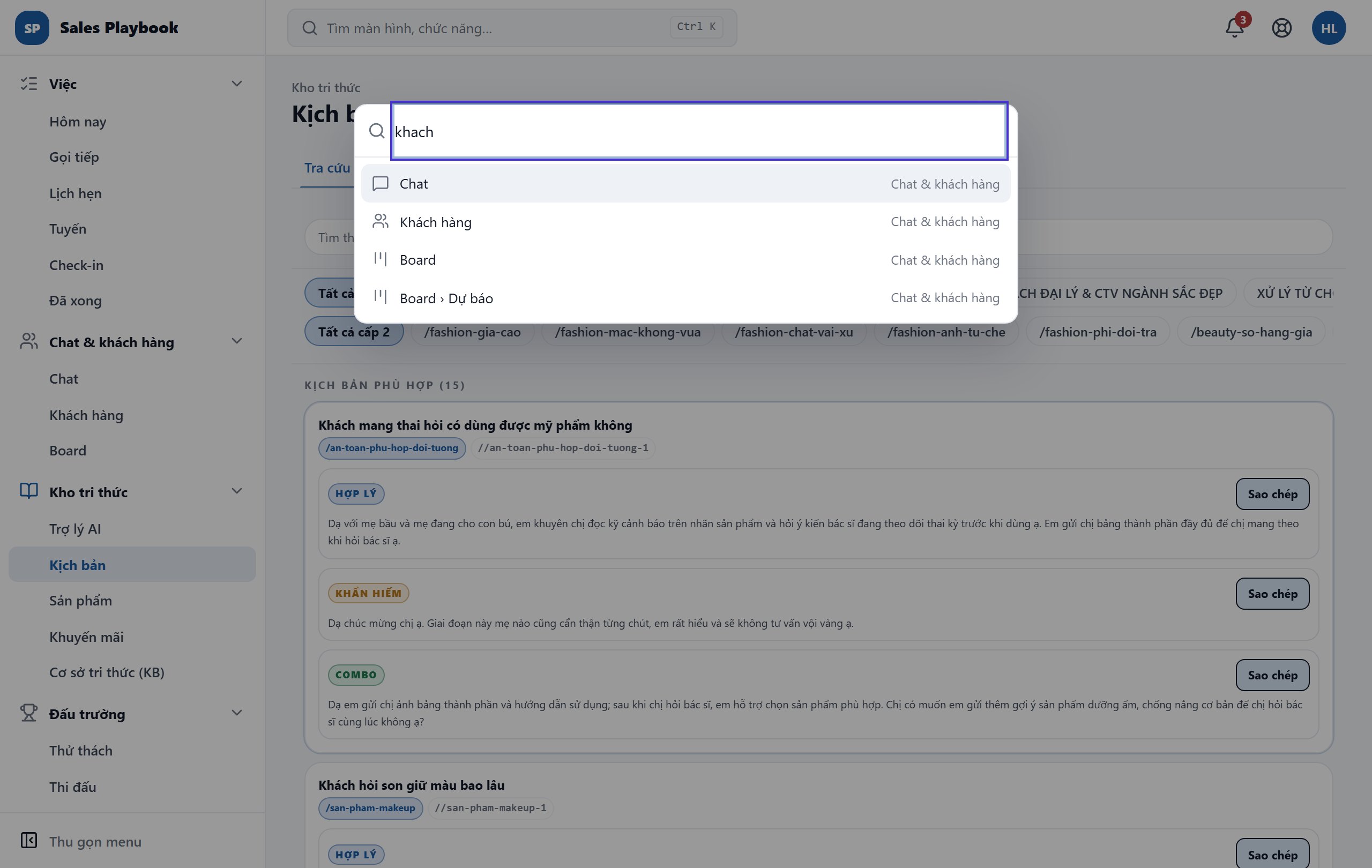
  1. 1Nhấn Ctrl+K (trên Mac: ⌘+K) hoặc bấm ô "Tìm màn hình, chức năng…" ở thanh trên cùng.
  2. 2Gõ vài chữ, không cần dấu (VD: "khach", "doi qua"). Danh sách hiện cả màn hình lẫn thẻ xem, kèm tên nhóm bên phải (VD: "Board › Dự báo").
  3. 3Dùng phím mũi tên lên/xuống để chọn, Enter để mở; Esc để đóng.
  4. 4Ở Kho tri thức › Kịch bản › Tra cứu nhanh: dùng mũi tên lên/xuống để chọn kịch bản, Enter để sao chép nội dung, Esc để xoá ô tìm và gõ lại.
  5. 5Trong khung soạn tin của Chat: Enter để gửi, Shift+Enter để xuống dòng. Gõ "/" kèm từ khoá để gọi kịch bản, chọn bằng mũi tên rồi Enter hoặc Tab để chèn.
Hộp tìm kiếm Ctrl+K đang mở với từ khoá "khach", kết quả Chat, Khách hàng, Board, Board › Dự báo
Gõ không dấu vẫn tìm được; tên nhóm hiện ở bên phải mỗi kết quả.

Làm quen bố cục trên điện thoại

Điện thoạiThanh trên cùngThanh tab dưới

Các bước thực hiện

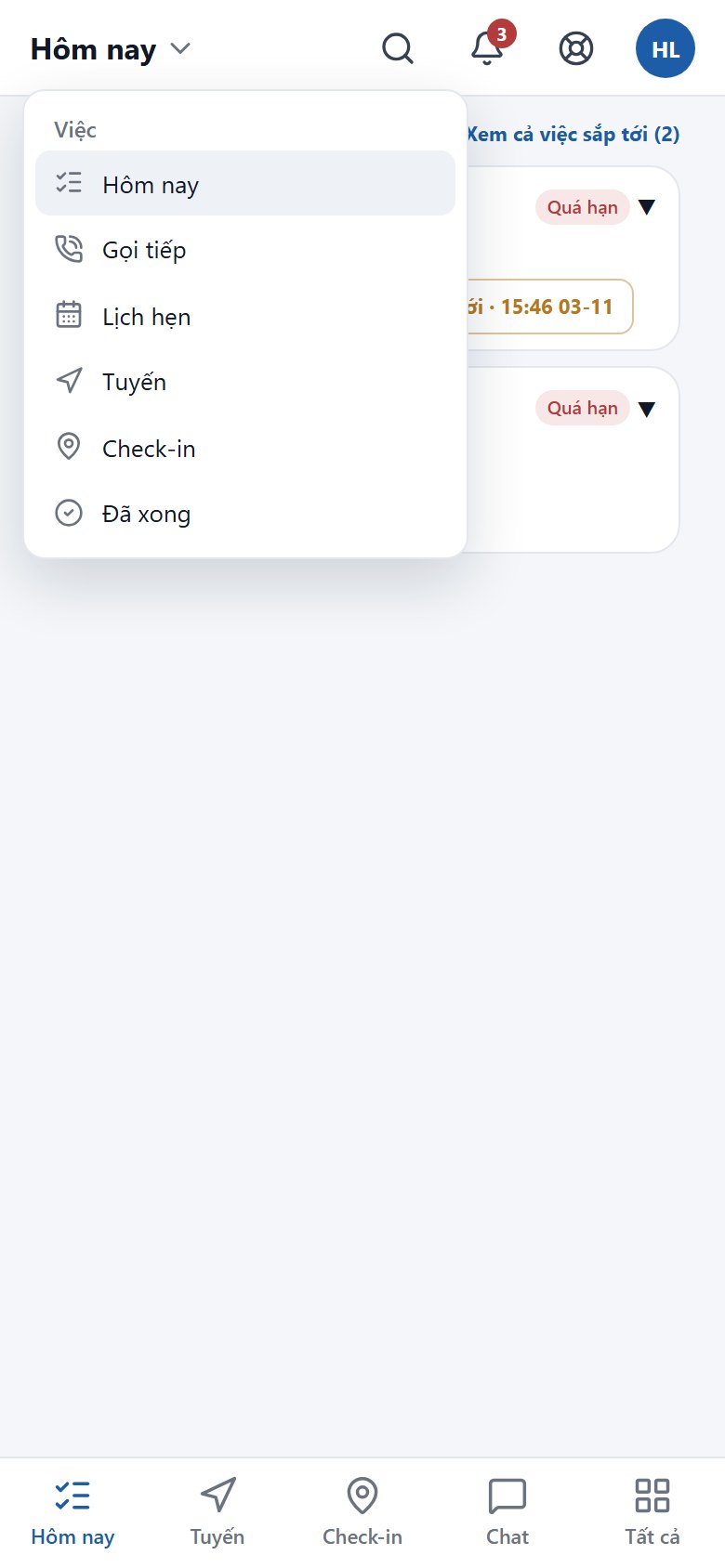
  1. 1Nhìn thanh tab dưới: 4 mục được ghim (tuỳ vai trò, VD: "Hôm nay", "Tuyến", "Check-in", "Chat") và ô "Tất cả" ở cuối. Số đỏ trên mục Chat là số tin chưa đọc.
  2. 2Bấm tên màn hình ở góc trên bên trái (có mũi tên ▾) để chuyển giữa các mục cùng nhóm — VD trong nhóm "Việc": "Hôm nay", "Gọi tiếp", "Lịch hẹn", "Tuyến", "Check-in", "Đã xong".
  3. 3Các biểu tượng bên phải thanh trên cùng: kính lúp (tìm chức năng), chuông thông báo, phao cứu sinh (hỗ trợ) và ảnh đại diện.
  4. 4Màn hình có nhiều phần thì các thẻ xem nằm ngay dưới thanh trên cùng, giống bản máy tính.
  5. 5Khi cuộn xuống, thanh trên cùng và thanh tab dưới tự ẩn để nhường chỗ; cuộn lên là hiện lại.
Bố cục điện thoại: menu chuyển mục nhóm Việc đang mở ở góc trên, thanh tab dưới gồm Hôm nay, Tuyến, Check-in, Chat, Tất cả
Bấm "Hôm nay ▾" để chuyển mục trong nhóm; thanh tab dưới giữ 4 mục ghim và ô "Tất cả".

Mở mọi chức năng từ ô "Tất cả" trên điện thoại

Điện thoạiThanh tab dướiTất cả

Các bước thực hiện

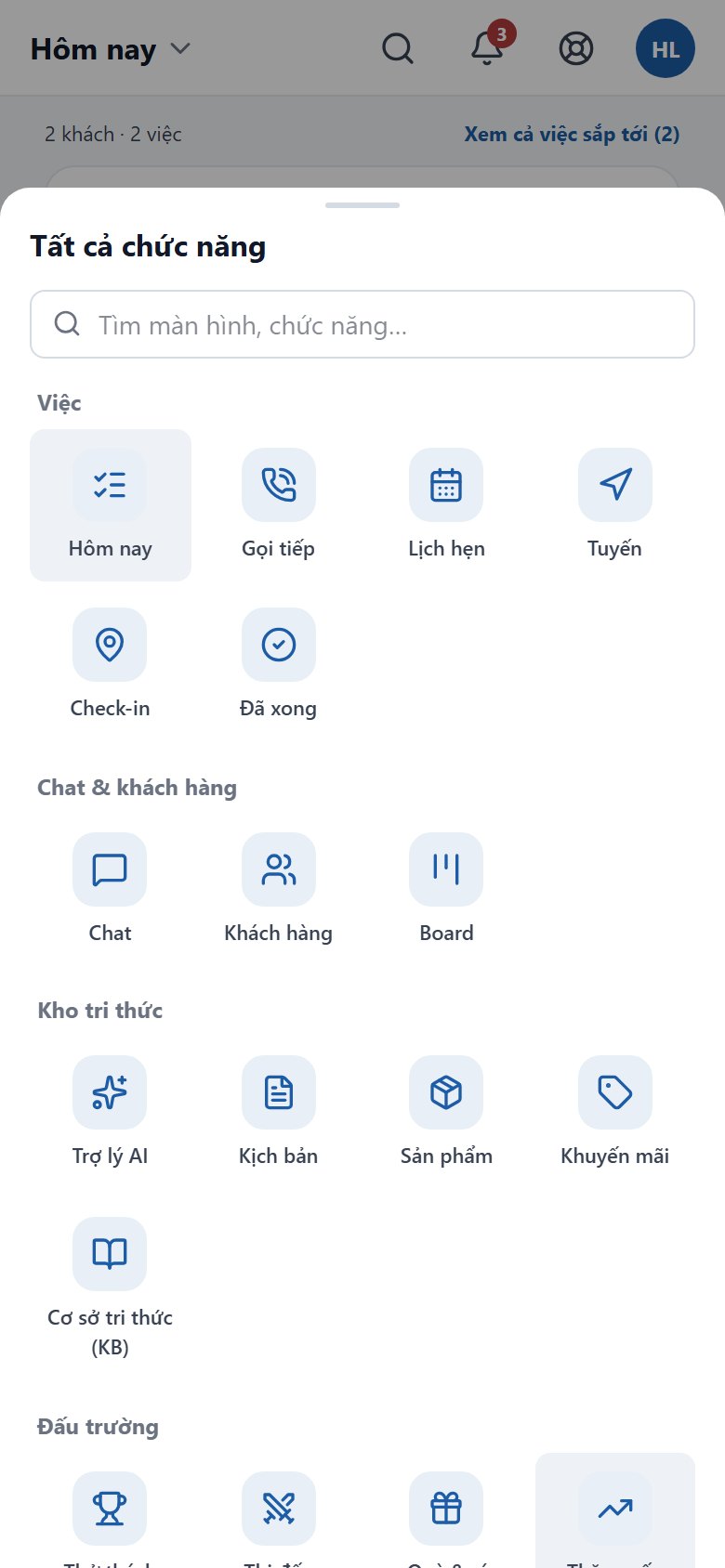
  1. 1Bấm "Tất cả" ở góc phải thanh tab dưới. Bảng "Tất cả chức năng" trượt lên.
  2. 2Các chức năng được xếp theo nhóm, mỗi chức năng là một ô biểu tượng. Vuốt lên để xem thêm nhóm.
  3. 3Gõ vào ô "Tìm màn hình, chức năng…" ở đầu bảng để lọc nhanh (gõ không dấu cũng được).
  4. 4Bấm vào ô chức năng để mở; bảng tự đóng lại.
Bảng Tất cả chức năng trên điện thoại với ô tìm kiếm và các nhóm Việc, Chat & khách hàng, Kho tri thức, Đấu trường
Mọi chức năng bạn được dùng, gom theo nhóm, có ô tìm kiếm ở đầu.

Chọn 4 mục ghim trên thanh tab dưới

Điện thoạiẢnh đại diệnGhim tab dưới

Các bước thực hiện

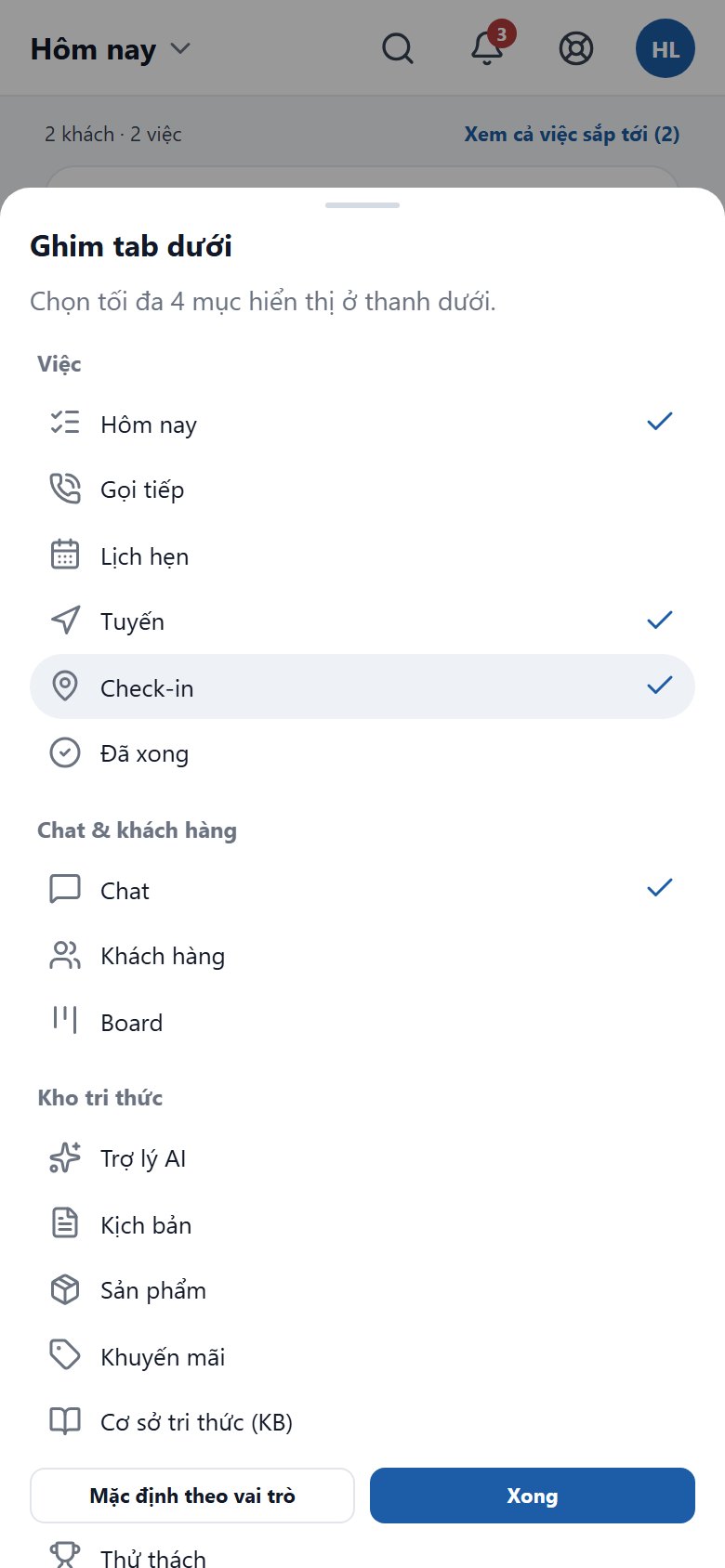
  1. 1Trên điện thoại, bấm ảnh đại diện ở góc trên bên phải, chọn "Ghim tab dưới".
  2. 2Trong bảng "Ghim tab dưới", bấm vào các mục muốn ghim — mục đã chọn có dấu ✓. Tối đa 4 mục; chọn thêm mục thứ 5 thì mục chọn sớm nhất bị bỏ ra.
  3. 3Bấm "Xong" để lưu.
  4. 4Muốn quay về bộ mặc định, mở lại bảng và bấm "Mặc định theo vai trò".
Bảng Ghim tab dưới trên điện thoại, các mục Hôm nay, Tuyến, Check-in, Chat có dấu tích, nút Mặc định theo vai trò và Xong
Chọn tối đa 4 mục (dấu ✓), rồi bấm "Xong".

03 / 5 chức năng

Việc hằng ngày: gọi, nhắn và ghi kết quả

Một danh sách việc duy nhất, gộp theo khách: việc hôm nay, hàng đợi gọi tiếp, lịch hẹn của bạn và những việc đã xong. Mỗi việc chỉ được ghi kết quả sau khi bạn chọn kịch bản đã dùng.

Xem việc hôm nay, gộp theo từng khách

ViệcHôm nay

Các bước thực hiện

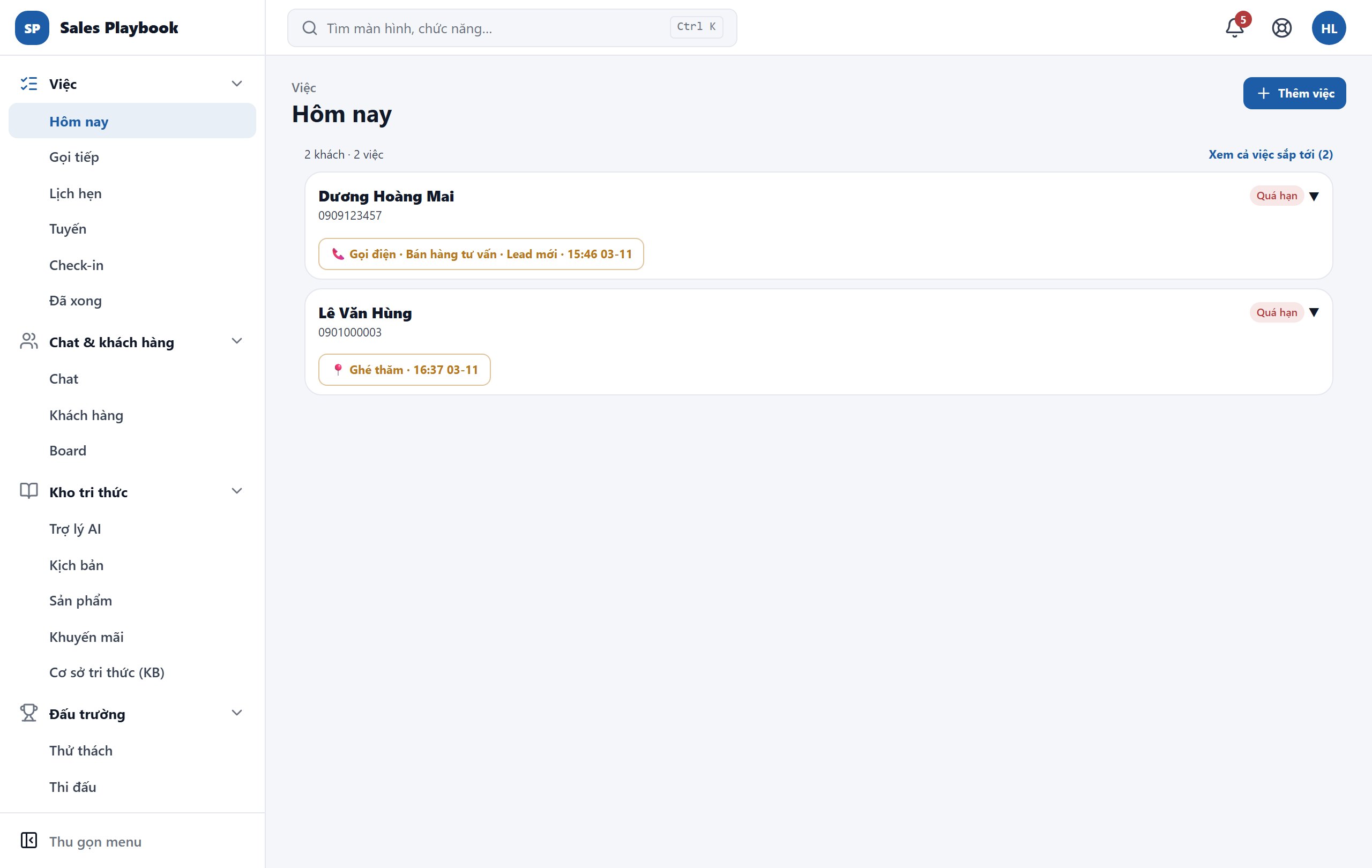
  1. 1Mở "Việc" › "Hôm nay". Dòng đầu cho biết tổng số khách và số việc, ví dụ "2 khách · 2 việc".
  2. 2Mỗi khách là một thẻ: tên, số điện thoại và các nhãn việc nhỏ (loại việc · quy trình · giờ hạn), ví dụ "📞 Gọi điện" hay "📍 Ghé thăm". Khách có việc trễ hạn hiện nhãn "Quá hạn".
  3. 3Bấm vào tên khách để mở tất cả việc của khách đó; bấm vào một nhãn việc để chỉ mở riêng việc đó.
  4. 4Muốn xem trước những việc của các ngày tới, bấm "Xem cả việc sắp tới (N)"; bấm "Chỉ việc hôm nay" để thu lại.
Màn Việc › Hôm nay với hai thẻ khách, mỗi thẻ có nhãn việc Gọi điện hoặc Ghé thăm
Mỗi thẻ là một khách; dòng "2 khách · 2 việc" và liên kết "Xem cả việc sắp tới" ở trên cùng.

Xử lý một việc: gọi, nhắn và ghi nhận kết quả

ViệcHôm nayThẻ việc

Các bước thực hiện

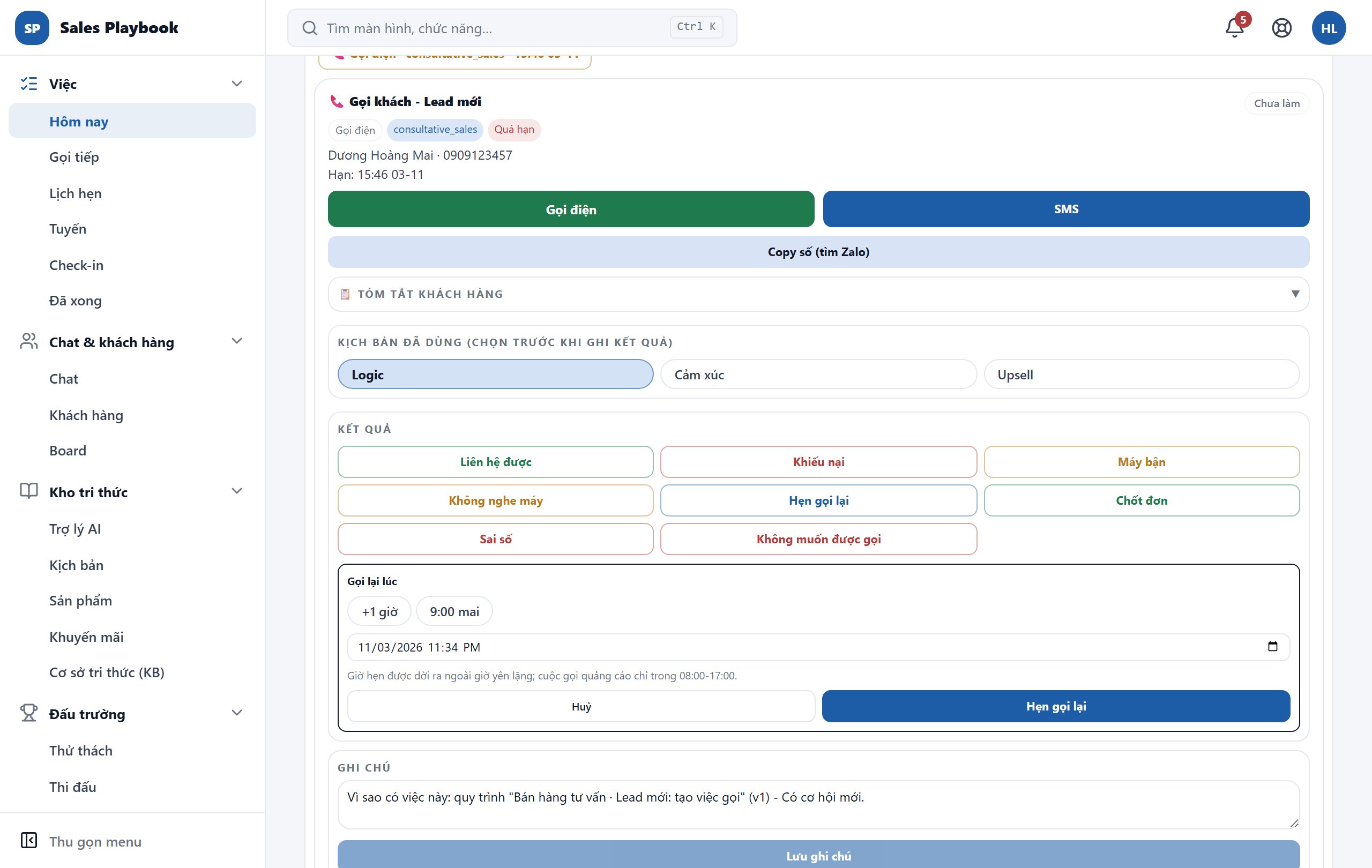
  1. 1Mở thẻ việc của khách. Đầu thẻ là tiêu đề, loại việc, tên khách · số điện thoại và "Hạn".
  2. 2Bấm "Gọi điện" để gọi (thẻ hiện "Đang gọi... Ns"; gọi xong bấm "Kết thúc gọi" để ghi thời lượng), hoặc "SMS", hoặc "Copy số (tìm Zalo)". Mở "Tóm tắt khách hàng" nếu cần xem nhanh bối cảnh khách.
  3. 3Ở mục "Kịch bản đã dùng (chọn trước khi ghi kết quả)", chọn "Logic", "Cảm xúc" hoặc "Upsell".
  4. 4Ở mục "Kết quả", bấm đúng kết quả cuộc gọi, ví dụ "Liên hệ được", "Máy bận", "Không nghe máy", "Chốt đơn", "Khiếu nại", "Sai số" hoặc "Không muốn được gọi".
  5. 5Chọn "Hẹn gọi lại" thì khung "Gọi lại lúc" mở ra: chọn nhanh "+1 giờ", "9:00 mai" hoặc tự chọn ngày giờ, rồi bấm "Hẹn gọi lại".
  6. 6Cần ghi thêm, gõ vào ô "Ghi chú" rồi bấm "Lưu ghi chú".
  7. 7Hàng nút cuối thẻ: "Xem khách hàng" mở hồ sơ khách, "Trợ lý AI" và "Chat" mở đúng khách đó; "Chi tiết · Vì sao có việc này?" cho biết việc đến từ quy trình hay người tạo nào.
Thẻ việc Gọi khách - Lead mới đã chọn kịch bản Logic, khung Gọi lại lúc đang mở
Đã chọn "Logic" nên các nút "Kết quả" được mở khoá; bấm "Hẹn gọi lại" hiện khung chọn giờ gọi lại.

Gọi lần lượt theo hàng đợi "Gọi tiếp"

ViệcGọi tiếp

Các bước thực hiện

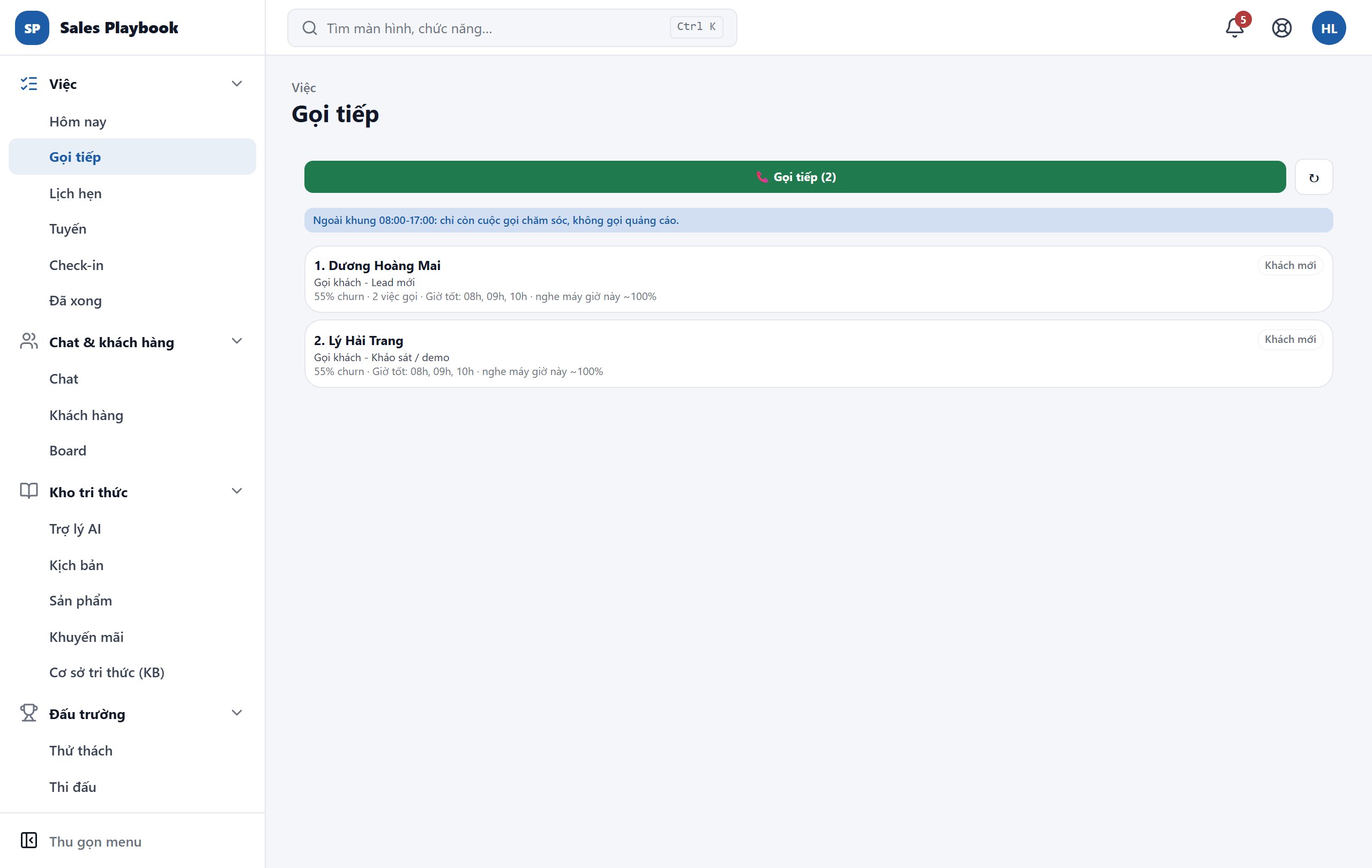
  1. 1Mở "Việc" › "Gọi tiếp". Danh sách đánh số khách cần gọi, mỗi khách một dòng kèm lý do (ví dụ "Khách mới", "Gọi lại đến hạn", "Nguy cơ rời bỏ"), tiêu đề việc và gợi ý như "Giờ tốt: 08h, 09h, 10h · nghe máy giờ này ~100%".
  2. 2Bấm nút xanh "Gọi tiếp (N)" để mở khách đầu hàng thành thẻ việc đầy đủ, hoặc bấm vào một dòng để chọn khách đó.
  3. 3Gọi và ghi kết quả trên thẻ như với mọi việc khác (chọn kịch bản trước, rồi chọn kết quả).
  4. 4Bấm ↻ để làm mới hàng đợi. Mở "Sắp tới (N)" ở cuối để xem các cuộc đã hẹn hoặc đang bị dời (giờ yên lặng, ngoài khung 08:00–17:00…).
Màn Việc › Gọi tiếp với nút xanh Gọi tiếp (2) và hai khách được đánh số
Bấm "Gọi tiếp (2)" để mở khách đầu hàng; mỗi dòng ghi lý do và giờ khách hay nghe máy.

Theo dõi và cập nhật lịch hẹn của bạn

ViệcLịch hẹn

Các bước thực hiện

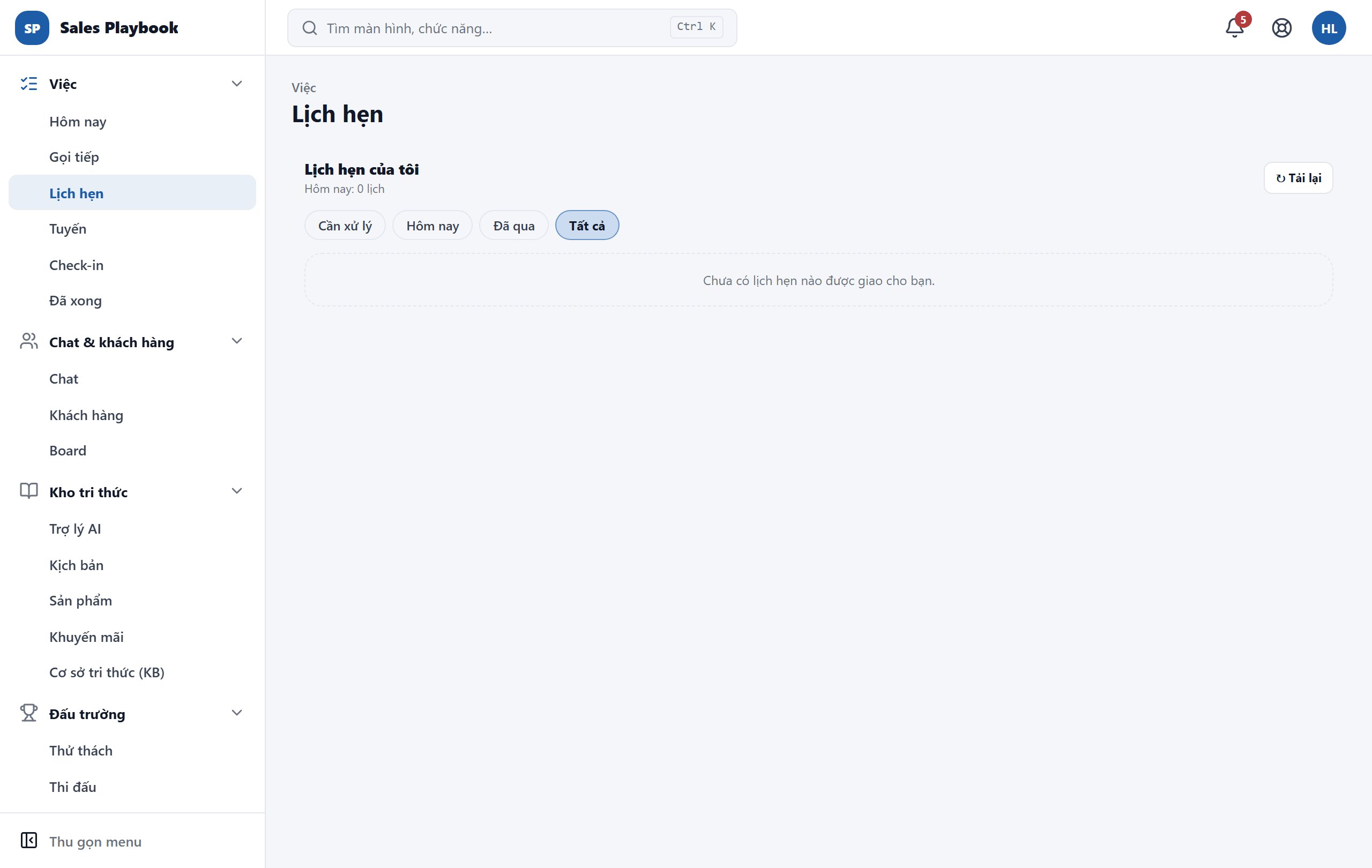
  1. 1Mở "Việc" › "Lịch hẹn". Đầu khối "Lịch hẹn của tôi" cho biết số lịch hôm nay.
  2. 2Lọc bằng các nút "Cần xử lý", "Hôm nay", "Đã qua" hoặc "Tất cả"; bấm "↻ Tải lại" để cập nhật.
  3. 3Bấm một lịch để mở "Chi tiết lịch hẹn": dùng "Gọi", "Nhắn tin" hoặc "Hồ sơ" để liên hệ khách.
  4. 4Trước giờ hẹn, bấm "Xác nhận lịch". Cần đổi giờ thì bấm "Đổi lịch" và chọn giờ còn trống, hoặc "Copy link đổi lịch" để gửi khách tự chọn.
  5. 5Sau buổi hẹn, bấm "Hoàn tất" hoặc "Khách không đến". Huỷ thì bấm "Huỷ lịch" và ghi lý do (lý do được gửi cho khách).
Màn Việc › Lịch hẹn với khối Lịch hẹn của tôi và các bộ lọc Cần xử lý, Hôm nay, Đã qua, Tất cả
Các nút lọc ngay dưới tiêu đề "Lịch hẹn của tôi"; bấm một lịch để xác nhận, đổi giờ hoặc cập nhật kết quả.

Tra lại những việc đã xong

ViệcĐã xong

Các bước thực hiện

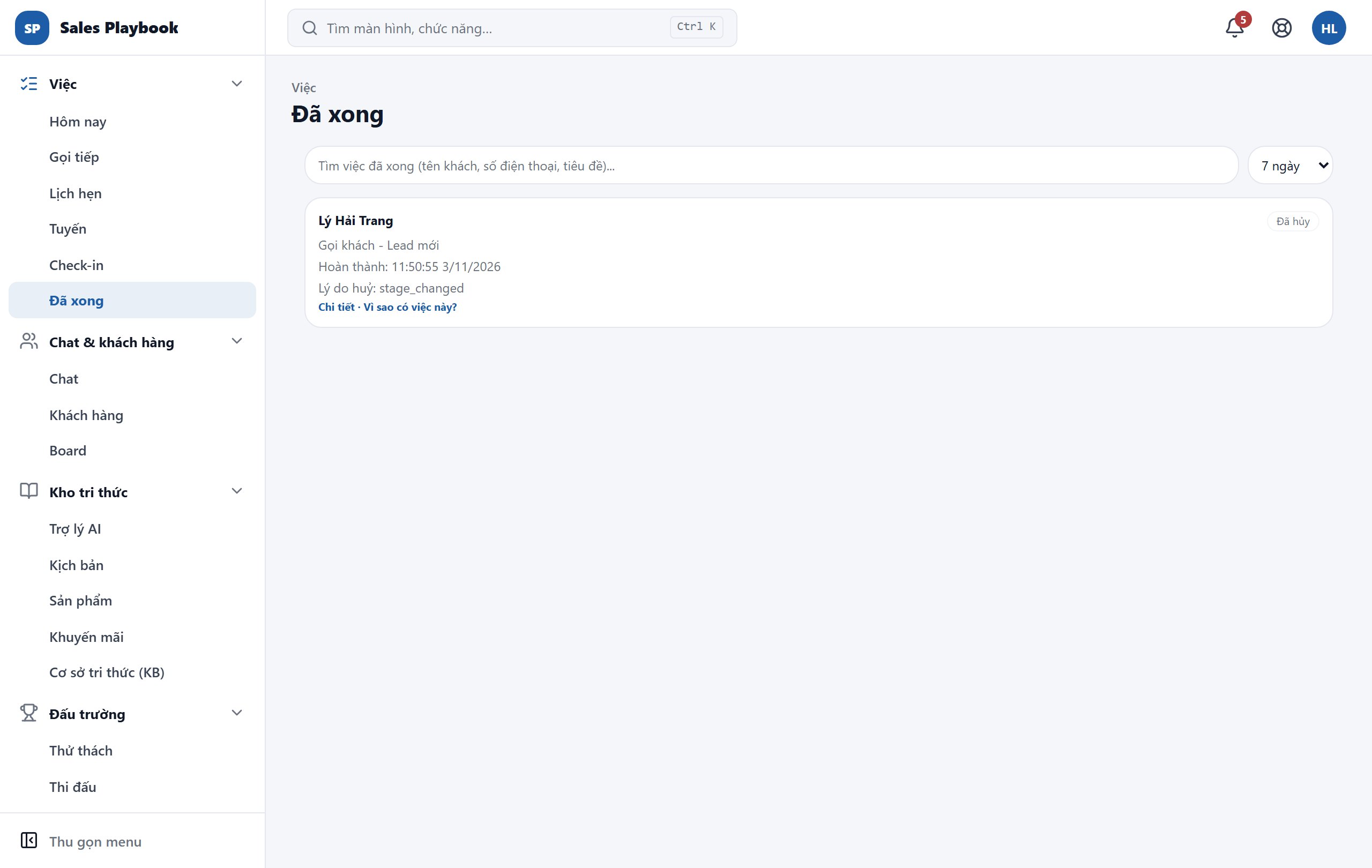
  1. 1Mở "Việc" › "Đã xong".
  2. 2Chọn khoảng thời gian ở ô bên phải: "2 ngày", "7 ngày" hoặc "30 ngày".
  3. 3Gõ tên khách, số điện thoại hoặc tiêu đề vào ô "Tìm việc đã xong…" để lọc.
  4. 4Mỗi thẻ ghi trạng thái, kết quả, thời điểm hoàn thành và lý do huỷ (nếu có); bấm "Chi tiết · Vì sao có việc này?" để xem đầy đủ.
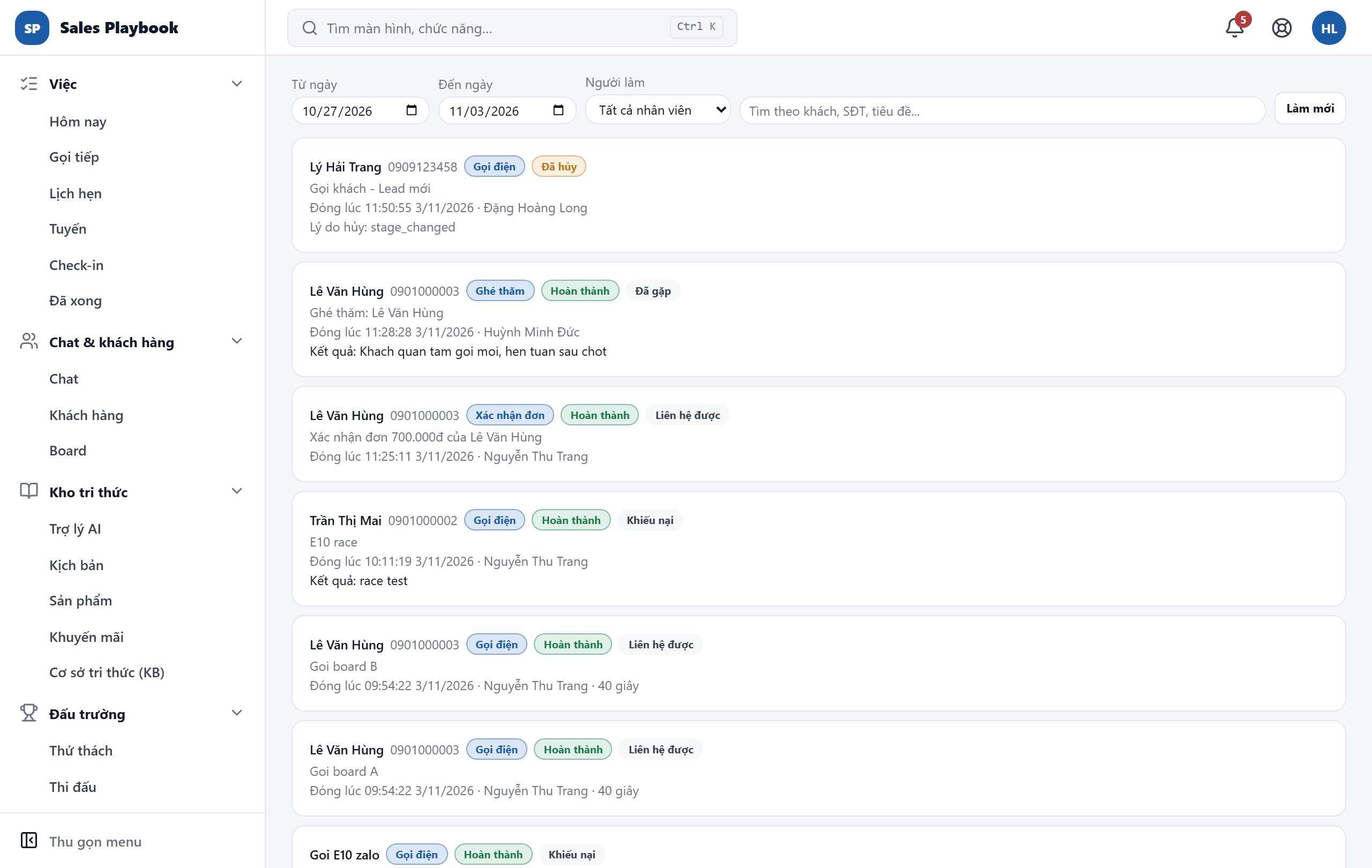
Màn Việc › Đã xong với ô tìm kiếm, bộ chọn 7 ngày và một việc đã huỷ
Chọn "7 ngày" ở góc phải và tìm theo tên, số điện thoại hoặc tiêu đề.

04 / 9 chức năng

Đi tuyến và check-in tại khách

Dành cho nhân viên đi thị trường: xem lộ trình ghé khách trong ngày, check-in có GPS, ảnh, vân tay/Face ID và báo cáo giọng nói, làm việc cả khi mất mạng và gửi chi phí đi tuyến.

Xem lộ trình ghé khách trong ngày

ViệcTuyến

Các bước thực hiện

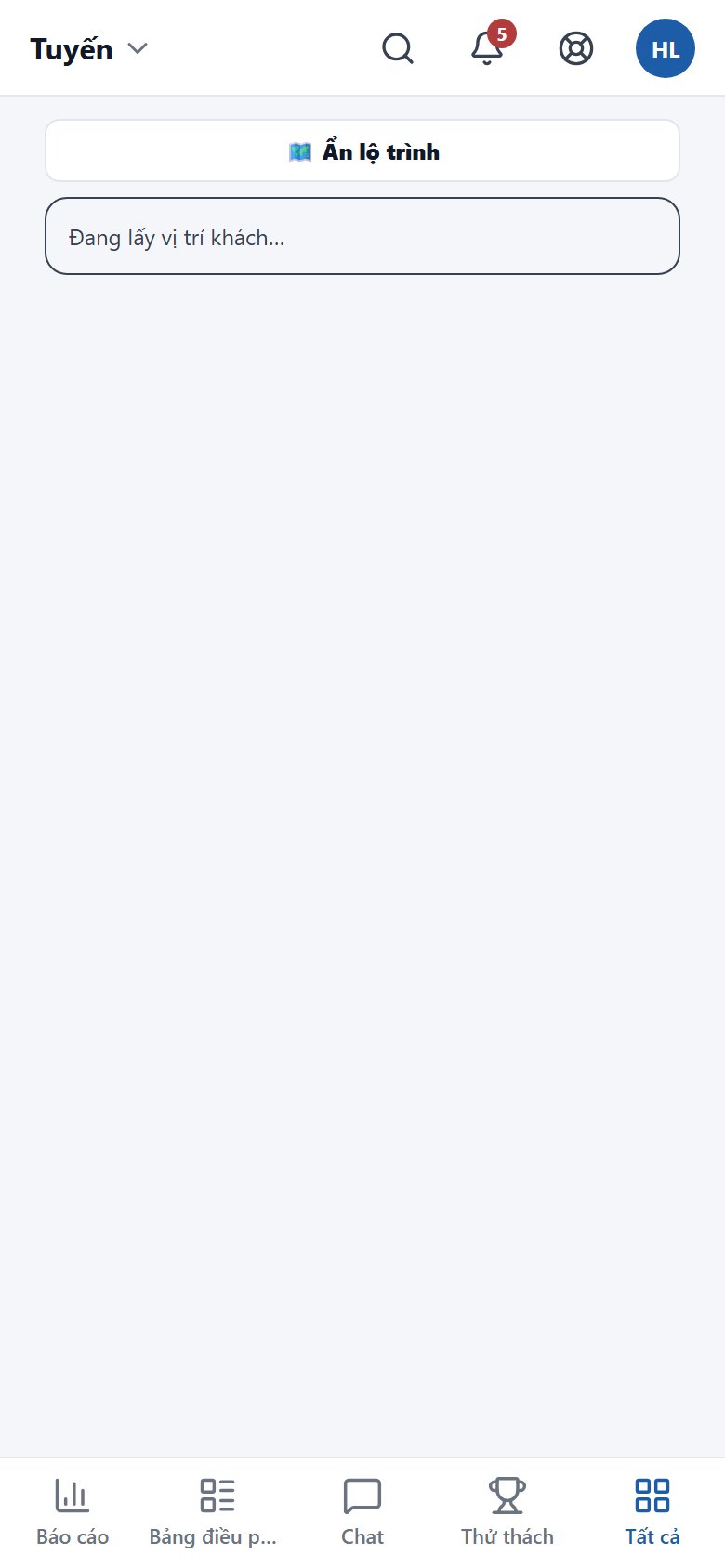
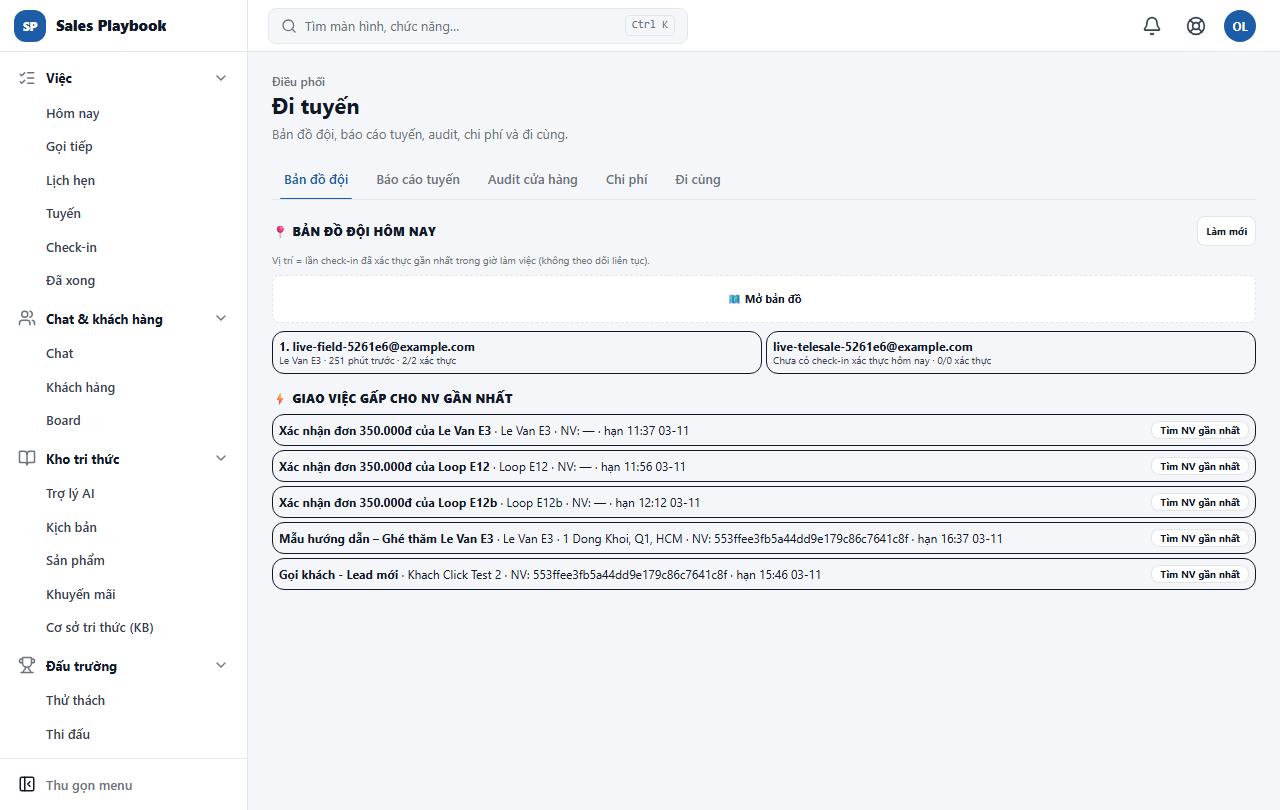
  1. 1Mở "Việc" › "Tuyến". Lộ trình mở sẵn; nếu đang thu gọn, bấm "🗺️ Xem lộ trình hôm nay (N việc)".
  2. 2Cho phép ứng dụng lấy vị trí. Khối "Lộ trình ghé khách" đánh số các điểm dừng, kèm tổng km và thời gian dự kiến (đã gồm thời gian gặp); bấm "Cập nhật vị trí" nếu bạn đã di chuyển.
  3. 3Bấm "🗺️ Xem bản đồ" khi cần nhìn trên bản đồ.
  4. 4Ở mỗi điểm dừng: 📞 để gọi trước, 🧭 để chỉ đường, 📍 để check-in khi tới nơi, 📋 để xem tóm tắt khách. Bấm "Chỉ đường đến điểm 1" để mở ứng dụng bản đồ trên điện thoại và bắt đầu đi.
  5. 5Điểm ghi "vị trí ước tính từ địa chỉ" được xác định từ địa chỉ khách — lần check-in đầu tiên tại đó sẽ xác nhận vị trí thật.
  6. 6Khách chưa có vị trí nằm dưới mục "N khách chưa có vị trí"; lần ghé đầu tiên có GPS tốt sẽ tự lưu vị trí cho các lộ trình sau.
Màn Tuyến trên điện thoại: lộ trình 1 điểm dừng, nút Xem bản đồ, Chỉ đường đến điểm 1 và 1 khách chưa có vị trí
Các nút 📞 🧭 📍 📋 nằm bên phải mỗi điểm dừng; khách chưa có vị trí liệt kê ở cuối.

Check-in tại khách từ một việc ghé thăm

ViệcHôm nayThẻ việcCheck-in tại khách

Các bước thực hiện

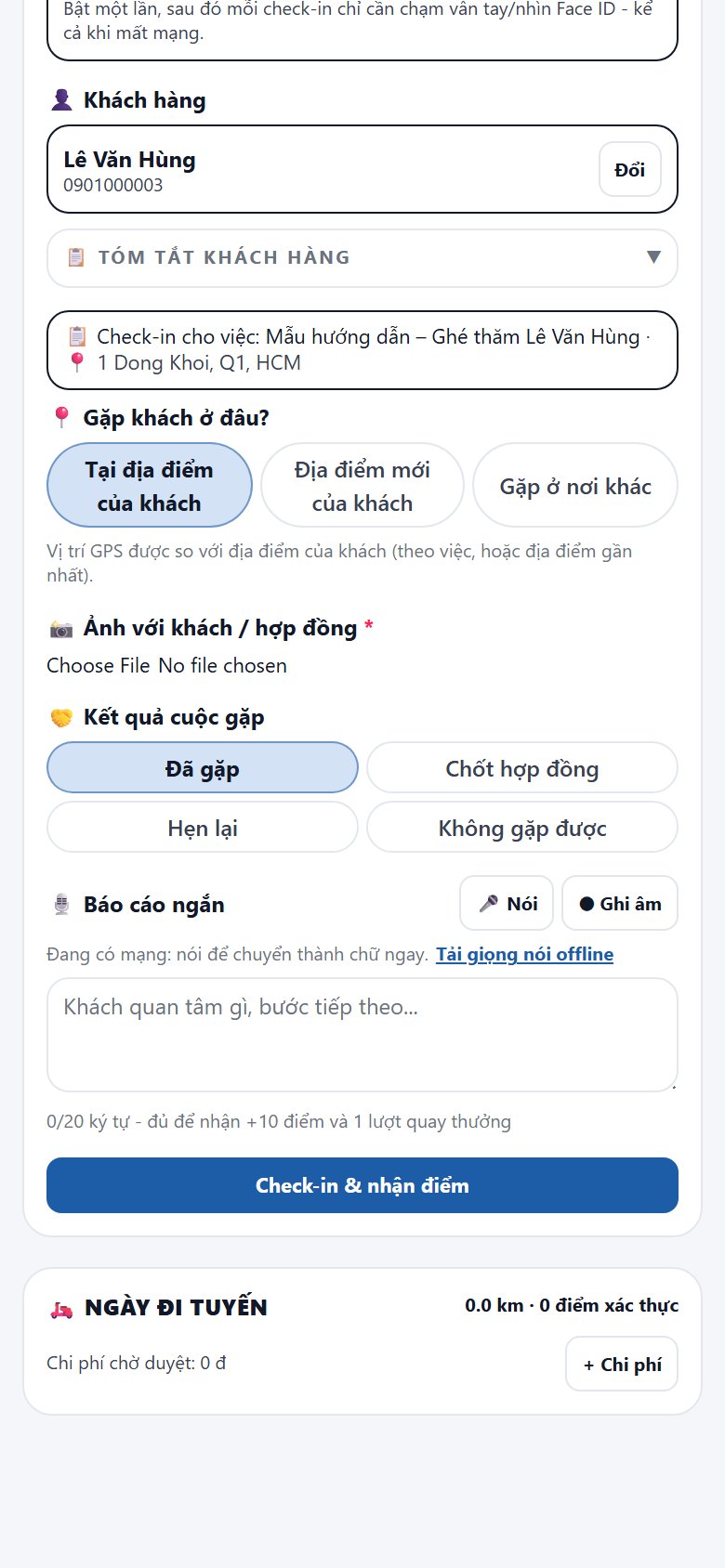
  1. 1Trên thẻ việc ghé thăm (hoặc nút 📍 ở một điểm dừng của "Tuyến"), bấm "📍 Check-in tại khách".
  2. 2Màn "Check-in" mở sẵn khách, dòng "Check-in cho việc: …" và địa chỉ cần ghé.
  3. 3Ở "Gặp khách ở đâu?", giữ "Tại địa điểm của khách" (mặc định), hoặc chọn "Địa điểm mới của khách" / "Gặp ở nơi khác" nếu đúng tình huống.
  4. 4Chụp "Ảnh với khách / hợp đồng", chọn "Kết quả cuộc gặp" và nói hoặc gõ "Báo cáo ngắn".
  5. 5Bấm "Check-in & nhận điểm" và xác nhận vân tay/Face ID nếu được hỏi.
Màn Check-in trên điện thoại đã điền sẵn khách Le Van E3 và việc ghé thăm, mục Gặp khách ở đâu
Khách và dòng "Check-in cho việc: …" đã điền sẵn; mặc định chọn "Tại địa điểm của khách".

Tự check-in một buổi gặp và hiểu kết quả xác thực

ViệcCheck-in

Các bước thực hiện

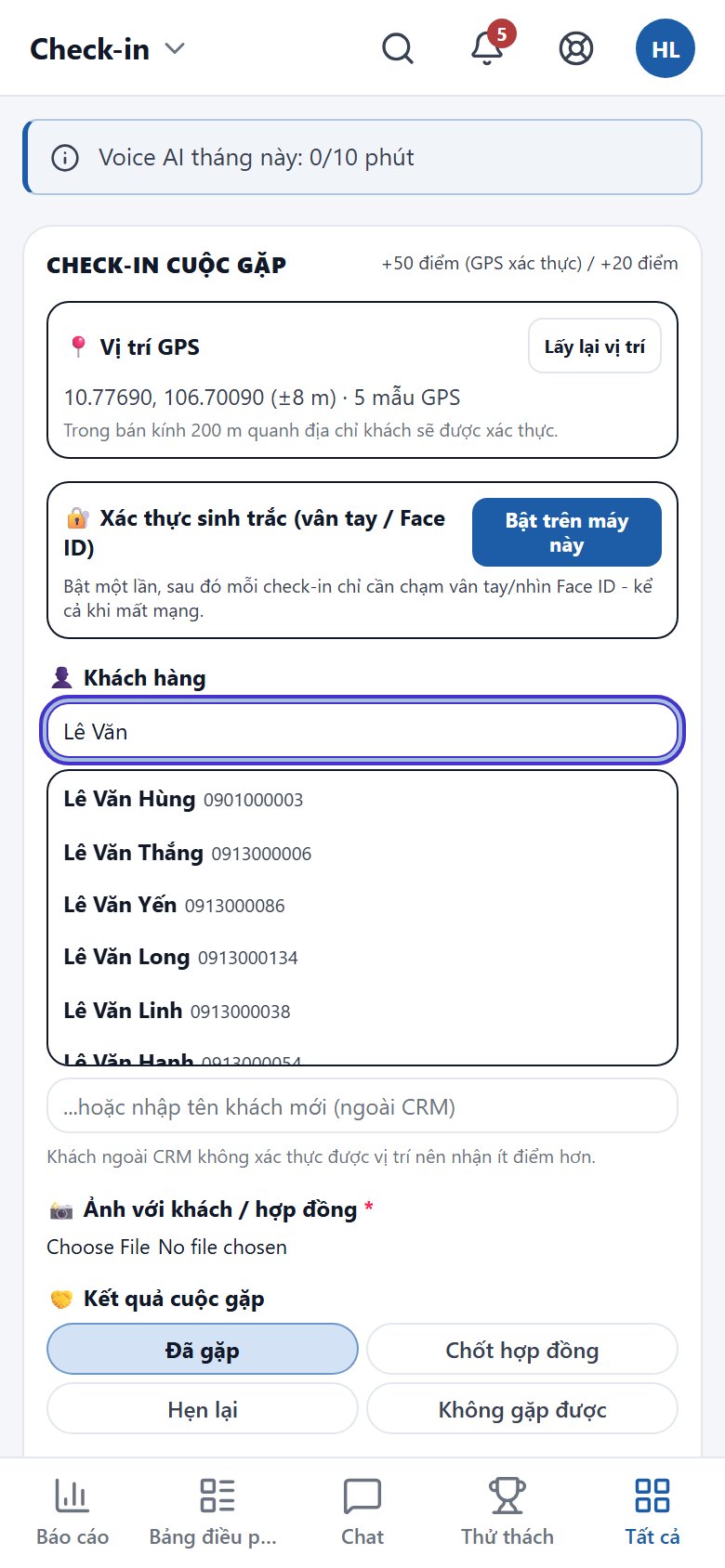
  1. 1Mở "Việc" › "Check-in". Ứng dụng tự lấy vị trí GPS; nếu thấy "tín hiệu yếu - nên ra chỗ thoáng", ra chỗ thoáng rồi bấm "Lấy lại vị trí".
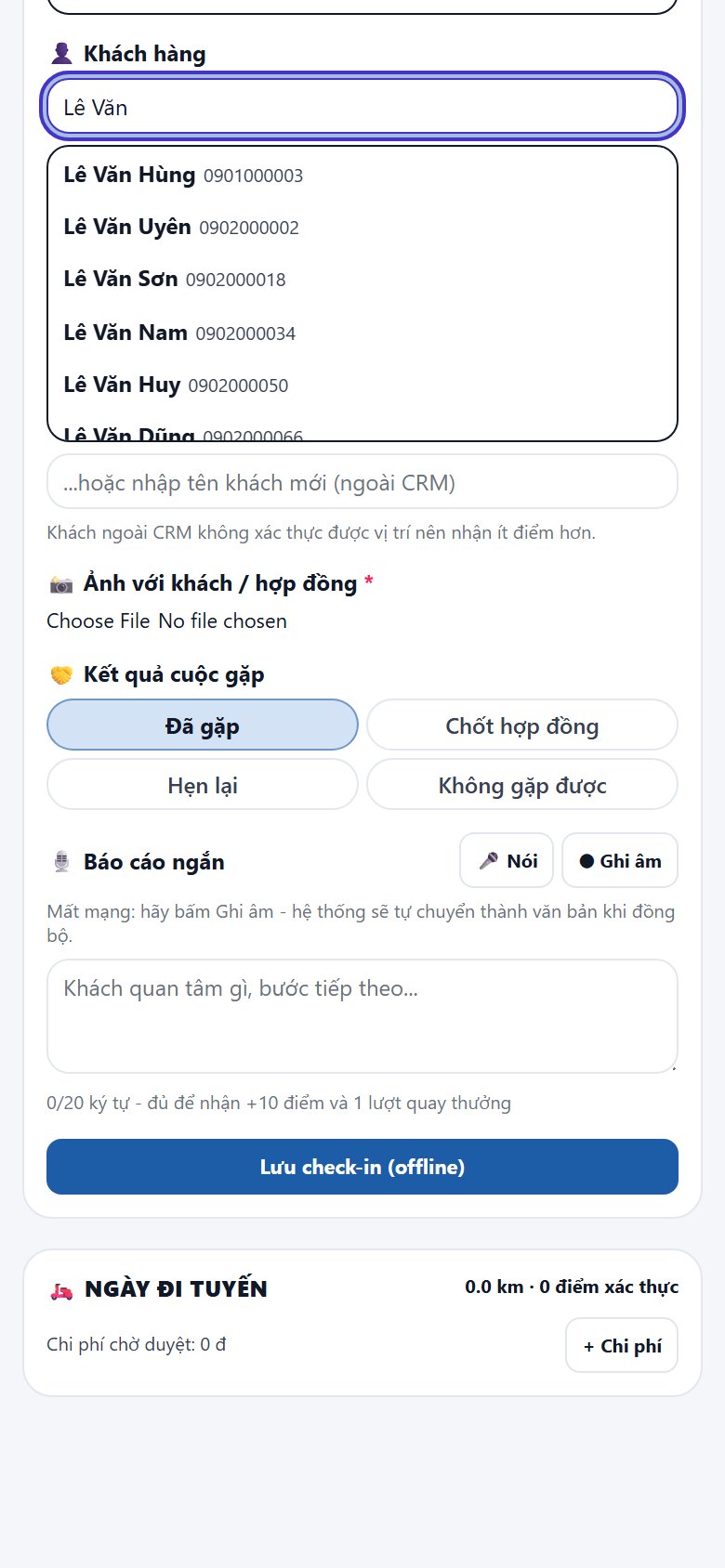
  2. 2Gõ vào ô "Tìm khách trong CRM (tên / SĐT)..." và chọn khách. Khách chưa có trong hệ thống thì nhập tên vào ô "...hoặc nhập tên khách mới (ngoài CRM)".
  3. 3Chụp "Ảnh với khách / hợp đồng" ngay tại chỗ (bắt buộc).
  4. 4Chọn "Kết quả cuộc gặp": "Đã gặp", "Chốt hợp đồng", "Hẹn lại" hoặc "Không gặp được".
  5. 5Gõ hoặc nói "Báo cáo ngắn"; dòng dưới ô cho biết cần bao nhiêu ký tự để được cộng điểm báo cáo và 1 lượt quay thưởng.
  6. 6Bấm "Check-in & nhận điểm".
Màn Check-in trên điện thoại: vị trí GPS, xác thực sinh trắc, ô tìm khách đang gõ Le Van và gợi ý Le Van E3
GPS đã có 5 mẫu (±8 m); gõ tên khách rồi chọn trong danh sách gợi ý.

Bật xác thực vân tay / Face ID cho check-in

ViệcCheck-inXác thực sinh trắc (vân tay / Face ID)

Các bước thực hiện

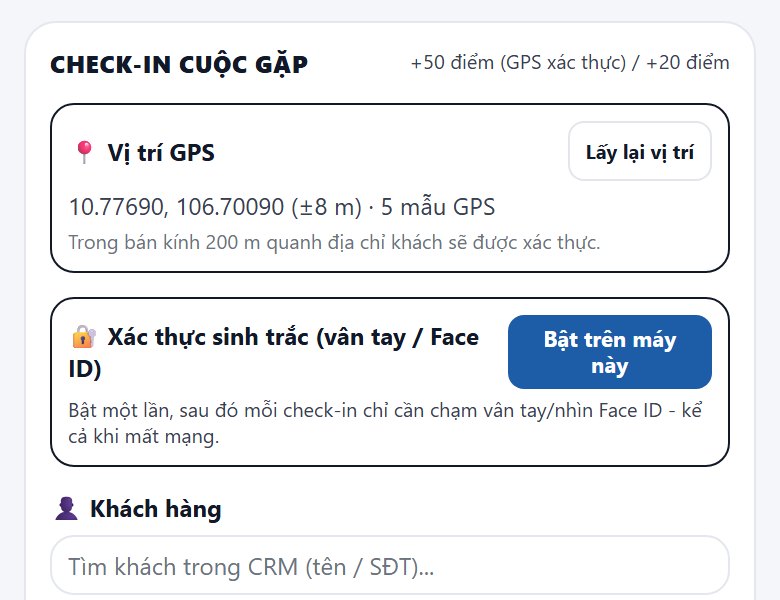
  1. 1Kết nối mạng, mở "Việc" › "Check-in" và tìm khối "Xác thực sinh trắc (vân tay / Face ID)".
  2. 2Bấm "Bật trên máy này" và quét vân tay hoặc Face ID khi điện thoại hỏi.
  3. 3Khi thấy "Đã bật trên máy này", từ lần sau mỗi check-in chỉ cần chạm vân tay hoặc nhìn Face ID — kể cả khi mất mạng.
Khối Xác thực sinh trắc (vân tay / Face ID) với nút Bật trên máy này
Bấm "Bật trên máy này" một lần khi có mạng.

Báo cáo sau buổi gặp bằng giọng nói

ViệcCheck-inBáo cáo ngắn

Các bước thực hiện

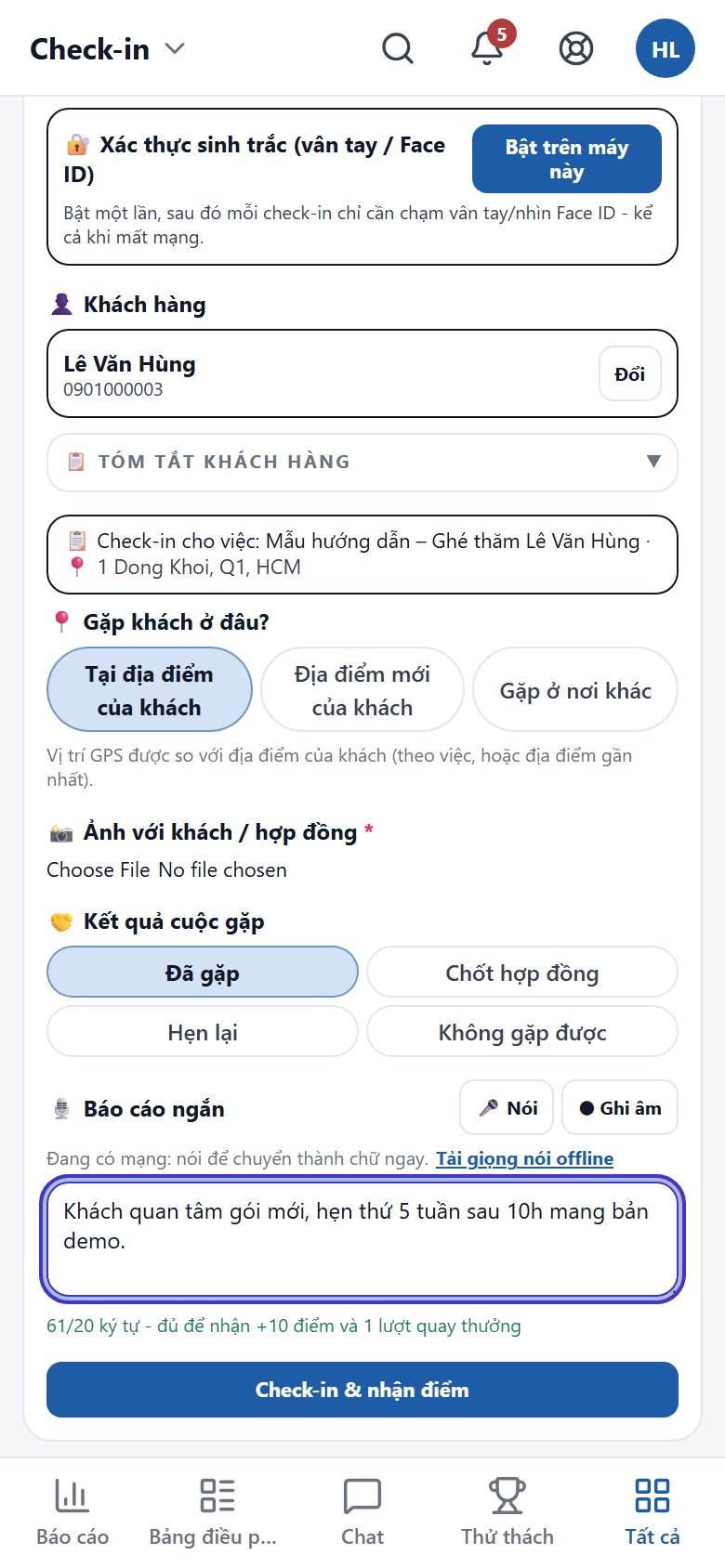
  1. 1Ở "Báo cáo ngắn", bấm "🎤 Nói" và nói bình thường; khi có mạng, chữ hiện ra ngay. Bấm "■ Dừng" khi xong.
  2. 2Muốn nói được cả khi mất mạng, bấm "Tải giọng nói offline" một lần (chỉ hiện trên trình duyệt hỗ trợ).
  3. 3Khi mất mạng mà máy chưa có giọng nói offline, bấm "⏺ Ghi âm", nói rồi bấm "■ Dừng ghi".
  4. 4Đọc lại phần chữ, sửa nếu cần; dòng "N/20 ký tự" chuyển xanh khi đủ để nhận điểm báo cáo. Sau đó gửi check-in như bình thường.
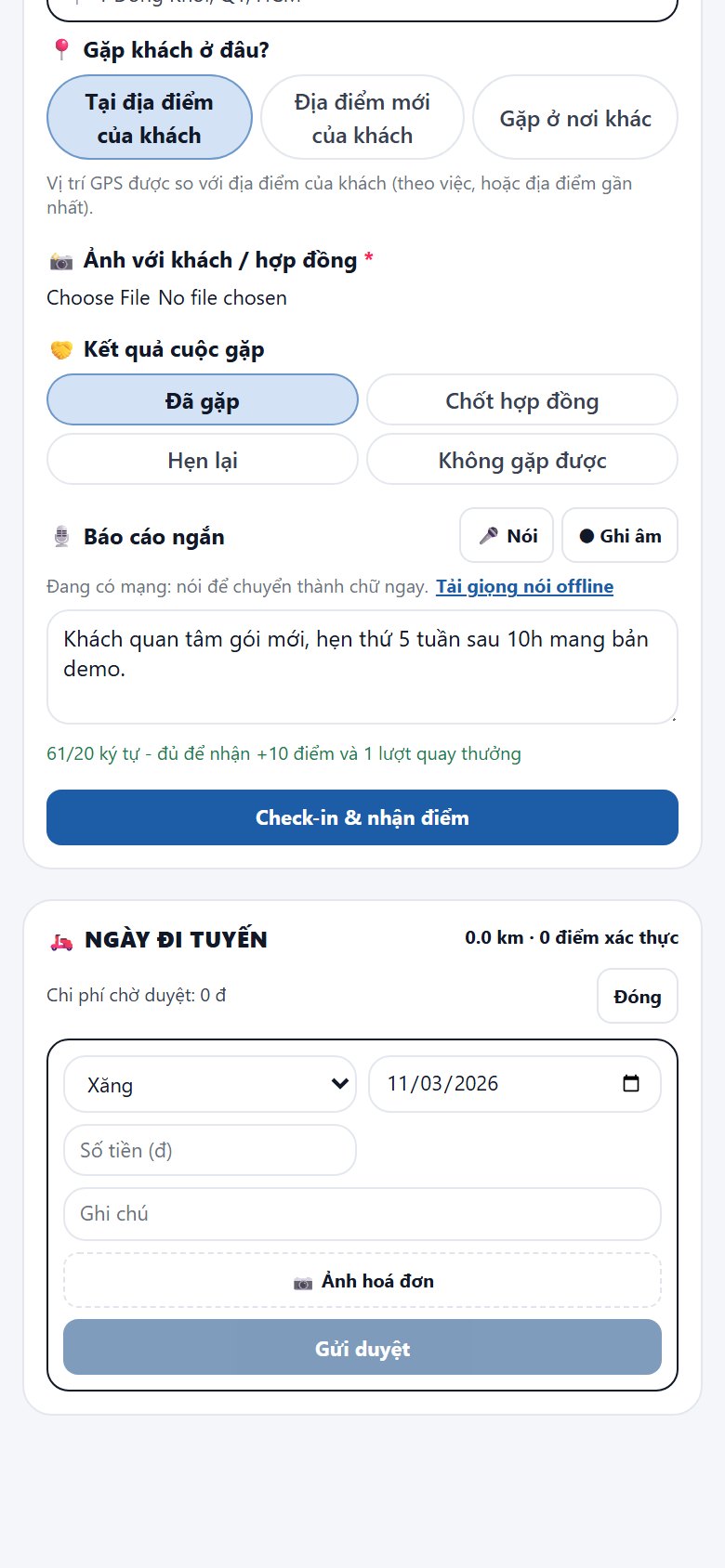
Ô Báo cáo ngắn đã có nội dung, nút Nói, Ghi âm và dòng 61/20 ký tự màu xanh
Nút "🎤 Nói" và "⏺ Ghi âm" ở góc phải; dòng xanh báo đã đủ ký tự để nhận +10 điểm.

Đề xuất địa điểm mới của khách

ViệcCheck-inGặp khách ở đâu?

Các bước thực hiện

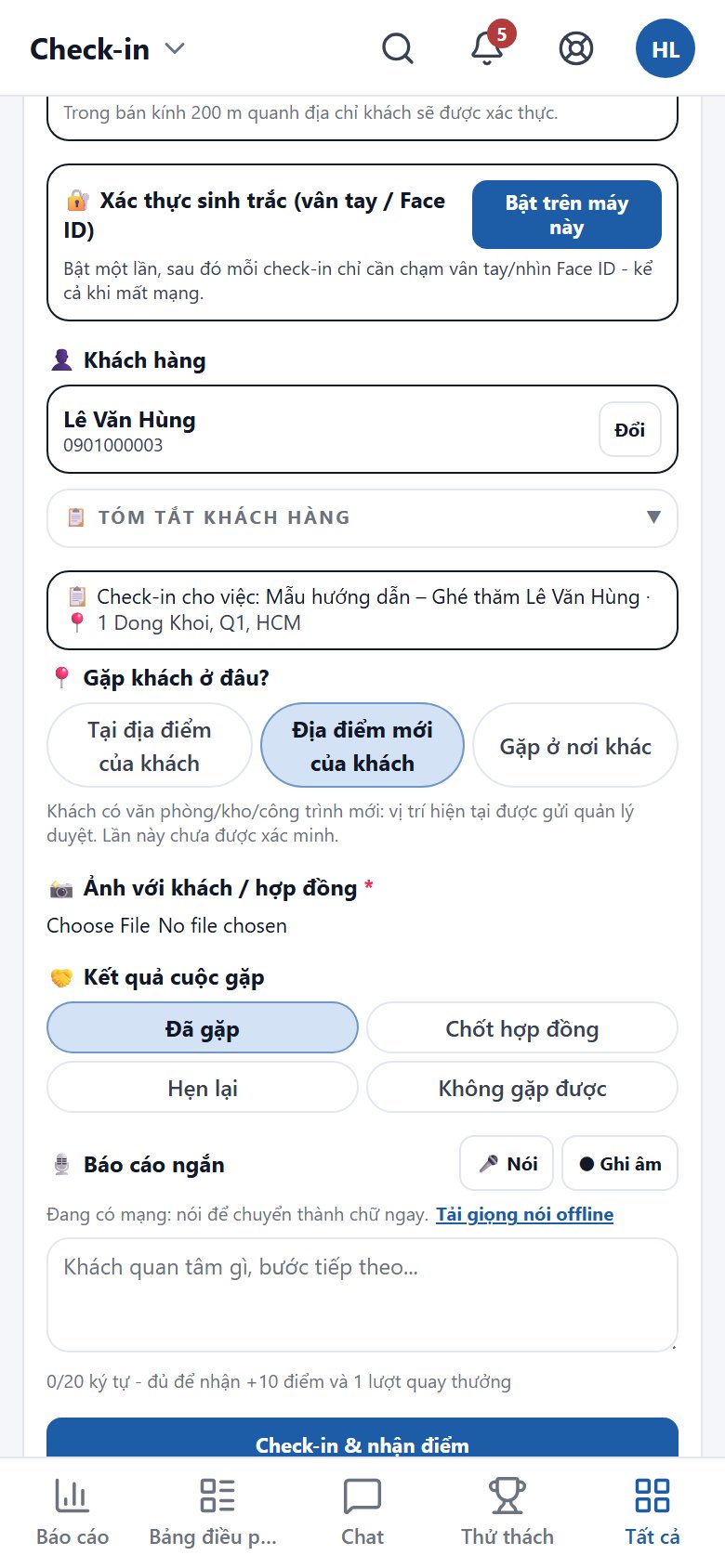
  1. 1Đứng tại địa điểm mới của khách, mở "Check-in" và chọn khách.
  2. 2Ở "Gặp khách ở đâu?", chọn "Địa điểm mới của khách".
  3. 3Chờ GPS ổn định, chụp ảnh và hoàn tất check-in như bình thường.
Mục Gặp khách ở đâu đang chọn Địa điểm mới của khách, kèm dòng giải thích gửi quản lý duyệt
Chọn "Địa điểm mới của khách": dòng chữ nhỏ bên dưới nhắc vị trí sẽ được gửi quản lý duyệt.

Ghi nhận hợp đồng chốt tại buổi gặp

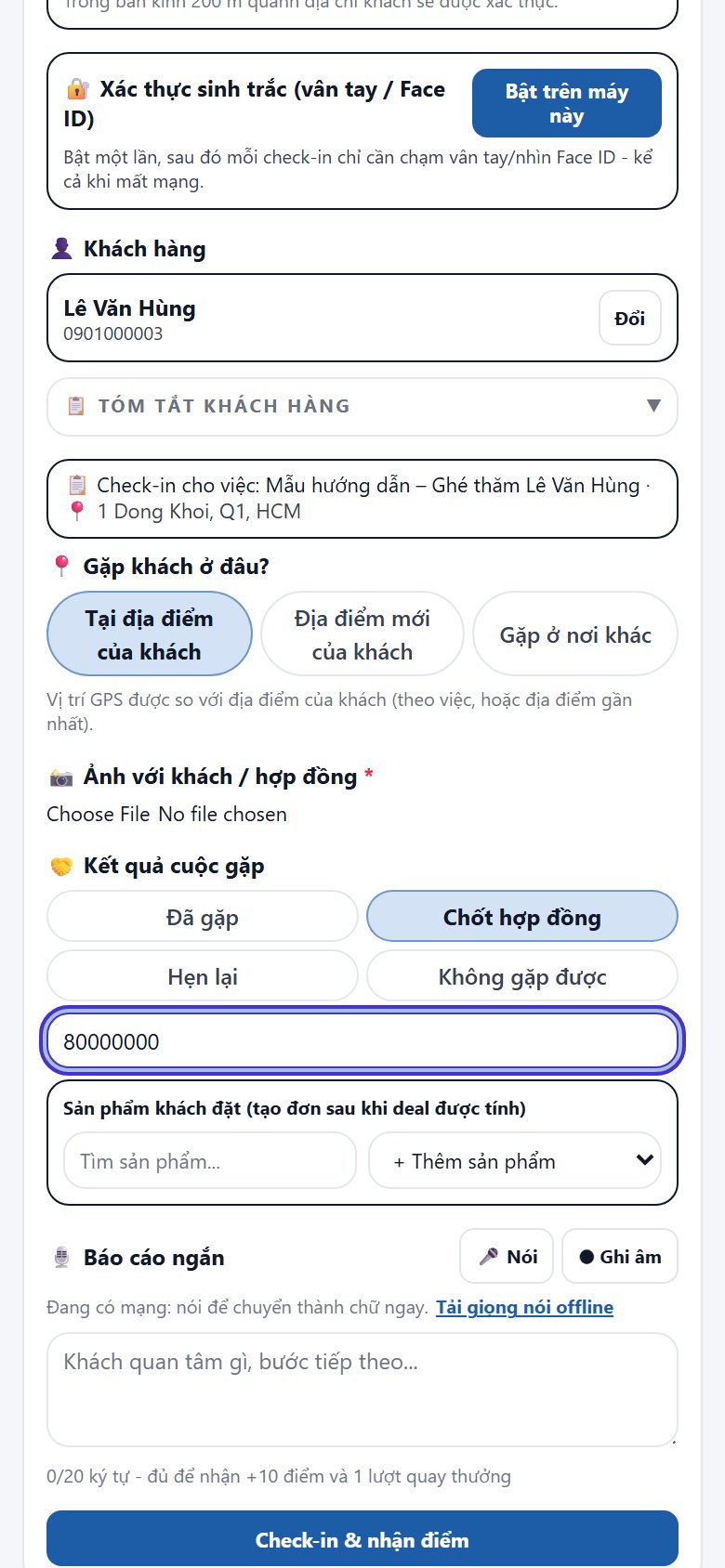
ViệcCheck-inKết quả cuộc gặpChốt hợp đồng

Các bước thực hiện

  1. 1Check-in như bình thường, ở "Kết quả cuộc gặp" chọn "Chốt hợp đồng".
  2. 2Nhập "Giá trị hợp đồng (đ)" (bắt buộc).
  3. 3Ở khối "Sản phẩm khách đặt (tạo đơn sau khi deal được tính)", tìm và thêm các sản phẩm khách đặt nếu có.
  4. 4Chụp ảnh hợp đồng / chứng từ, ghi báo cáo ngắn rồi bấm "Check-in & nhận điểm".
Kết quả cuộc gặp chọn Chốt hợp đồng, ô giá trị 80000000 và khối Sản phẩm khách đặt
Sau khi chọn "Chốt hợp đồng", nhập giá trị và thêm sản phẩm khách đặt.

Check-in khi mất mạng và theo dõi hàng chờ đồng bộ

ViệcCheck-inHàng chờ đồng bộ

Các bước thực hiện

  1. 1Check-in như bình thường; khi offline, nút gửi đổi thành "Lưu check-in (offline)" và mục báo cáo nhắc "Mất mạng: hãy bấm Ghi âm…".
  2. 2Đầu màn hình hiện thông báo "Offline · N chờ đồng bộ" khi có check-in chưa gửi.
  3. 3Khi có mạng lại, ứng dụng tự gửi. Muốn gửi ngay, mở khối "Hàng chờ đồng bộ (N)" và bấm "Đồng bộ ngay".
  4. 4Theo dõi trạng thái từng dòng: "Chờ gửi", "Đang gửi", "Đã đồng bộ" hoặc "Lỗi".
Màn Check-in khi mất mạng với nút Lưu check-in (offline) và gợi ý bấm Ghi âm
Khi mất mạng, nút gửi đổi thành "Lưu check-in (offline)".

Theo dõi ngày đi tuyến và gửi chi phí

ViệcCheck-inNgày đi tuyến

Các bước thực hiện

  1. 1Kéo xuống cuối màn "Check-in" tới khối "🛵 Ngày đi tuyến": góc phải hiện số km và số điểm xác thực trong ngày, bên dưới là "Chi phí chờ duyệt".
  2. 2Bấm "+ Chi phí".
  3. 3Chọn loại chi phí (Xăng, Ăn uống, Công tác phí (km), Gửi xe, Điện thoại, Phí cầu đường, Khác) và ngày.
  4. 4Nhập "Số tiền (đ)" và "Ghi chú"; với "Công tác phí (km)", số km và số tiền được tự tính từ các check-in đã xác thực trong ngày (vẫn sửa được kèm ghi chú).
  5. 5Bấm "📷 Ảnh hoá đơn" để chụp hoá đơn, rồi bấm "Gửi duyệt".
Khối Ngày đi tuyến với biểu mẫu chi phí: loại Xăng, ngày, số tiền, ghi chú, ảnh hoá đơn và nút Gửi duyệt
Bấm "+ Chi phí" để mở biểu mẫu; chụp hoá đơn rồi bấm "Gửi duyệt".

05 / 4 chức năng

Chat với khách hàng

Một hộp thư chung cho mọi kênh (Zalo, Shopee, Facebook…): chọn khách, mở cuộc trò chuyện, trả lời, tra cứu kịch bản và nhờ AI đọc cảm xúc, gợi ý hành động tiếp theo cho từng khách.

Chọn khách, mở cuộc trò chuyện và trả lời tin nhắn

Chat & khách hàngChat

Các bước thực hiện

  1. 1Mở "Chat". Chọn khách ở ô "Chọn khách hàng..." (danh sách hiện tên, số điện thoại và kênh của khách). Nếu bạn xem được toàn bộ hộp thư, gõ vào ô "Tìm khách hàng theo tên, SĐT hoặc email..." để lọc trước.
  2. 2Phần "Cuộc trò chuyện" liệt kê các hội thoại của khách. Lọc bằng "Tất cả", "Đang mở", "Đã kết thúc", "Đã lưu trữ" hoặc bấm "Tìm kiếm" để tìm theo nội dung; bấm vào một hội thoại để mở.
  3. 3Muốn bắt đầu hội thoại mới thì bấm "Tạo mới". Nếu khách có nhiều tài khoản kênh, hệ thống hỏi bạn chọn tài khoản nào để nhắn.
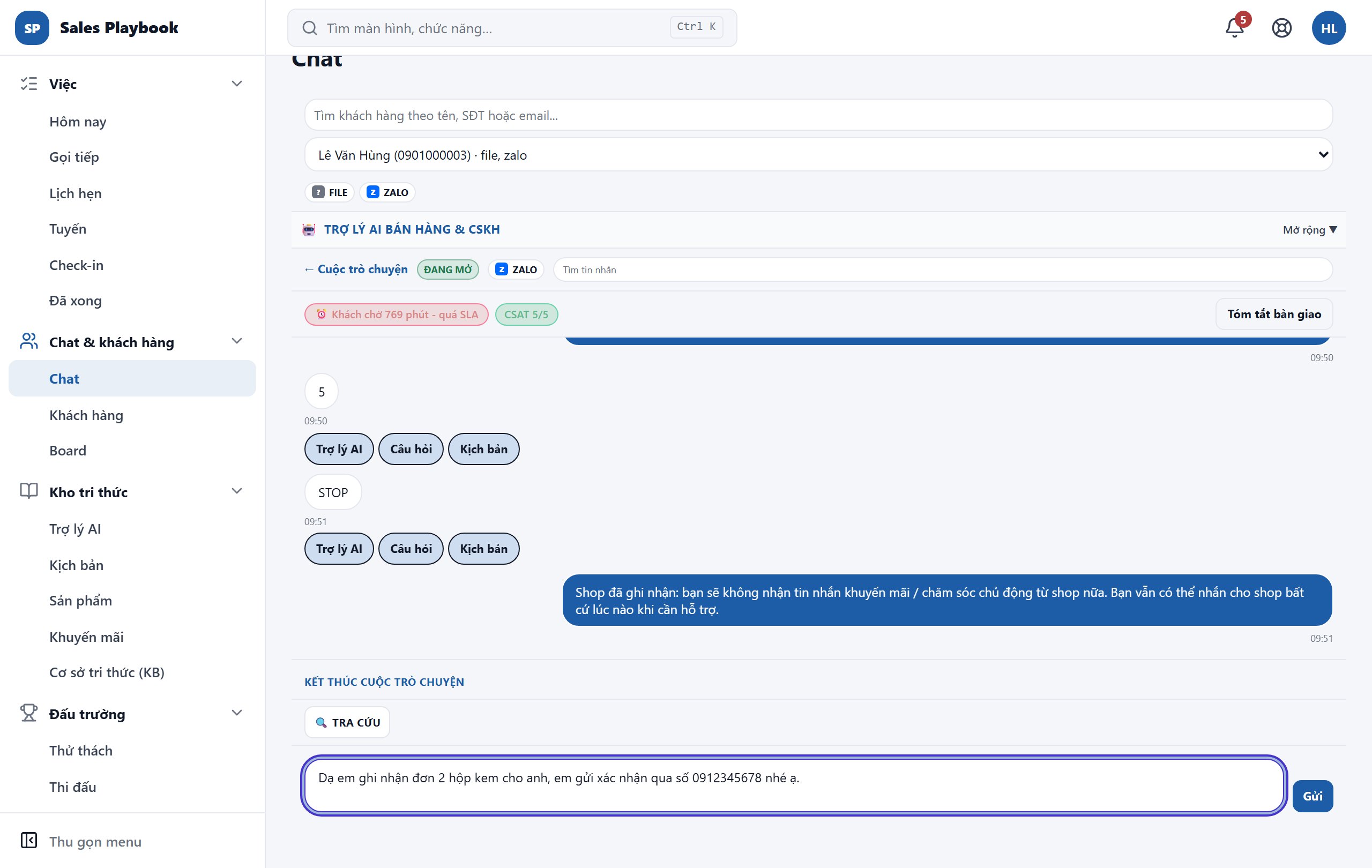
  4. 4Đầu hội thoại có thể hiện nhãn cảnh báo như "⏰ Khách chờ … phút - quá SLA" (khách đang chờ quá hạn trả lời) và điểm hài lòng khách đã chấm (VD: "CSAT 5/5"). Nút "Tóm tắt bàn giao" tóm tắt hội thoại để người khác tiếp quản.
  5. 5Gõ nội dung vào ô "Nhập tin nhắn... (Gõ / để chèn kịch bản)" rồi bấm "Gửi". Gõ / ngay trong ô soạn để chèn nhanh một kịch bản đã duyệt.
  6. 6Cần tra giá, chính sách hay voucher khi đang trả lời: bấm "🔍 Tra cứu", tìm câu hỏi, kiến thức, sản phẩm, voucher hoặc kịch bản rồi bấm "Chèn vào trả lời".
  7. 7Ô "Tìm tin nhắn" ở đầu hội thoại giúp tìm lại một tin cũ. Bấm "← Cuộc trò chuyện" để quay lại danh sách.
  8. 8Xong việc, bấm "Kết thúc cuộc trò chuyện"; hội thoại đã kết thúc có thể bấm "Lưu trữ cuộc trò chuyện" để dọn danh sách.
Màn Chat đang mở cuộc trò chuyện Zalo với khách Le Van E3, có nhãn quá SLA và CSAT 5/5, ô soạn tin đã có nội dung trả lời
Nhãn "Khách chờ … phút - quá SLA" ở đầu hội thoại; dưới mỗi tin của khách có ba nút thao tác; nút "🔍 Tra cứu" và ô soạn tin nằm ở cuối.

Dùng AI, lưu câu hỏi hoặc tạo kịch bản từ một tin nhắn của khách

Chat & khách hàngChat

Các bước thực hiện

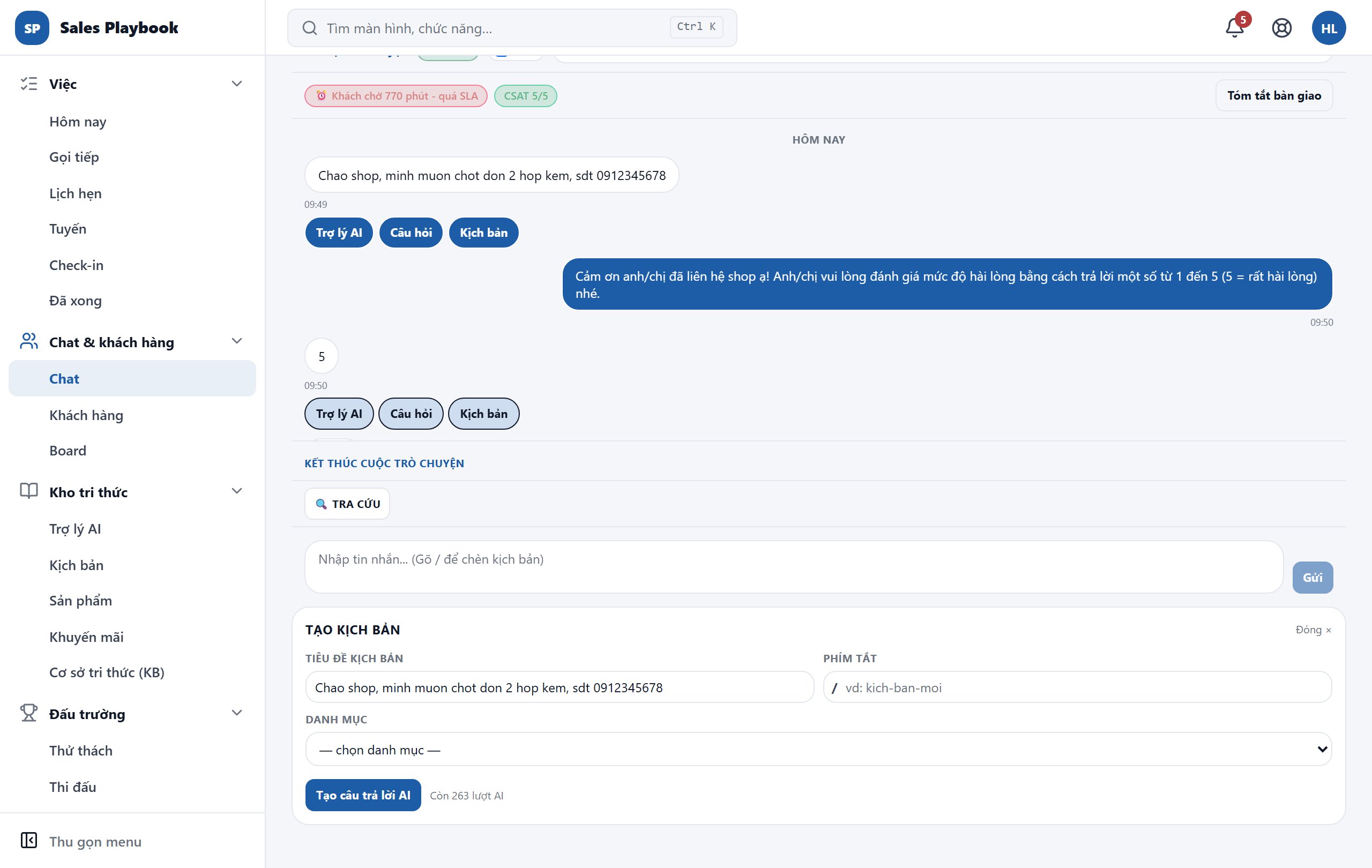
  1. 1Mở một cuộc trò chuyện. Dưới mỗi tin nhắn của khách có ba nút "Trợ lý AI", "Câu hỏi" và "Kịch bản".
  2. 2"Trợ lý AI": AI đưa ra ba phương án "Lý lẽ", "Cảm xúc" và "Upsell". Bấm "Dùng làm câu trả lời" ở phương án bạn chọn để đưa nó vào ô soạn tin, sửa lại nếu cần rồi bấm "Gửi".
  3. 3"Câu hỏi" (Chuyển thành câu hỏi thường gặp): bấm "Tạo câu trả lời AI" để đăng ký câu hỏi và có bản nháp, chỉnh ô "Câu trả lời" rồi bấm "Lưu câu trả lời".
  4. 4"Kịch bản" (Tạo kịch bản): nhập "Tiêu đề kịch bản", "Phím tắt" (ít nhất 3 ký tự: chữ thường, số, - và _), chọn "Danh mục", bấm "Tạo câu trả lời AI" rồi "Ghim làm kịch bản".
  5. 5Bấm "Đóng ×" để đóng khung thao tác.
Khung Tạo kịch bản mở ra dưới ô soạn tin sau khi bấm nút Kịch bản ở tin nhắn chốt đơn của khách
Bấm "Kịch bản" dưới tin của khách: tiêu đề được điền sẵn từ tin nhắn, chọn danh mục rồi bấm "Tạo câu trả lời AI".

Đọc nhiệt cảm xúc và cảnh báo khách sắp rời bỏ

Chat & khách hàngChat

Các bước thực hiện

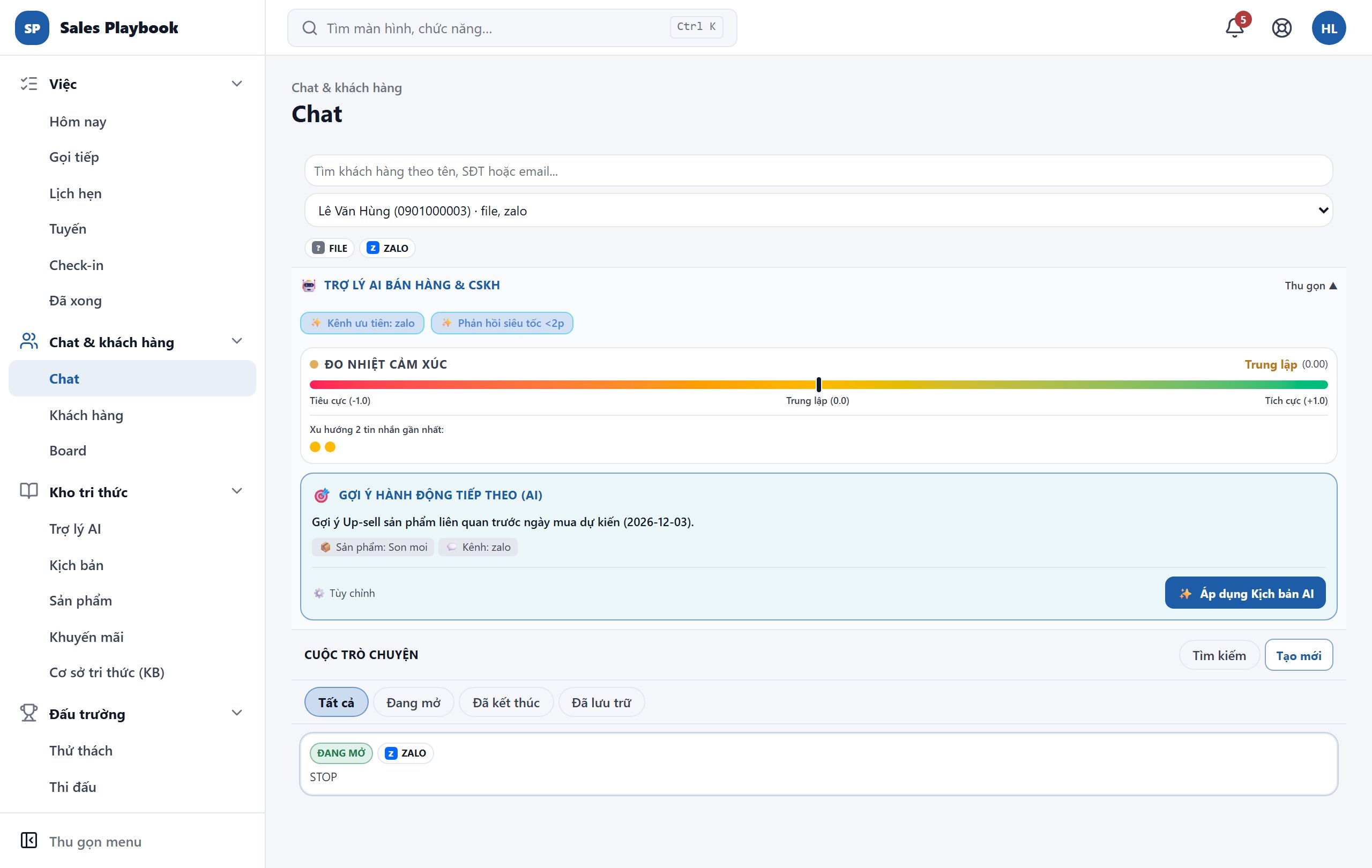
  1. 1Chọn khách ở ô "Chọn khách hàng...". Khối "Trợ lý AI Bán Hàng & CSKH" hiện ngay dưới tên khách.
  2. 2Xem các nhãn hành vi ở dòng đầu (VD: "Kênh ưu tiên: zalo", "Phản hồi siêu tốc <2p").
  3. 3Thanh "Đo Nhiệt Cảm Xúc" cho điểm từ "Tiêu cực (-1.0)" đến "Tích cực (+1.0)"; nhãn và điểm hiện ở góc phải (VD: "Trung lập (0.00)").
  4. 4Các chấm màu ở "Xu hướng … tin nhắn gần nhất" cho thấy cảm xúc đang lên hay xuống. Khi khách có nguy cơ rời bỏ cao, thêm dòng đỏ "CẢNH BÁO: Nguy cơ rời bỏ …% (Khách hàng sắp bỏ shop)".
  5. 5Bấm "Thu gọn ▲" để ẩn khối này khi cần nhiều chỗ cho hội thoại, "Mở rộng ▼" để hiện lại.
Khối Trợ lý AI Bán Hàng & CSKH với hai nhãn hành vi, thanh Đo Nhiệt Cảm Xúc ở mức Trung lập và thẻ gợi ý hành động tiếp theo
Nhãn hành vi ở dòng đầu, kim cảm xúc đang ở giữa (Trung lập 0.00); chưa có cảnh báo rời bỏ vì khách không có dấu hiệu tiêu cực.

Áp dụng gợi ý hành động tiếp theo do AI đề xuất

Chat & khách hàngChat

Các bước thực hiện

  1. 1Chọn khách. Trong khối "Trợ lý AI Bán Hàng & CSKH", xem thẻ "Gợi Ý Hành Động Tiếp Theo (AI)" — khi khách có nguy cơ rời bỏ, thẻ đổi thành "Gợi Ý Cứu Đơn & Giữ Chân".
  2. 2Đọc đề xuất (VD: "Gợi ý Up-sell sản phẩm liên quan trước ngày mua dự kiến") và các thông tin kèm theo khi có: "📦 Sản phẩm", "💬 Kênh", mã voucher ("🎁 Mã: …"), "🏷️ Ưu đãi".
  3. 3Muốn AI viết theo ý riêng, bấm "⚙️ Tùy chỉnh" và gõ yêu cầu (VD: nhấn mạnh freeship hôm nay).
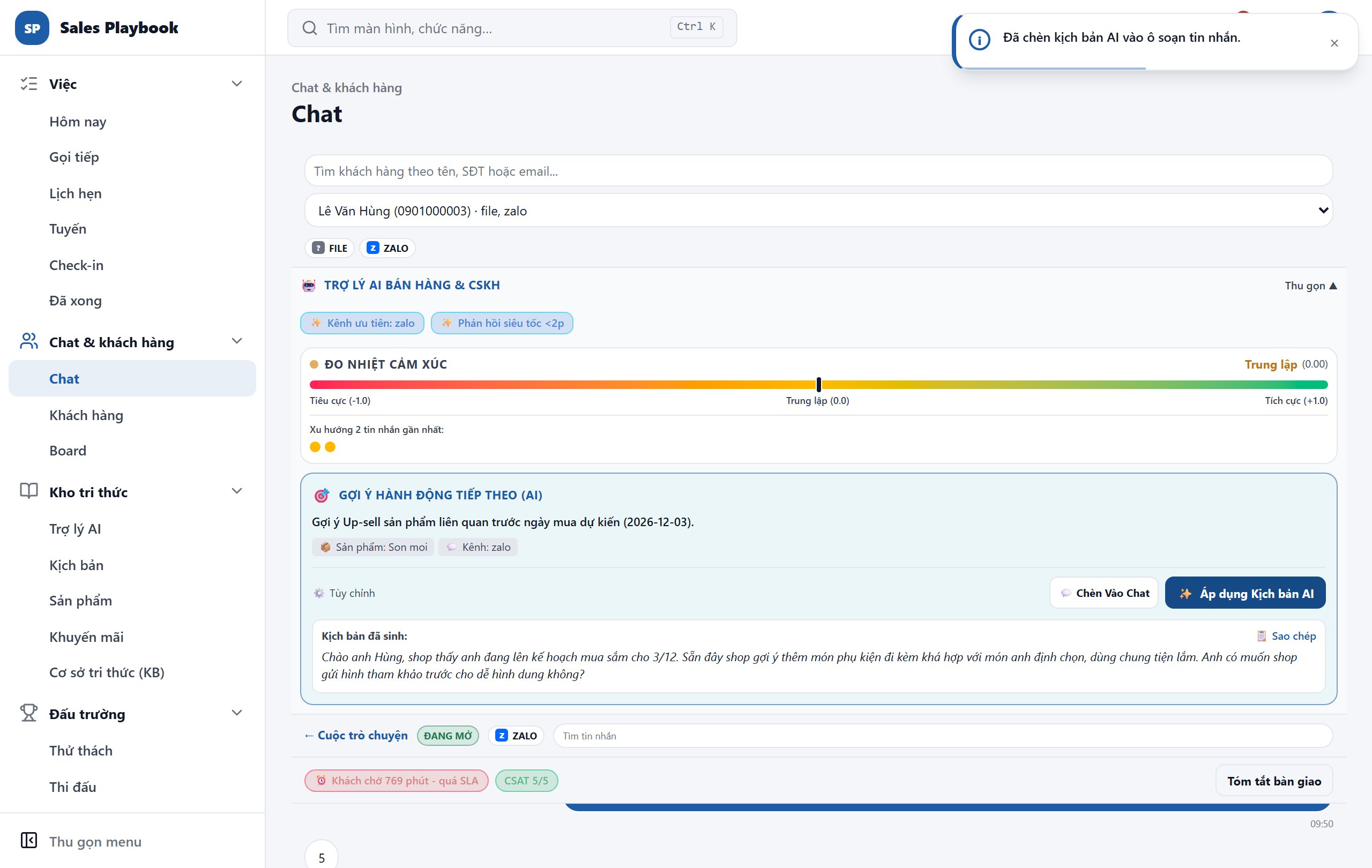
  4. 4Bấm "Áp dụng Kịch bản AI". Tin nhắn soạn sẵn hiện ở mục "Kịch bản đã sinh" và được chèn vào ô soạn tin của cuộc trò chuyện đang mở.
  5. 5Có thể bấm "📋 Sao chép" hoặc "💬 Chèn Vào Chat" để chèn lại, rồi chỉnh sửa và bấm "Gửi".
Thẻ Gợi Ý Hành Động Tiếp Theo (AI) đề xuất up-sell, kèm sản phẩm, kênh và mục Kịch bản đã sinh
Sau khi bấm "Áp dụng Kịch bản AI": tin nhắn soạn sẵn hiện ở "Kịch bản đã sinh" và đã được chèn vào ô soạn tin.

06 / 1 chức năng

Khách hàng của tôi

Nhân viên xem nhanh khách mình phụ trách, những ai đang chờ trả lời, và mở chat với khách chỉ bằng một chạm.

Tra cứu khách mình phụ trách và trả lời khách đang chờ

Chat & khách hàngKhách hàng

Các bước thực hiện

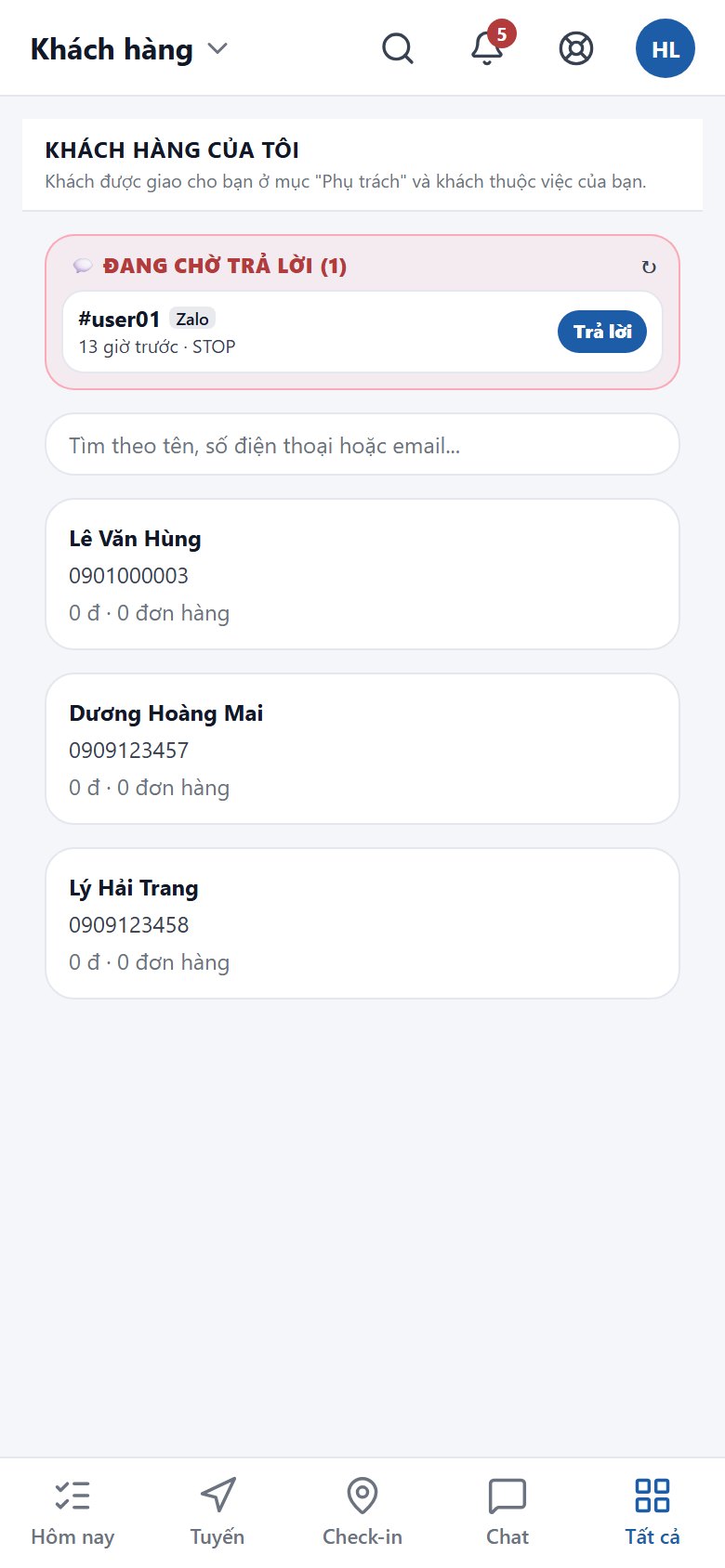
  1. 1Mở "Khách hàng". Tiêu đề "Khách hàng của tôi" cho biết bạn đang xem khách được giao ở mục "Phụ trách" và khách thuộc việc của bạn.
  2. 2Khối "Đang chờ trả lời (…)" liệt kê khách vừa nhắn mà chưa ai trả lời, kèm kênh, thời gian và câu nhắn cuối. Bấm "Trả lời" để mở đúng cuộc trò chuyện đó trong Chat; bấm ↻ để tải lại.
  3. 3Gõ vào ô "Tìm theo tên, số điện thoại hoặc email..." để tìm khách.
  4. 4Bấm vào một khách để xem hồ sơ chi tiết; bấm "Chat" để chuyển sang màn Chat với khách đó.
Màn Khách hàng của tôi trên điện thoại với khối Đang chờ trả lời và danh sách khách có nút Chat
Khối "Đang chờ trả lời" ở trên cùng; bấm "Trả lời" để vào thẳng hội thoại của khách.

07 / 3 chức năng

Kho tri thức: tra kịch bản, sản phẩm và chính sách

Ba màn tra cứu nhân viên dùng nhiều nhất khi đang chat với khách: kịch bản trả lời mẫu, cẩm nang sản phẩm kèm câu xử lý từ chối, và các bài chính sách / FAQ của shop. Dữ liệu được lưu sẵn trên máy nên vẫn tra được khi mất mạng.

Tìm và sao chép kịch bản trả lời

Kho tri thứcKịch bảnTra cứu nhanh

Các bước thực hiện

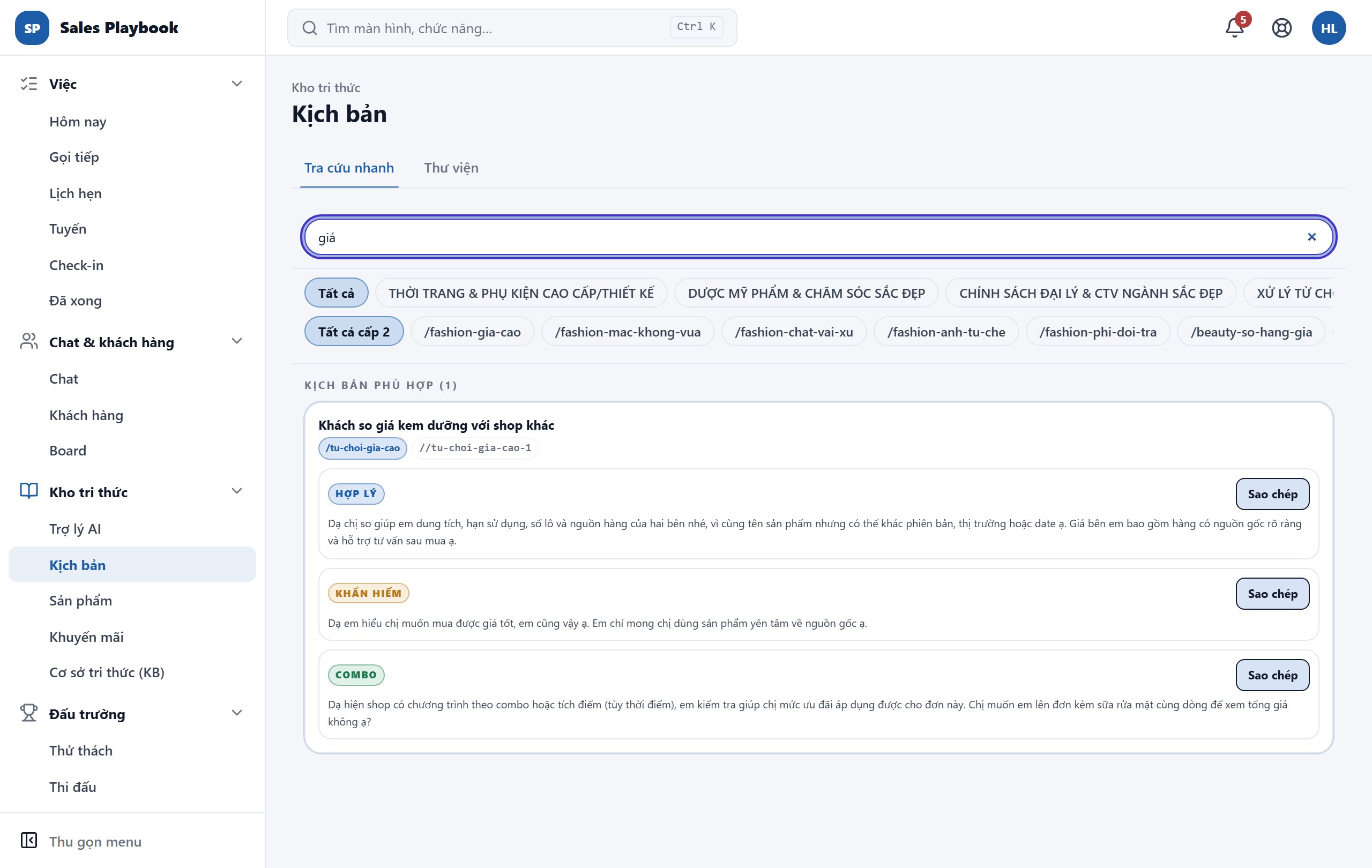
  1. 1Mở "Kịch bản" trong nhóm "Kho tri thức" trên thanh bên trái. Tab "Tra cứu nhanh" mở sẵn và con trỏ nằm ngay trong ô tìm kiếm.
  2. 2Gõ từ khoá trong câu khách hỏi, prefix danh mục cấp 2 hoặc phím tắt của kịch bản (ví dụ /tu-choi-gia-cao). Danh sách "Kịch bản phù hợp (…)" lọc ngay khi bạn gõ.
  3. 3Muốn thu hẹp thêm, bấm một danh mục cấp 1 ở hàng nút đầu (mặc định "Tất cả"), rồi chọn danh mục cấp 2 ở hàng thứ hai (mặc định "Tất cả cấp 2").
  4. 4Mỗi kịch bản có tối đa ba phương án: "Hợp lý" (giải thích bằng lý lẽ), "Khẩn hiếm" (tạo cảm giác cần chốt sớm) và "Combo" (gợi ý mua kèm). Đọc và chọn phương án hợp với khách.
  5. 5Bấm "Sao chép" ở phương án đó rồi dán vào cửa sổ chat với khách.
  6. 6Bấm dấu × trong ô tìm kiếm (hoặc phím Esc) để xoá từ khoá và tìm câu khác.
Màn Kịch bản, tab Tra cứu nhanh: ô tìm kiếm đã gõ "giá", một kịch bản phù hợp với ba phương án Hợp lý, Khẩn hiếm, Combo và nút Sao chép
Gõ từ khoá, lọc theo danh mục cấp 1/cấp 2, rồi bấm "Sao chép" ở phương án muốn dùng.

Tra cứu sản phẩm và lấy câu xử lý từ chối nhanh

Kho tri thứcSản phẩmTra cứu

Các bước thực hiện

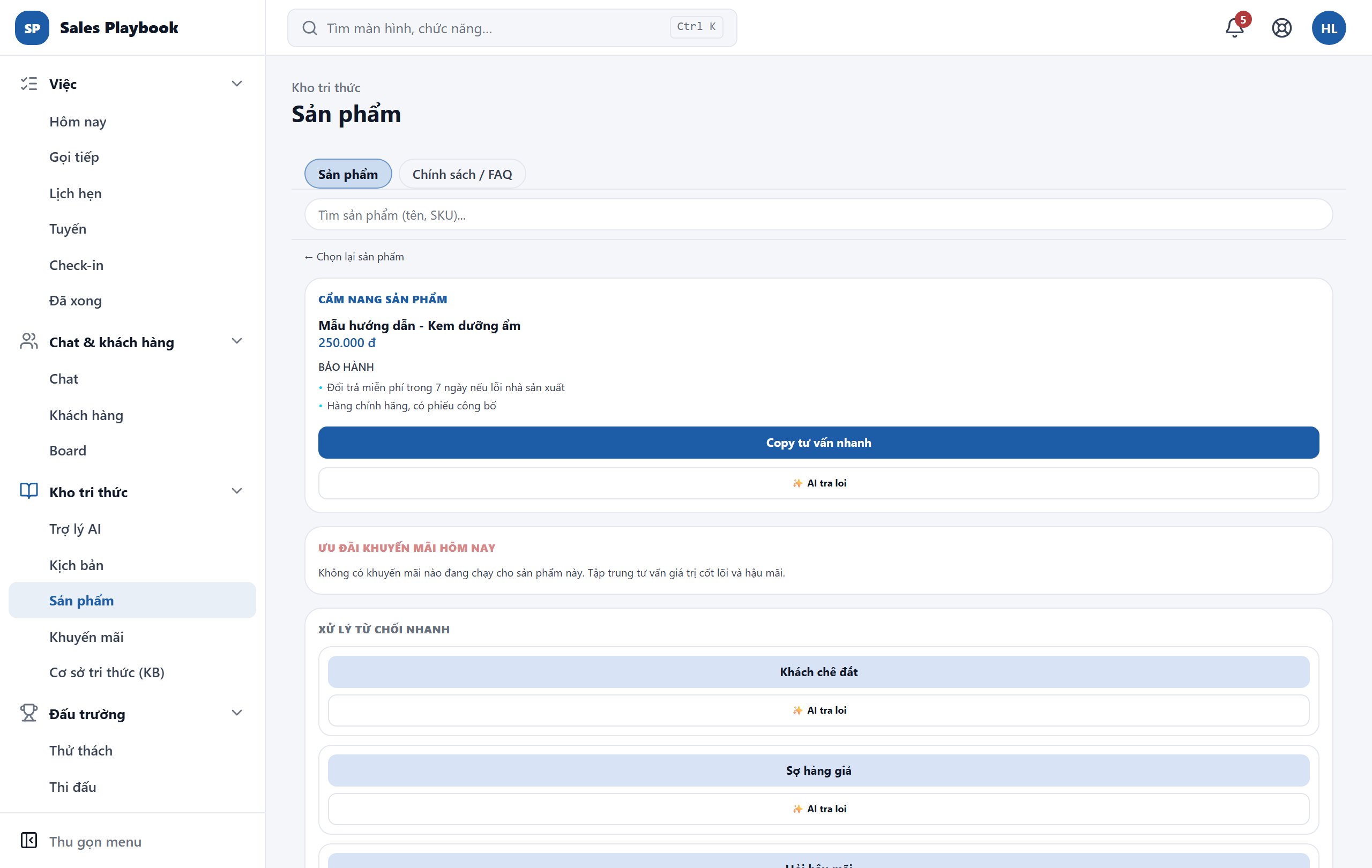
  1. 1Mở "Sản phẩm" trong nhóm "Kho tri thức". Ở nút "Sản phẩm", gõ tên hoặc SKU vào ô "Tìm sản phẩm (tên, SKU)..." rồi bấm vào sản phẩm cần xem.
  2. 2Khối "Cẩm nang sản phẩm" hiện tên, giá và các điều khoản bảo hành. Bấm "Copy tư vấn nhanh" để chép một câu giới thiệu gọn gồm tên, giá, bảo hành (và mã khuyến mãi nếu có).
  3. 3Khối "Ưu đãi khuyến mãi hôm nay" cho biết chương trình đang chạy và thời gian còn lại; nếu có mã, bấm "Áp mã nhanh" để chép mã và điều kiện gửi khách.
  4. 4Ở "Xử lý từ chối nhanh", bấm "Khách chê đắt", "Sợ hàng giả" hoặc "Hỏi hậu mãi" để chép câu trả lời dựng sẵn từ thông tin sản phẩm.
  5. 5Cần câu trả lời sát hơn, bấm "AI tra loi" ngay dưới nút đó. Đọc kết quả trong khung "Câu trả lời AI - xem lại trước khi copy" rồi bấm "Sao chép câu trả lời này".
  6. 6Bấm nút "Chính sách / FAQ" ở đầu màn để tìm trong các bài chính sách của shop; bấm "← Chọn lại sản phẩm" để quay về danh sách.
Màn Sản phẩm của nhân viên: cẩm nang sản phẩm mẫu với giá, bảo hành, nút Copy tư vấn nhanh, khối Ưu đãi khuyến mãi hôm nay và Xử lý từ chối nhanh
Chọn sản phẩm để xem cẩm nang; mỗi câu xử lý từ chối có thêm nút "AI tra loi" để AI viết câu sát hơn.

Tra cứu chính sách và câu hỏi thường gặp

Kho tri thứcCơ sở tri thức (KB)Tra cứu

Các bước thực hiện

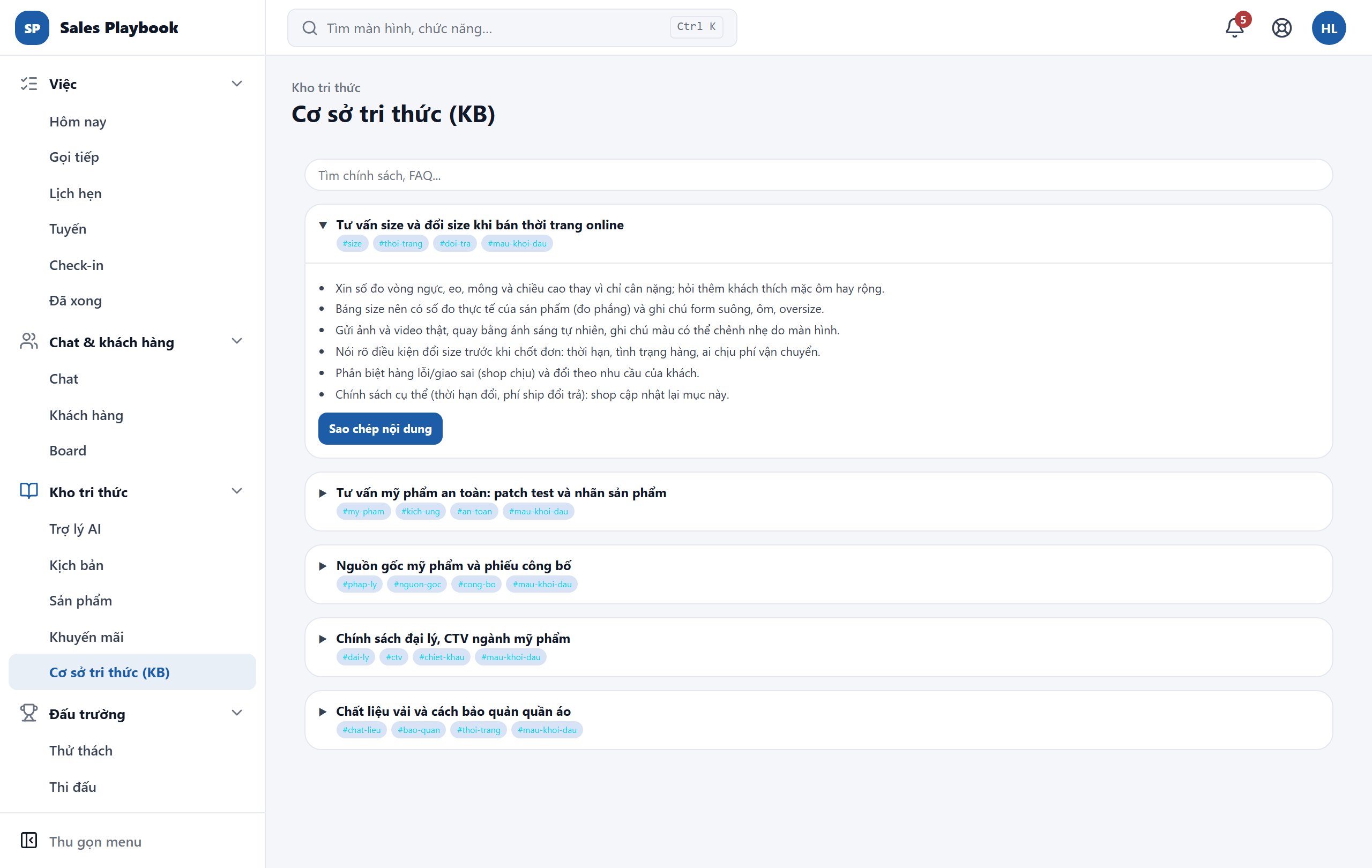
  1. 1Mở "Cơ sở tri thức (KB)" trong nhóm "Kho tri thức".
  2. 2Gõ từ khoá vào ô "Tìm chính sách, FAQ..." — danh sách lọc theo chủ đề, thẻ (#tag) và nội dung bài.
  3. 3Bấm vào tiêu đề bài (dấu ▶) để mở nội dung đầy đủ; bấm lại để thu gọn.
  4. 4Bấm "Sao chép nội dung" để chép cả bài, rồi dán và chỉnh lại cho phù hợp với khách.
Màn Cơ sở tri thức (KB) của nhân viên: một bài viết đang mở với các ý chính và nút Sao chép nội dung
Bấm tiêu đề để mở bài, rồi bấm "Sao chép nội dung".

08 / 1 chức năng

Trợ lý AI xử lý từ chối

Dán câu chê hoặc lời từ chối của khách, AI đưa ra ba cách trả lời dựa trên kiến thức và kịch bản của shop; câu hay có thể ghim thành kịch bản.

Nhờ AI gợi ý câu trả lời cho lời từ chối của khách

Kho tri thứcTrợ lý AI

Các bước thực hiện

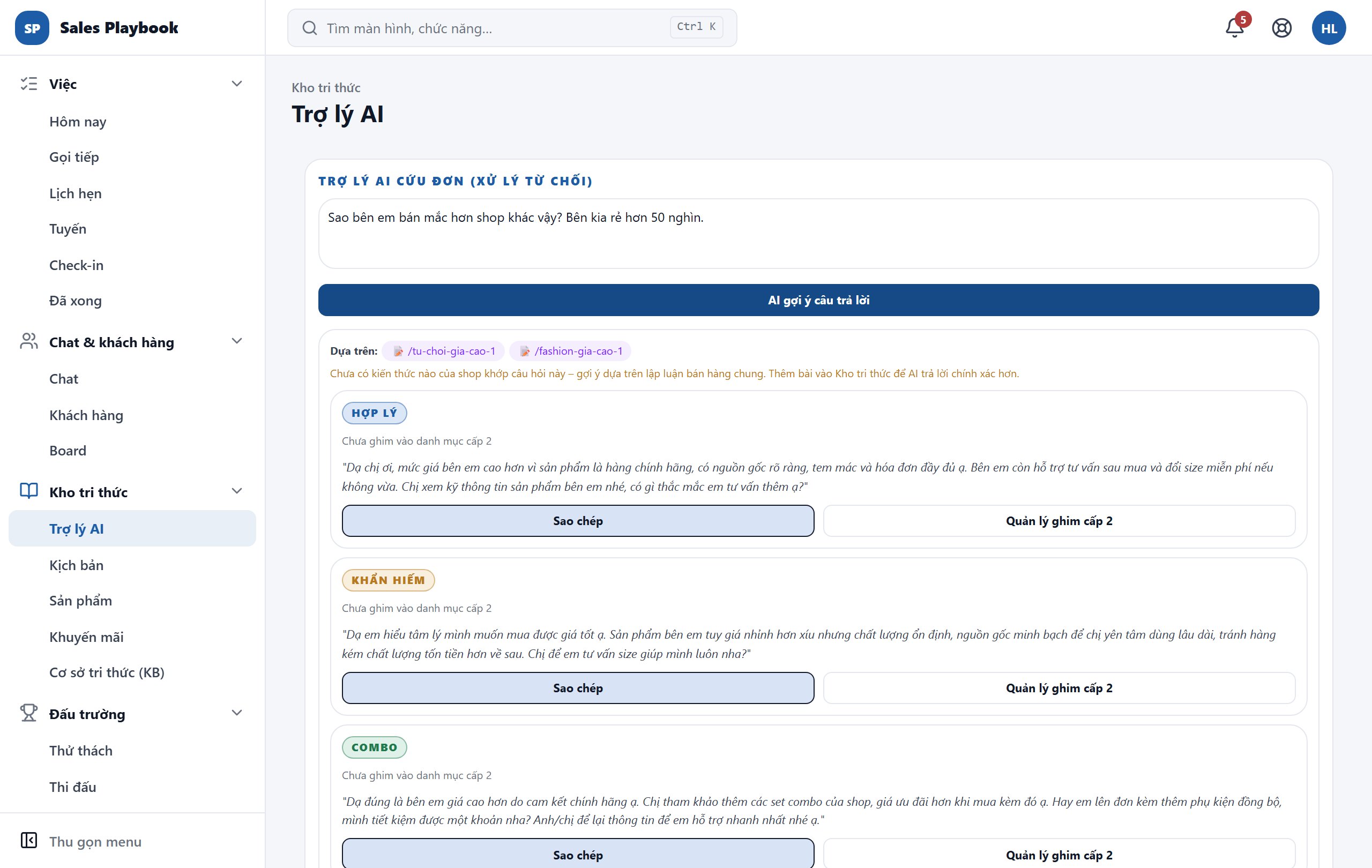
  1. 1Mở "Kho tri thức" › "Trợ lý AI". Khung "Trợ lý AI cứu đơn (xử lý từ chối)" hiện ra; nếu bạn mở từ một việc có khách, dòng "Khách hàng: tên (số điện thoại)" hiện sẵn.
  2. 2Gõ hoặc dán nguyên văn câu của khách vào ô "Đánh câu chê/phản đối của khách vào đây".
  3. 3Bấm "AI gợi ý câu trả lời" và chờ "Đang lấy gợi ý AI...".
  4. 4Đọc ba phương án "Hợp lý", "Khẩn hiếm" và "Combo". Dòng "Dựa trên:" cho biết AI đã dùng kiến thức, sản phẩm, voucher hay kịch bản nào của shop.
  5. 5Bấm "Sao chép" ở phương án bạn chọn rồi dán vào hội thoại với khách.
  6. 6Muốn lưu câu hay vào kho kịch bản: bấm "Quản lý ghim cấp 2" dưới phương án đó. Khung "Chọn danh mục cấp 2" mở ra, gõ vào ô "Tìm theo tên hoặc ngành..." hoặc lướt danh sách (nhóm theo danh mục cấp 1, VD "/tu-choi-gia-cao - Gia Cao") rồi bấm danh mục cần lưu. Bấm lại danh mục đã ghim để bỏ ghim.
Màn Trợ lý AI với câu khách chê giá và ba phương án trả lời Hợp lý, Khẩn hiếm, Combo, mỗi phương án có nút Sao chép và Quản lý ghim cấp 2
Dòng "Dựa trên:" cho biết AI đã dùng kịch bản nào; mỗi phương án có "Sao chép" và "Quản lý ghim cấp 2".

09 / 2 chức năng

Chỉ tiêu của tôi và ví quà tặng

Xem nhanh cấp độ, điểm và thứ hạng của bạn trong Báo cáo › Của tôi; giữ mã voucher, lịch sử nhận thưởng và thu nhập thưởng trong ví quà tặng.

Theo dõi chỉ tiêu và yêu cầu đổi quà thưởng nóng

Báo cáoBáo cáoCủa tôi

Các bước thực hiện

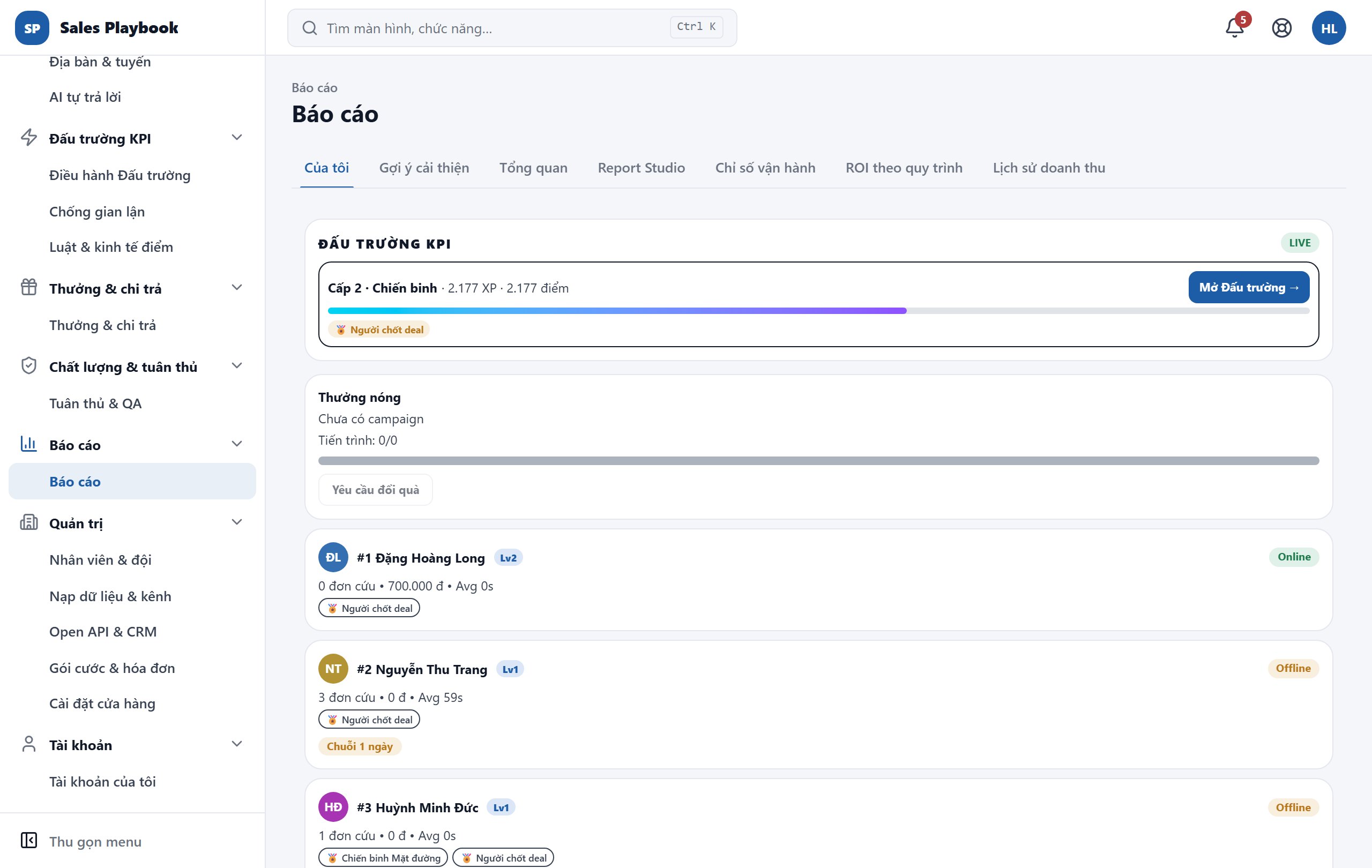
  1. 1Mở "Báo cáo" trên thanh bên, ở tab "Của tôi".
  2. 2Khối "ĐẤU TRƯỜNG KPI" hiện cấp độ, XP, điểm và thanh tiến độ lên cấp. Bấm "Mở Đấu trường →" để vào các màn hình thi đua.
  3. 3Khối "Thưởng nóng" hiện chiến dịch thưởng đang chạy (hoặc "Chưa có campaign") và tiến trình dạng hiện tại / mục tiêu.
  4. 4Khi đạt mục tiêu, bấm "Yêu cầu đổi quà".
  5. 5Kéo xuống để xem bảng xếp hạng đội: mỗi người có số đơn cứu, doanh số, thời gian phản hồi trung bình (Avg), trạng thái "Online"/"Offline", huy hiệu và chuỗi ngày làm việc.
  6. 6Tab "Gợi ý cải thiện" bên cạnh cho biết điểm mạnh, điểm yếu của bạn so với người dẫn đầu đội.
Báo cáo, tab Của tôi: khối Đấu trường KPI, Thưởng nóng và bảng xếp hạng đội
Khối "Thưởng nóng" với nút "Yêu cầu đổi quà"; bên dưới là bảng xếp hạng đội kèm huy hiệu và chuỗi ngày.

Xem ví quà tặng, mã voucher và thu nhập thưởng

Đấu trườngQuà & víQuà của tôi

Các bước thực hiện

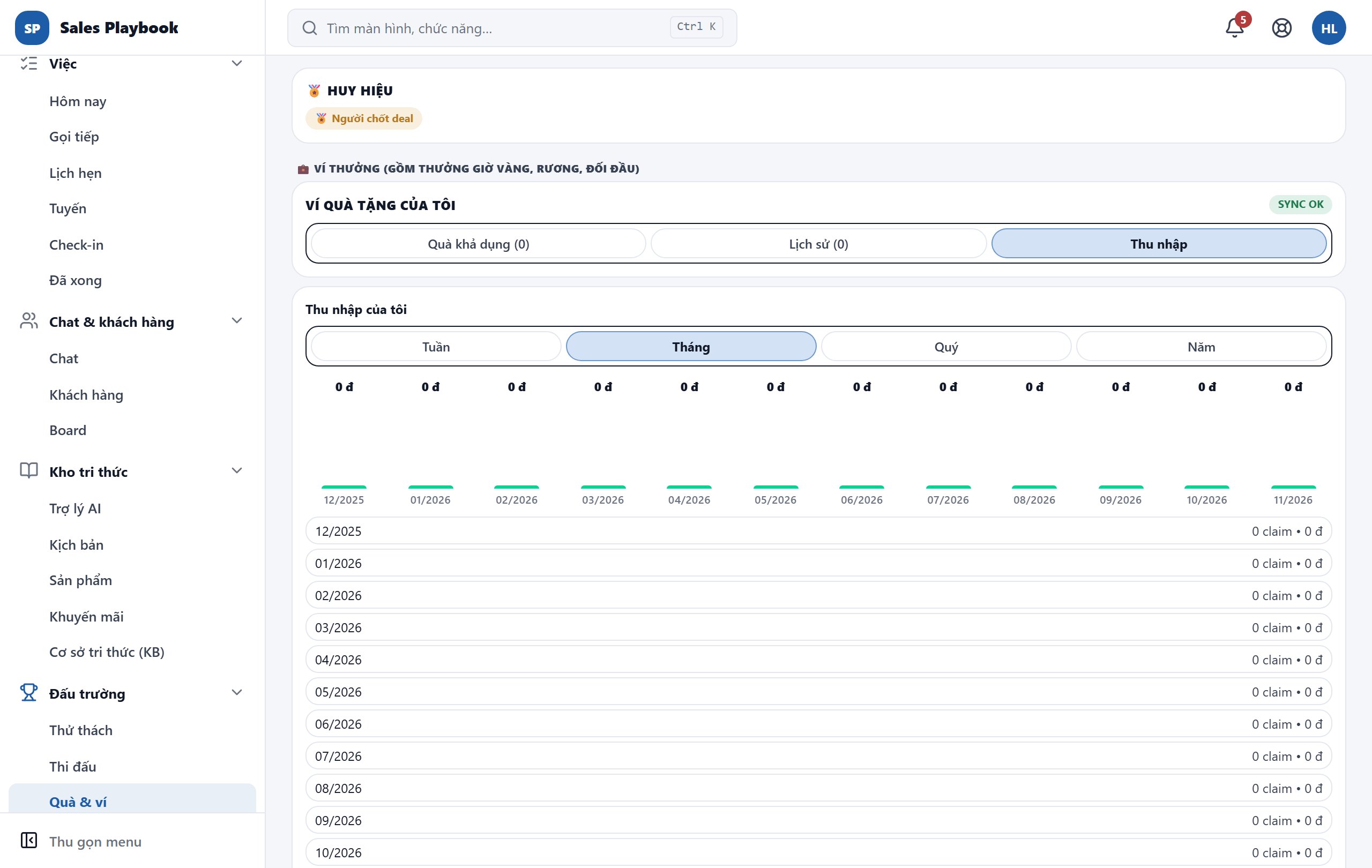
  1. 1Mở "Đấu trường" › "Quà & ví", tab "Quà của tôi", rồi kéo xuống cuối trang tới mục "VÍ THƯỞNG (GỒM THƯỞNG GIỜ VÀNG, RƯƠNG, ĐỐI ĐẦU)".
  2. 2Nếu đang có chiến dịch thưởng, khối "Chiến dịch thưởng" hiện ngay phía trên — bấm "Nhận thưởng" khi đủ điều kiện.
  3. 3Tab "Quà khả dụng" liệt kê voucher đã được duyệt — bấm "COPY" để chép mã.
  4. 4Tab "Lịch sử" xem lại các phần thưởng đã phát; bấm "Xem thêm" để tải trang tiếp.
  5. 5Tab "Thu nhập" chọn "Tuần", "Tháng", "Quý" hoặc "Năm" để xem tổng thưởng của bạn và bảng Top 5 của kỳ.
Mục Ví quà tặng của tôi ở cuối tab Quà của tôi, gồm các tab Quà khả dụng, Lịch sử, Thu nhập
Ví quà tặng: chuyển giữa "Quà khả dụng", "Lịch sử" và "Thu nhập".

10 / 8 chức năng

Đấu trường: thử thách, thi đấu, quà và thăng cấp

Mỗi cuộc gặp, cuộc gọi, đơn chốt đều thành điểm và XP. Làm thử thách, so tài trên bảng xếp hạng, đối đầu, giải đấu theo mùa, quay thưởng và đổi điểm lấy quà.

Làm thử thách và Giờ vàng trong ngày

Đấu trườngThử thách

Các bước thực hiện

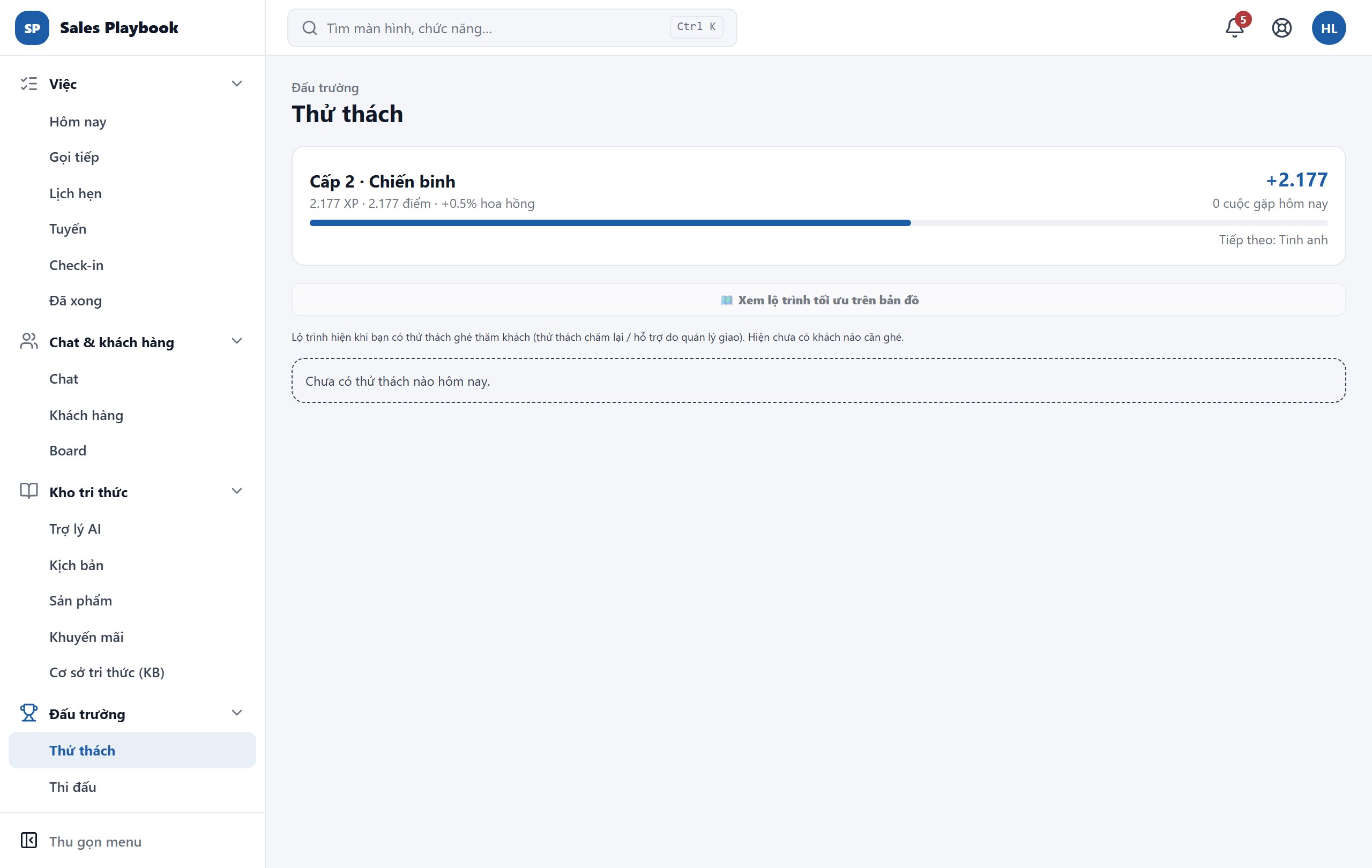
  1. 1Mở "Đấu trường" › "Thử thách". Dải trên cùng luôn hiện cấp độ, XP, điểm, số điểm và số cuộc gặp hôm nay.
  2. 2Nếu đang có Giờ vàng, thẻ "⚡ …" hiện đồng hồ đếm ngược (hoặc "bắt đầu sau …"), điều kiện (chốt hợp đồng ≥ … / gặp … khách, nối bằng "HOẶC"/"VÀ"), phần thưởng và tiến độ của bạn.
  3. 3Mỗi thẻ thử thách có trạng thái ("Đang làm", "Hoàn thành", "Đã nhận thưởng", "Hết hạn"), điểm thưởng, hệ số nhân điểm, hạn chót và người đi cùng (nếu có).
  4. 4Với thử thách chăm lại khách, chạm vào từng khách để gọi, bấm "📍 Ghé" (mở Check-in với khách đã chọn sẵn) hoặc "📝 Ghi cuộc gọi".
  5. 5Khi ghi cuộc gọi: chọn "Đã nói chuyện" hoặc "Không nghe máy", ghi chú ít nhất 5 ký tự rồi bấm "Lưu".
  6. 6Khi thử thách "Hoàn thành", bấm "🎉 Nhận … điểm".
  7. 7Bấm "🗺️ Xem lộ trình tối ưu trên bản đồ" để sắp thứ tự ghé các khách trong thử thách.
Màn Đấu trường › Thử thách với dải cấp độ, nút xem lộ trình và danh sách thử thách
Dải cấp độ ở trên cùng; thử thách và Giờ vàng hiện ngay bên dưới nút "Xem lộ trình tối ưu trên bản đồ".

Xem bảng xếp hạng theo nhiều chỉ số

Đấu trườngThi đấuXếp hạng

Các bước thực hiện

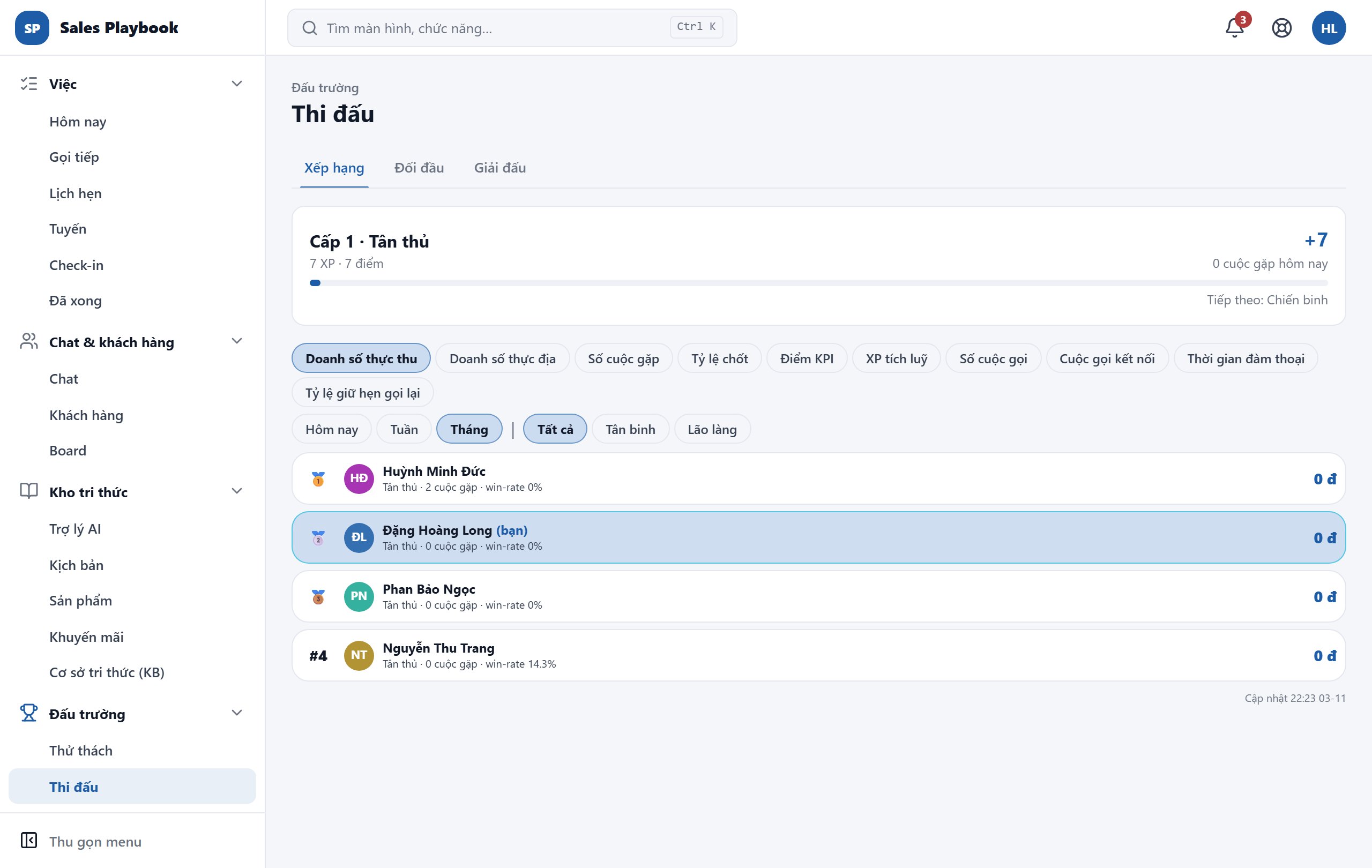
  1. 1Mở "Đấu trường" › "Thi đấu", tab "Xếp hạng".
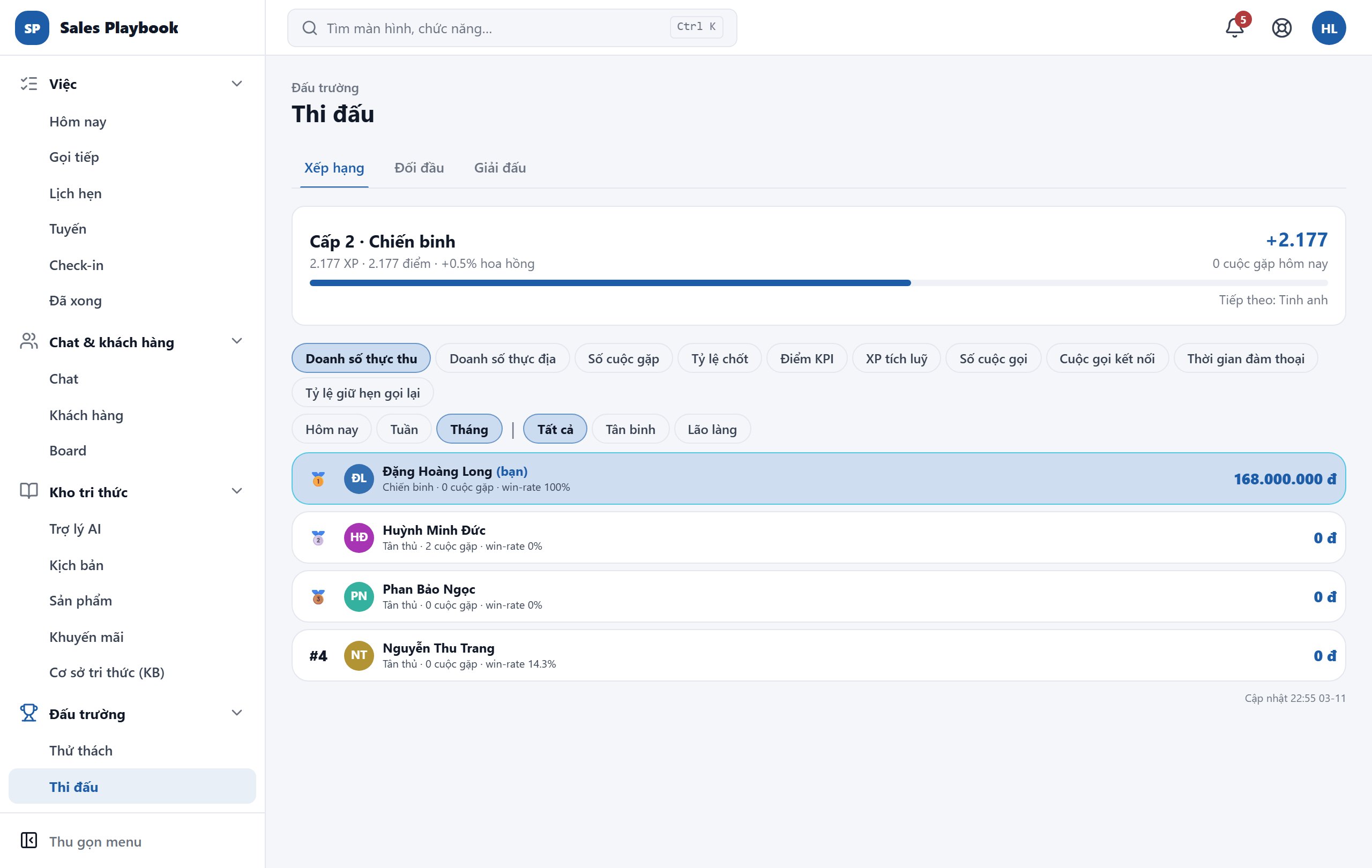
  2. 2Chọn chỉ số: "Doanh số thực thu", "Doanh số thực địa", "Số cuộc gặp", "Tỷ lệ chốt", "Điểm KPI", "XP tích luỹ", "Số cuộc gọi", "Cuộc gọi kết nối", "Thời gian đàm thoại" hoặc "Tỷ lệ giữ hẹn gọi lại".
  3. 3Chọn kỳ "Hôm nay", "Tuần" hoặc "Tháng".
  4. 4Lọc nhóm: "Tất cả", "Tân binh" hoặc "Lão làng" để so với người cùng thâm niên.
  5. 5Dòng của bạn được tô nổi và có chữ "(bạn)"; mỗi dòng ghi cấp độ, số cuộc gặp và win-rate.
Tab Xếp hạng với các nút chọn chỉ số, kỳ, nhóm và danh sách xếp hạng
Chọn chỉ số và kỳ ở hai hàng nút; dòng của bạn được tô nổi.

Theo dõi trận đối đầu 1v1 và trận đội

Đấu trườngThi đấuĐối đầu

Các bước thực hiện

  1. 1Mở "Đấu trường" › "Thi đấu", tab "Đối đầu".
  2. 2Mỗi trận ghi trạng thái ("Sắp đấu", "Đang đấu", "Đang tổng kết", "Đã kết thúc", "Đã huỷ"), chỉ số so tài và quỹ thưởng (tổng điểm cược của hai bên cộng điểm công ty thưởng thêm).
  3. 3Theo dõi kết quả của hai đấu thủ khi trận đang diễn ra; trận đội hiện tên đội, cách chấm (trung bình mỗi người hoặc tổng cả đội) và điểm thưởng mỗi thành viên.
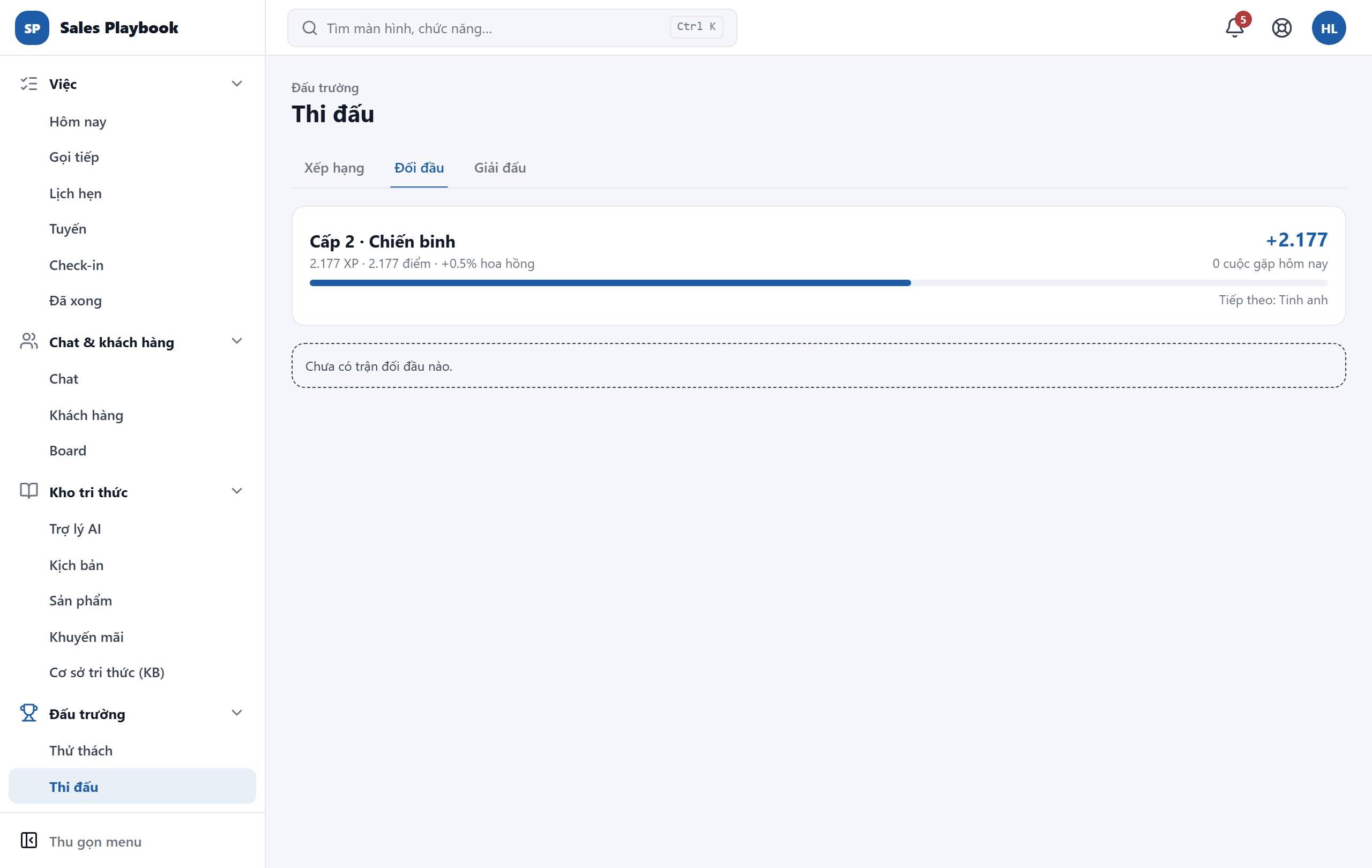
Tab Đối đầu trong màn Thi đấu
Các trận đối đầu của bạn hiện ở đây (ảnh: chưa có trận nào).

Theo dõi hạng đấu trong mùa giải

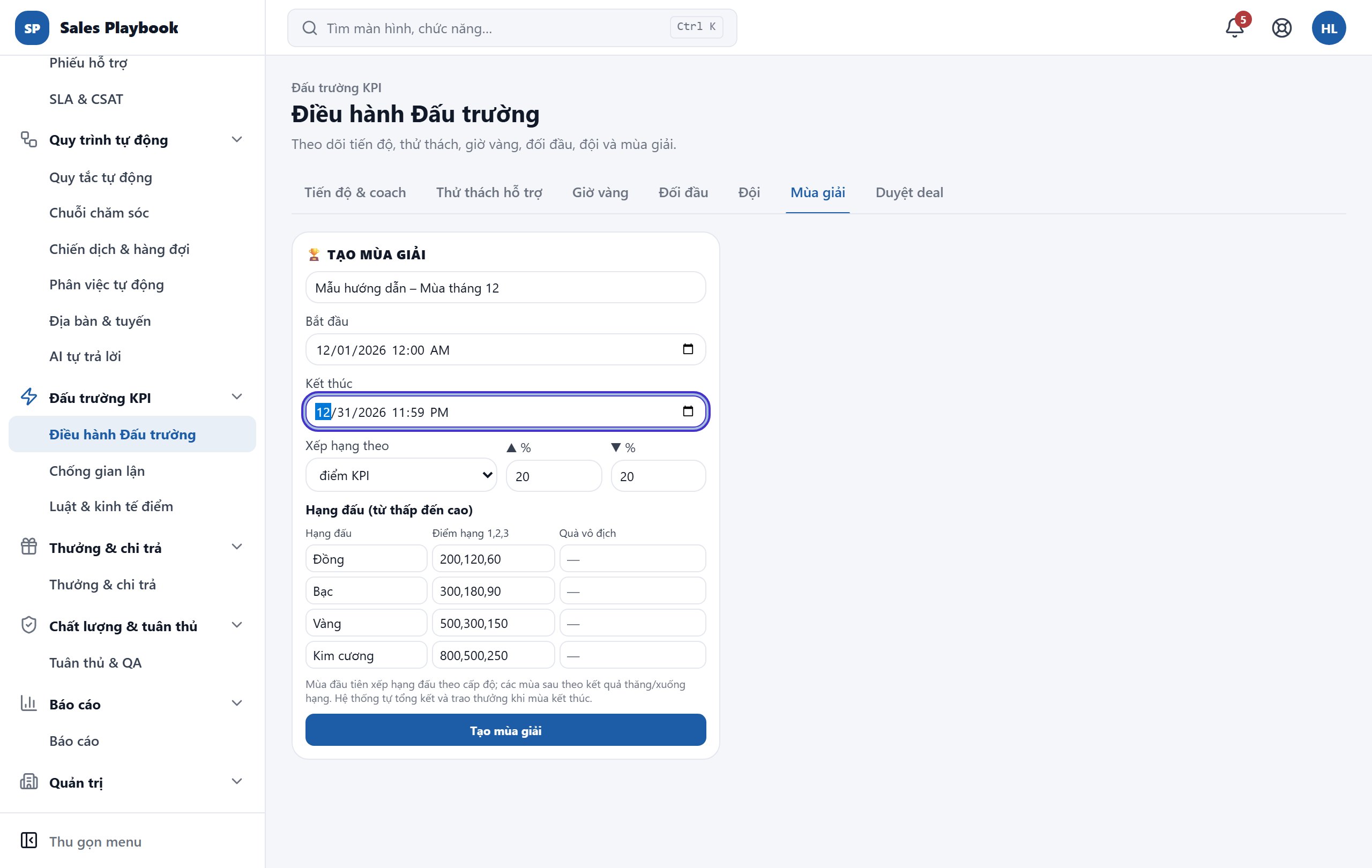
Đấu trườngThi đấuGiải đấu

Các bước thực hiện

  1. 1Mở "Đấu trường" › "Thi đấu", tab "Giải đấu".
  2. 2Xem tên mùa giải, trạng thái ("Sắp diễn ra", "Đang diễn ra", "Đang tổng kết", "Đã kết thúc") và luật: xếp hạng theo chỉ số nào, top bao nhiêu % thăng hạng, cuối bao nhiêu % xuống hạng.
  3. 3Dòng "Hạng đấu của bạn" cho biết bạn đang ở hạng nào; bảng bên dưới là thứ hạng trong hạng đấu đó và điểm thưởng theo thứ hạng.
  4. 4Mục "Mùa trước" ghi lại thứ hạng và kết quả thăng / xuống / trụ hạng của bạn.
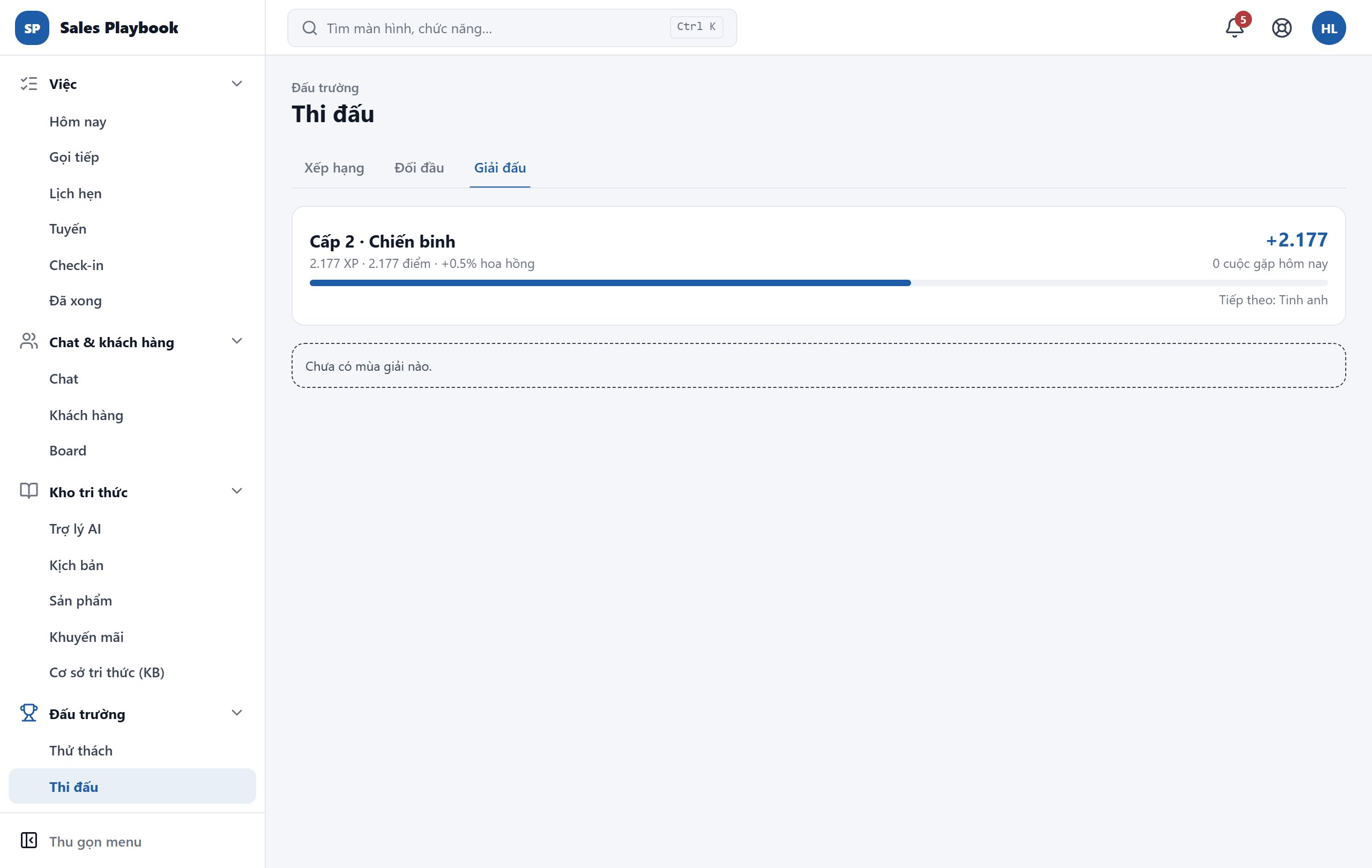
Tab Giải đấu trong màn Thi đấu
Mùa giải đang chạy và hạng đấu của bạn hiện ở đây (ảnh: chưa có mùa giải).

Quay thưởng, mở rương và nhận huy hiệu

Đấu trườngQuà & víQuà của tôi

Các bước thực hiện

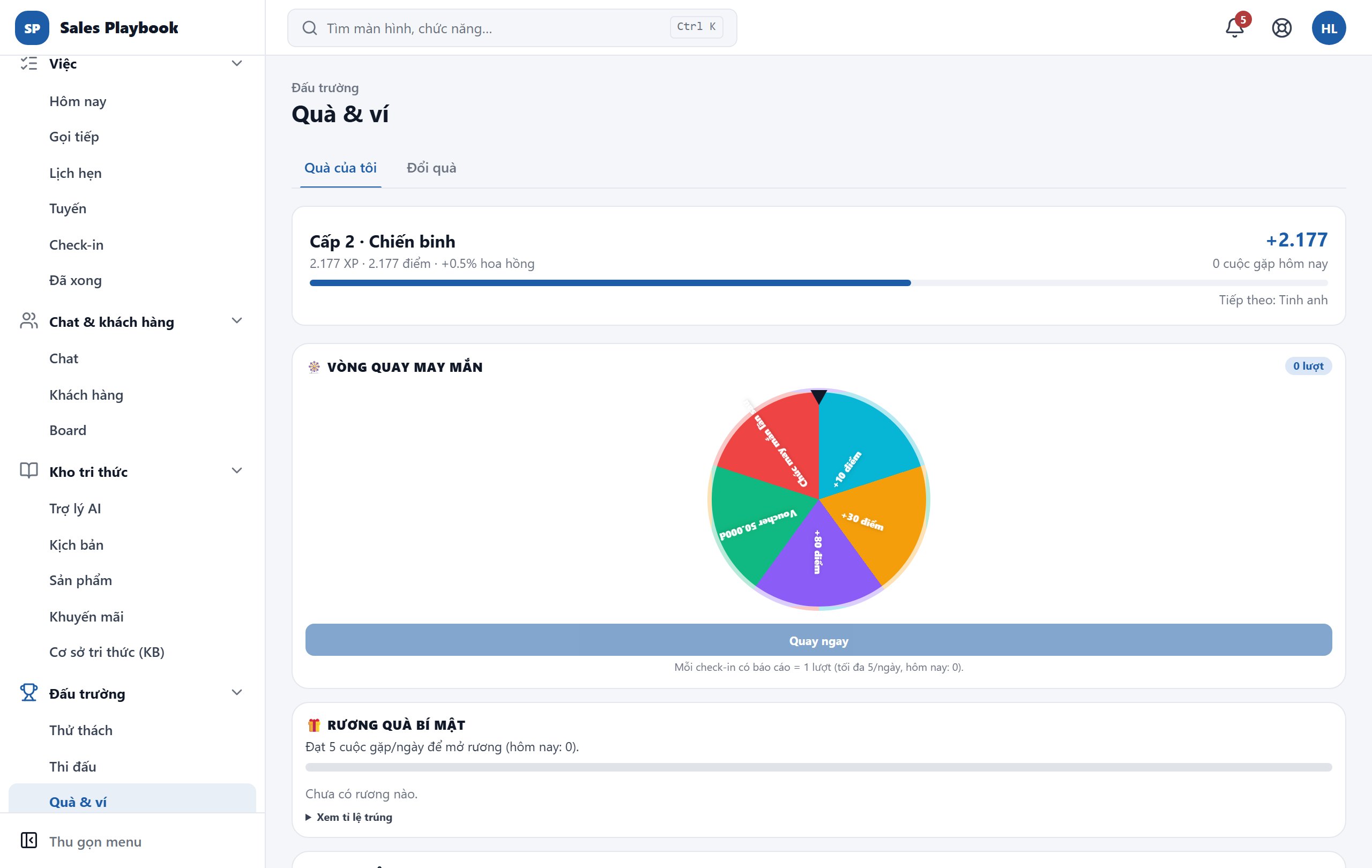
  1. 1Mở "Đấu trường" › "Quà & ví", tab "Quà của tôi".
  2. 2Ở "VÒNG QUAY MAY MẮN", nhãn góc phải cho biết số lượt còn lại. Bấm "Quay ngay" để quay.
  3. 3Ở "RƯƠNG QUÀ BÍ MẬT", thanh tiến độ cho biết bạn đã gặp bao nhiêu khách hôm nay so với mốc để mở rương. Bấm "Xem tỉ lệ trúng" để xem xác suất từng phần thưởng.
  4. 4Mục "HUY HIỆU" hiện các huy hiệu đã đạt (VD: Chiến binh Mặt đường, Người chốt deal, Vua Giờ vàng…).
  5. 5Mục "Phần thưởng gần đây" liệt kê quà vừa trúng; quà tiền mặt, voucher, ngày nghỉ có nhãn "chờ quản lý trao".
Tab Quà của tôi với vòng quay may mắn và rương quà bí mật
Vòng quay may mắn (số lượt ở góc phải) và rương quà bí mật với thanh tiến độ.

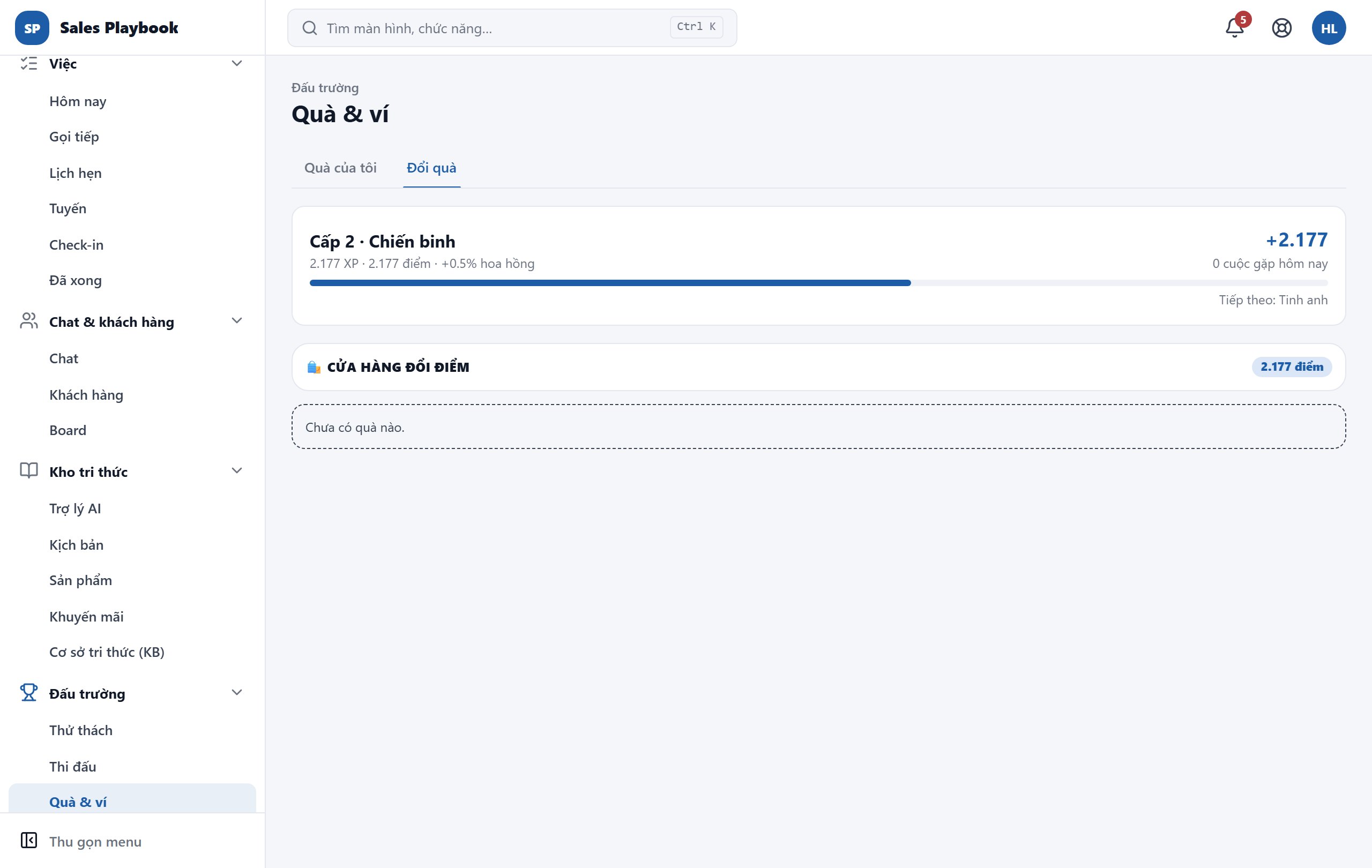
Đổi điểm lấy quà

Đấu trườngQuà & víĐổi quà

Các bước thực hiện

  1. 1Mở "Đấu trường" › "Quà & ví", tab "Đổi quà". Số điểm hiện có ghi ở đầu "CỬA HÀNG ĐỔI ĐIỂM".
  2. 2Mỗi món quà ghi giá điểm, số còn lại trong kho và số lượt còn được đổi trong tháng.
  3. 3Bấm "Đổi quà". Nút bị khoá và ghi rõ lý do khi "Chưa đủ điểm", "Hết hàng", "Cần cấp …" hoặc "Hết lượt tháng này".
  4. 4Với quà ngày nghỉ, có thể chọn "Ngày muốn nghỉ (tuỳ chọn)".
  5. 5Bấm "Xác nhận đổi".
  6. 6Theo dõi ở mục "Quà đã đổi": "Chờ trao", "Đã duyệt, chờ trao", "Đã trao", "Bị từ chối"…
Tab Đổi quà với cửa hàng đổi điểm và số điểm hiện có
Số điểm hiện có ở đầu cửa hàng; mỗi món quà có nút "Đổi quà".

Xem lộ trình thăng cấp và lịch sử điểm

Đấu trườngThăng cấp

Các bước thực hiện

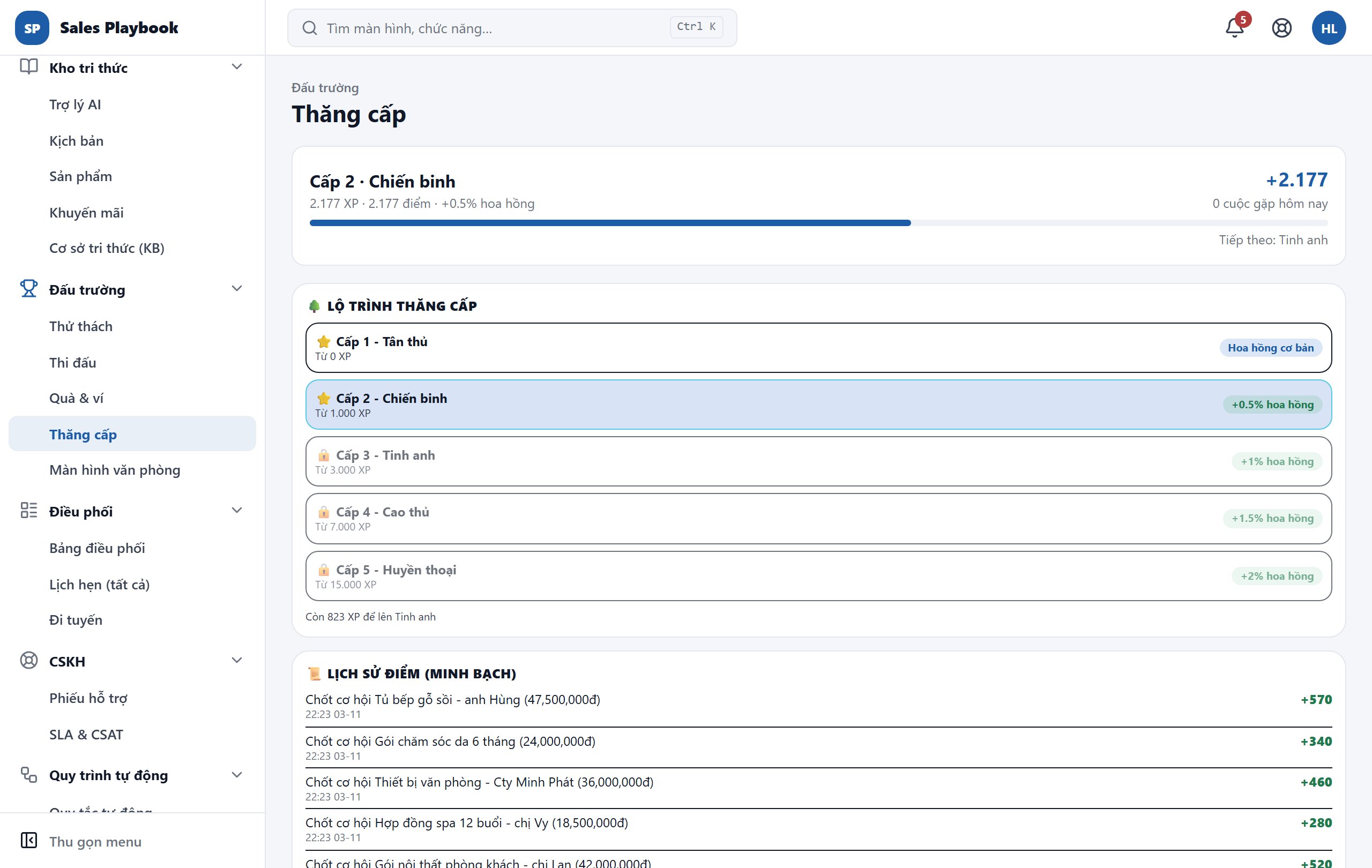
  1. 1Mở "Đấu trường" › "Thăng cấp".
  2. 2"LỘ TRÌNH THĂNG CẤP" liệt kê các cấp, XP tối thiểu và % hoa hồng cộng thêm; cấp hiện tại được tô nổi, dòng cuối ghi "Còn … XP để lên …".
  3. 3"LỊCH SỬ ĐIỂM (MINH BẠCH)" ghi từng lần cộng / trừ điểm kèm lý do và thời gian; bấm "Tải thêm" để xem cũ hơn.
  4. 4Nếu có mục "Cảnh báo & điểm phạt", đọc lý do bị trừ điểm. Thấy chưa đúng thì nhập giải thích và bấm "Khiếu nại".
Màn Thăng cấp: lộ trình 5 cấp và lịch sử điểm
Cấp hiện tại được tô nổi; % hoa hồng cộng thêm ghi bên phải từng cấp.

Chiếu bảng xếp hạng lên TV văn phòng

Đấu trườngMàn hình văn phòng

Các bước thực hiện

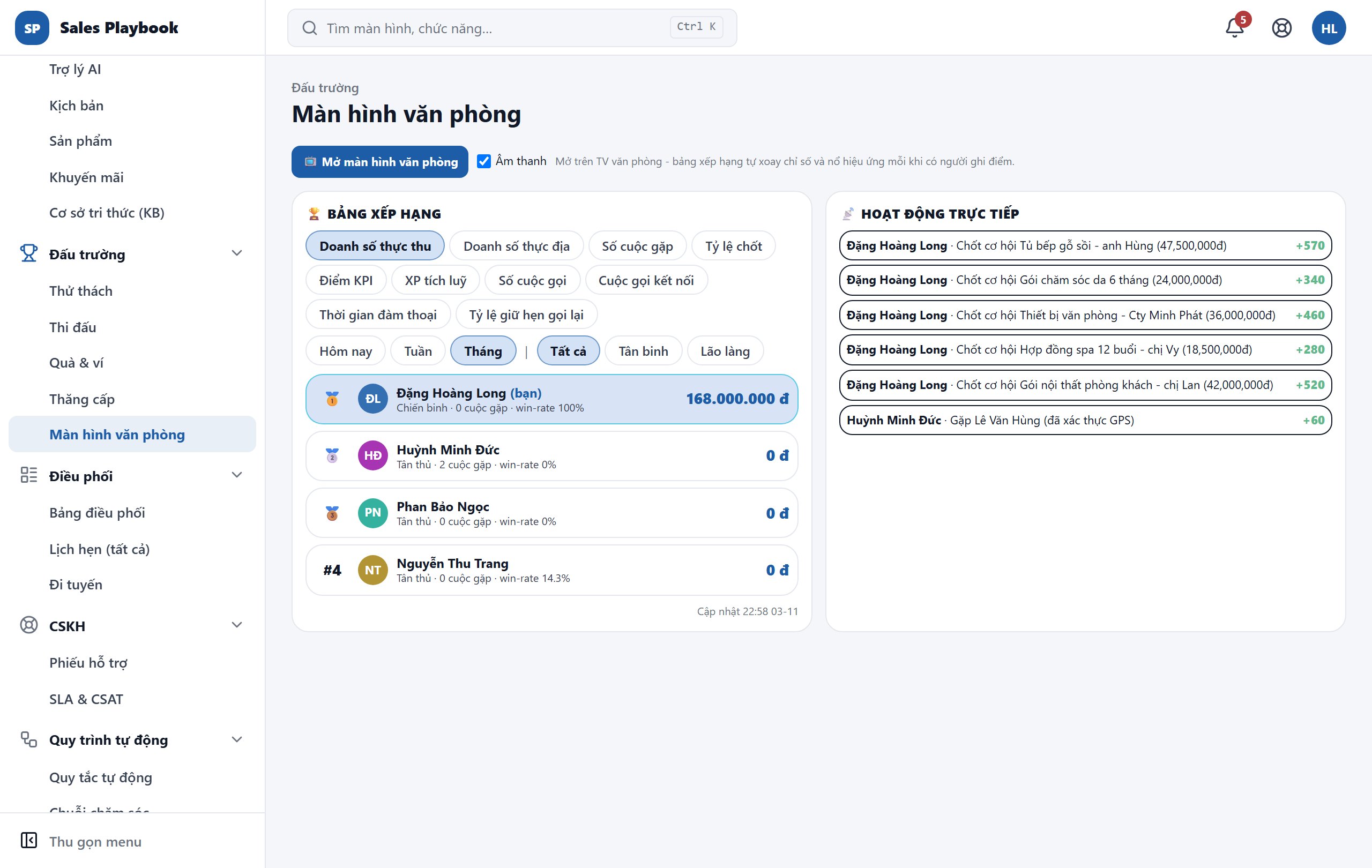
  1. 1Trên máy nối với TV, mở "Đấu trường" › "Màn hình văn phòng".
  2. 2Chọn chỉ số, kỳ và nhóm cho "BẢNG XẾP HẠNG" giống như ở tab Xếp hạng.
  3. 3Giữ ô "Âm thanh" được chọn nếu muốn có tiếng chuông khi có người ghi điểm.
  4. 4Bấm "📺 Mở màn hình văn phòng" để chuyển sang chế độ toàn màn hình.
  5. 5Bấm "✕ Đóng" để thoát.
Màn hình văn phòng với bảng xếp hạng và cột hoạt động trực tiếp
Nút "Mở màn hình văn phòng" và ô "Âm thanh" ở trên cùng; bên phải là hoạt động trực tiếp với số điểm vừa ghi.

11 / 5 chức năng

Hồ sơ cá nhân, thông báo và hỗ trợ

Cập nhật thông tin của bạn, đổi mật khẩu, bật thông báo để không bỏ lỡ việc hay tin nhắn khách, và gửi yêu cầu hỗ trợ kỹ thuật khi gặp sự cố.

Cập nhật hồ sơ và ảnh đại diện

Tài khoảnTài khoản của tôiHồ sơ & cửa hàng

Các bước thực hiện

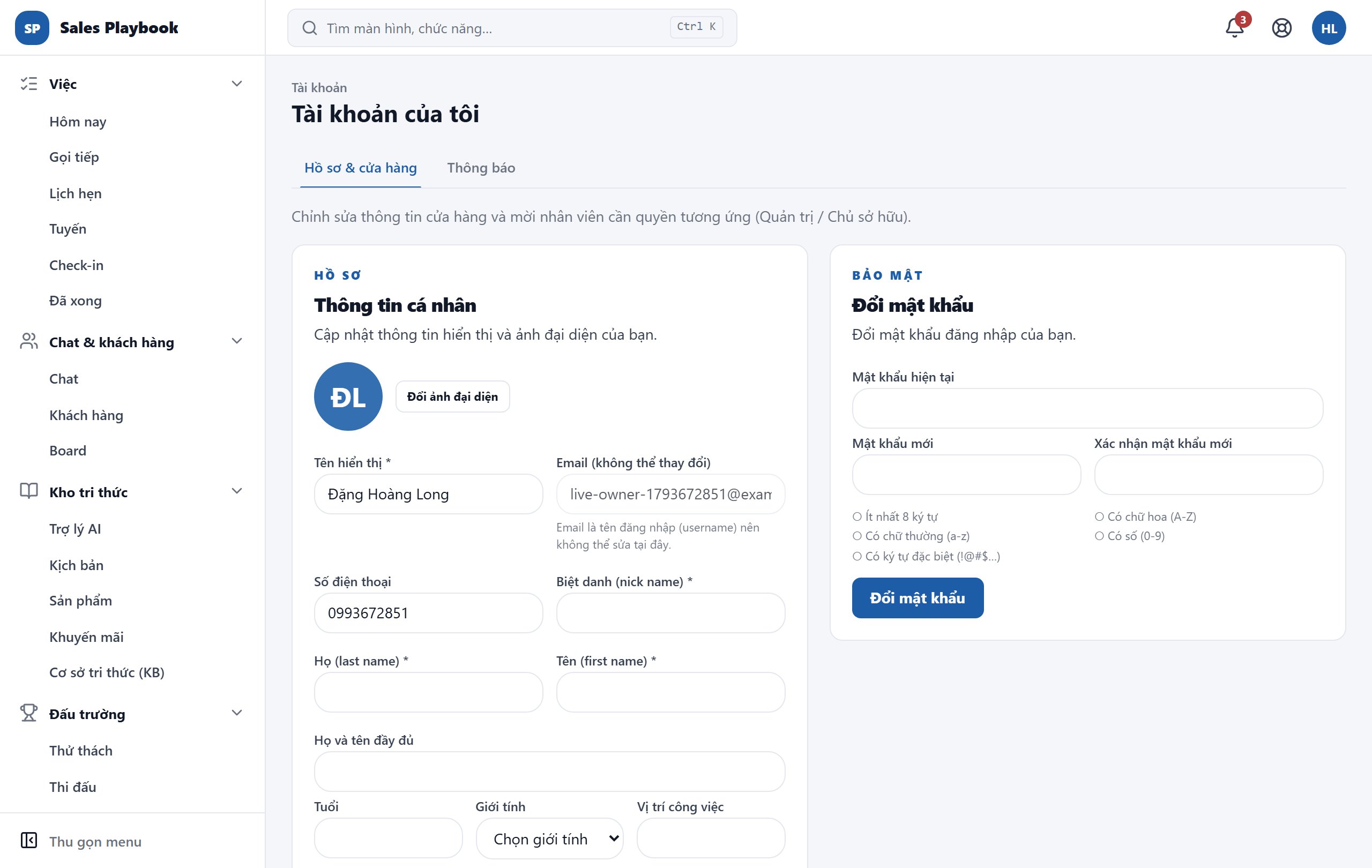
  1. 1Mở "Tài khoản của tôi" trong nhóm Tài khoản ở menu bên trái (hoặc bấm ảnh đại diện → "Tài khoản của tôi"), thẻ "Hồ sơ & cửa hàng".
  2. 2Ở khối "Thông tin cá nhân", bấm "Đổi ảnh đại diện", chọn "Chọn ảnh từ thiết bị", kéo thanh "Zoom" để căn khung rồi bấm "Lưu ảnh đại diện".
  3. 3Điền các ô thông tin. Các ô có dấu * là bắt buộc: "Tên hiển thị", "Biệt danh (nick name)", "Họ (last name)", "Tên (first name)", "Địa chỉ".
  4. 4Bấm "Lưu thông tin cá nhân".
Màn Tài khoản của tôi, thẻ Hồ sơ & cửa hàng, khối Thông tin cá nhân với nút Đổi ảnh đại diện và khối Đổi mật khẩu bên phải
Khối "Thông tin cá nhân" bên trái, khối "Đổi mật khẩu" bên phải.

Đổi mật khẩu

Tài khoảnTài khoản của tôiHồ sơ & cửa hàng

Các bước thực hiện

  1. 1Mở "Tài khoản của tôi", thẻ "Hồ sơ & cửa hàng", tìm khối "Đổi mật khẩu" (mục BẢO MẬT).
  2. 2Nhập "Mật khẩu hiện tại".
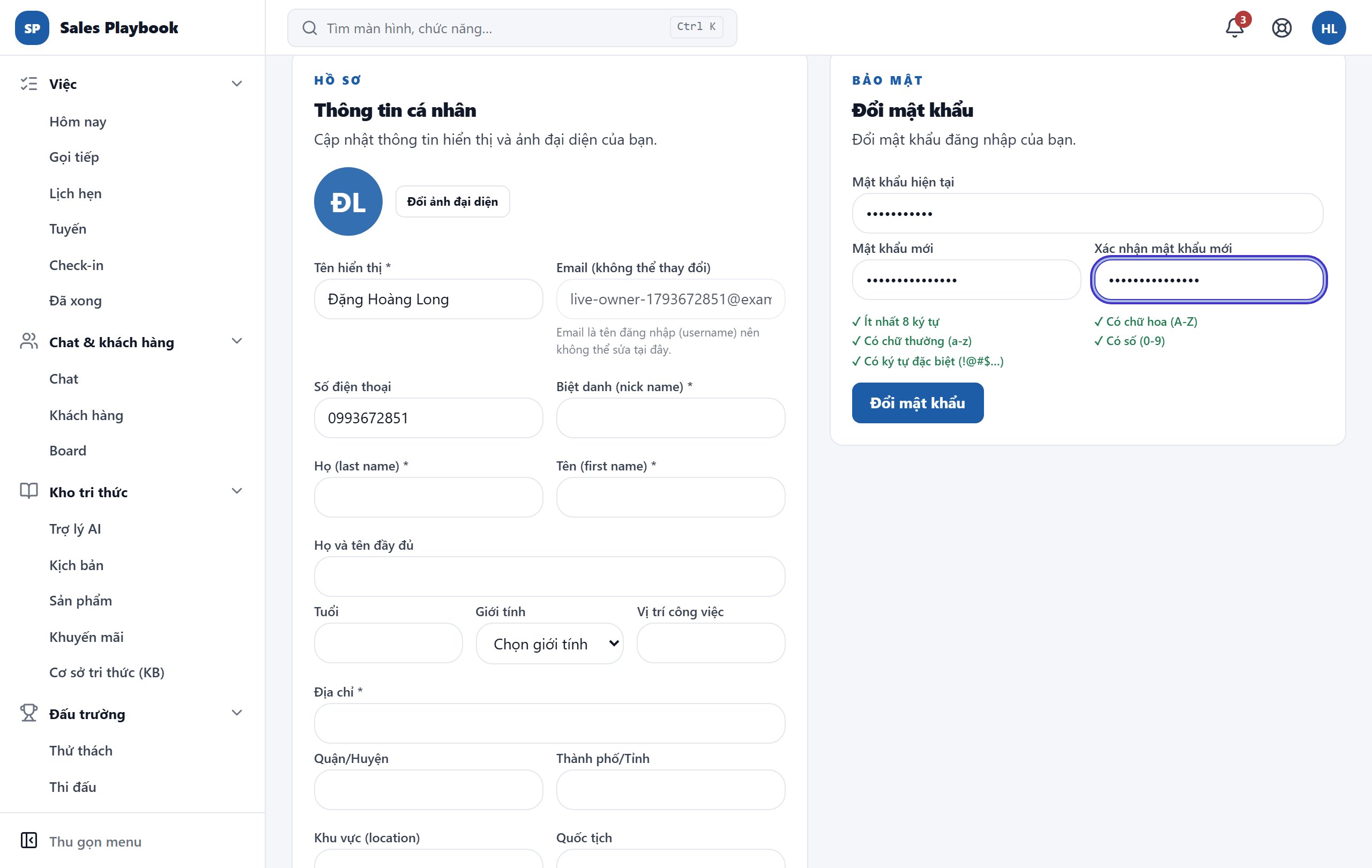
  3. 3Nhập "Mật khẩu mới" và "Xác nhận mật khẩu mới". Mật khẩu mới cần ít nhất 8 ký tự, có chữ hoa, chữ thường, số và ký tự đặc biệt — các dòng yêu cầu chuyển ✓ xanh khi đạt.
  4. 4Bấm "Đổi mật khẩu".
Khối Đổi mật khẩu đã điền mật khẩu hiện tại, mật khẩu mới và xác nhận, các yêu cầu mật khẩu đều có dấu tích xanh
Đủ 5 dấu ✓ xanh là mật khẩu mới đạt yêu cầu.

Bật thông báo và email nhắc việc

Tài khoảnTài khoản của tôiThông báo

Các bước thực hiện

  1. 1Mở "Tài khoản của tôi" và chọn thẻ "Thông báo".
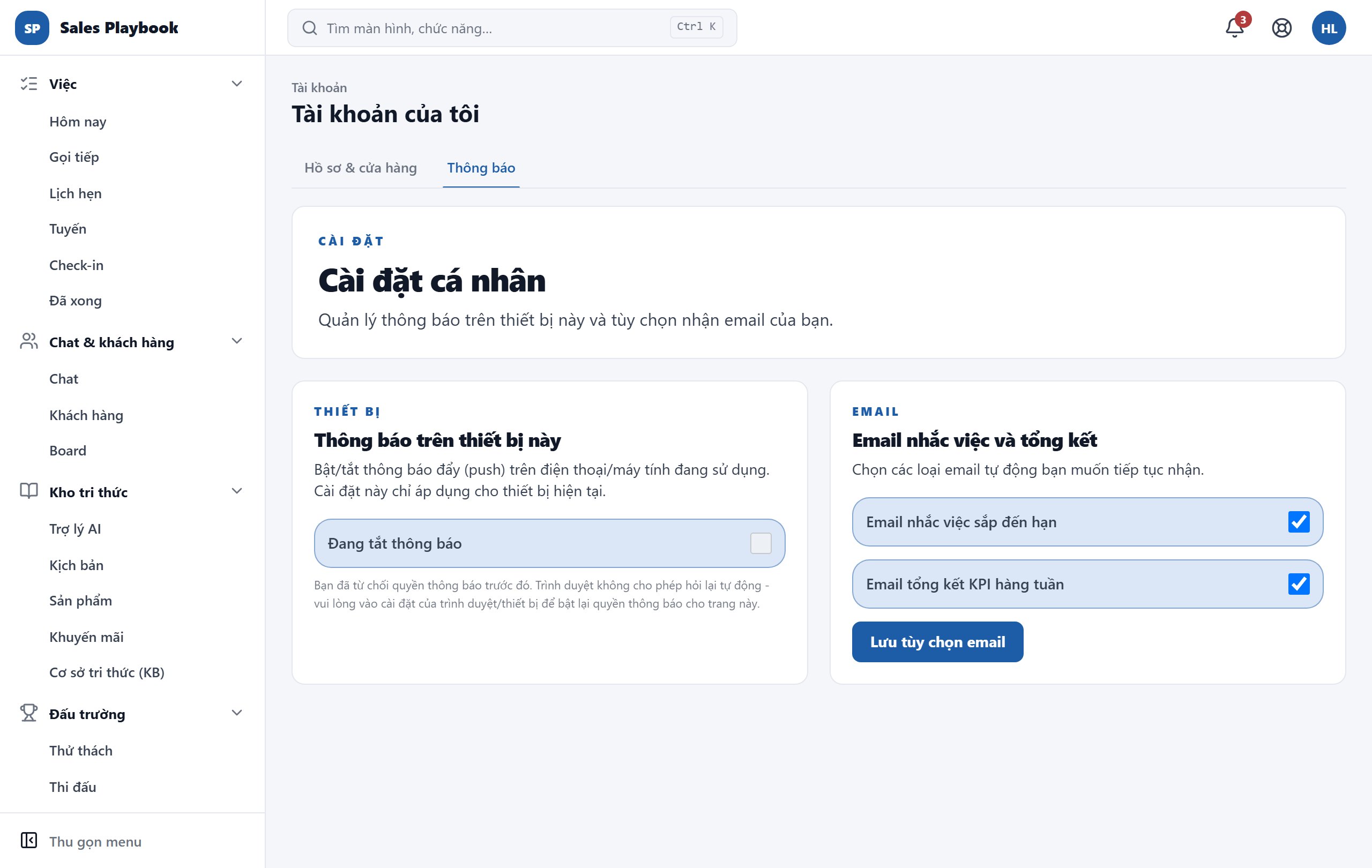
  2. 2Ở khối "Thông báo trên thiết bị này", bật công tắc (đang ghi "Đang tắt thông báo"), rồi bấm Cho phép khi trình duyệt hỏi. Khi bật xong, dòng chữ đổi thành "Đã bật thông báo".
  3. 3Ở khối "Email nhắc việc và tổng kết", tick "Email nhắc việc sắp đến hạn" và/hoặc "Email tổng kết KPI hàng tuần".
  4. 4Bấm "Lưu tùy chọn email".
Thẻ Thông báo: khối Thông báo trên thiết bị này với công tắc Đang tắt thông báo, khối Email nhắc việc và tổng kết với hai ô tick và nút Lưu tùy chọn email
Dòng chữ nhỏ dưới công tắc nhắc bạn mở lại quyền thông báo nếu trước đó đã từ chối.

Xem hộp thông báo trong ứng dụng

Thanh trên cùngBiểu tượng chuông

Các bước thực hiện

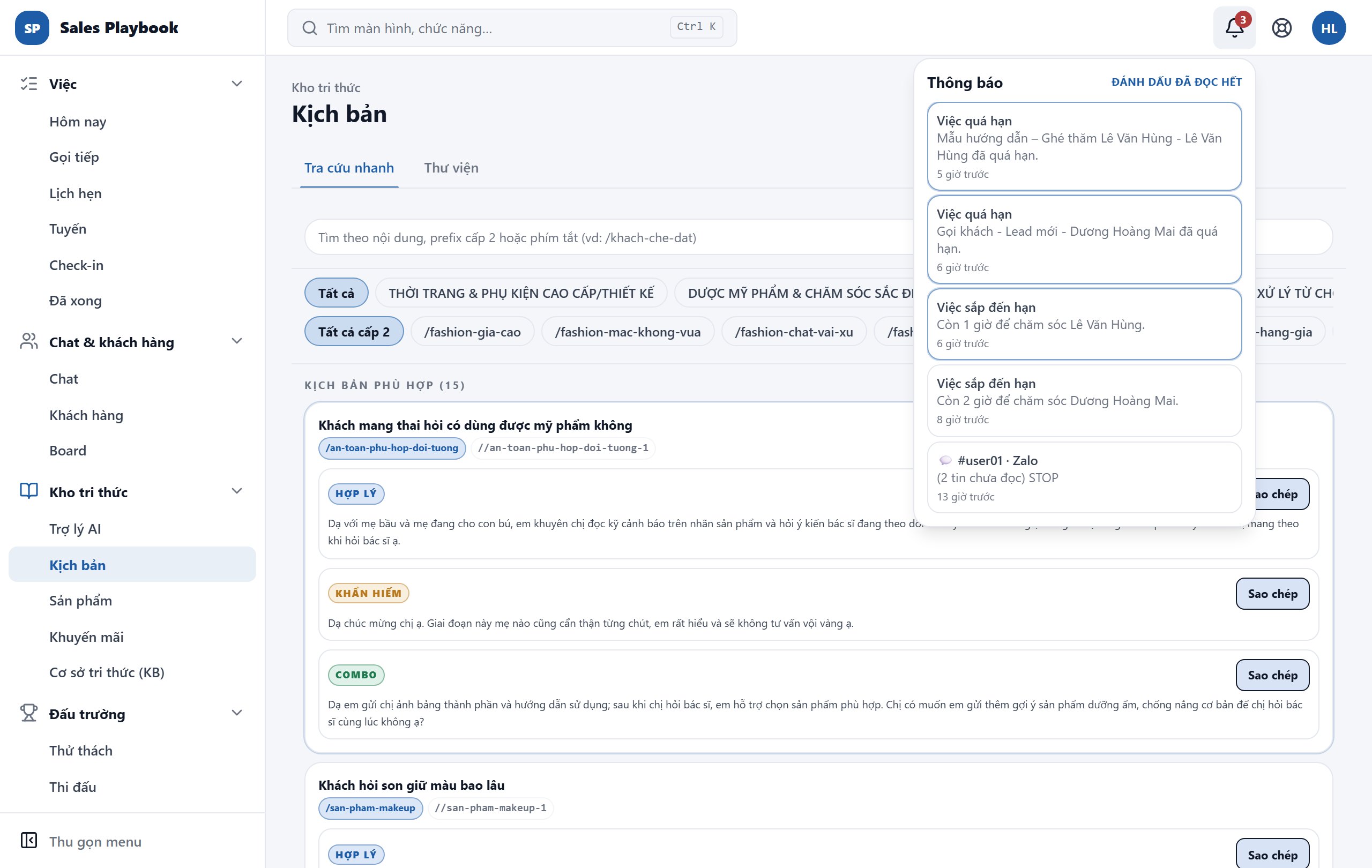
  1. 1Bấm biểu tượng chuông ở thanh trên cùng. Số đỏ trên chuông là số thông báo chưa đọc (trên 9 hiện "9+").
  2. 2Thông báo chưa đọc có viền nổi bật. Bấm vào một thông báo để đánh dấu đã đọc; nếu thông báo gắn với một màn hình (VD: tin nhắn của khách), ứng dụng mở thẳng màn hình đó.
  3. 3Bấm "Đánh dấu đã đọc hết" để dọn sạch số đỏ.
Hộp Thông báo mở từ biểu tượng chuông, liệt kê Việc sắp đến hạn, tin nhắn Zalo và Cơ hội bị kẹt, nút Đánh dấu đã đọc hết
Mỗi thông báo ghi thời gian ("1 giờ trước"); "Đánh dấu đã đọc hết" ở góc trên bên phải.

Gửi yêu cầu hỗ trợ kỹ thuật

Thanh trên cùngBiểu tượng phao cứu sinh (Hỗ trợ)

Các bước thực hiện

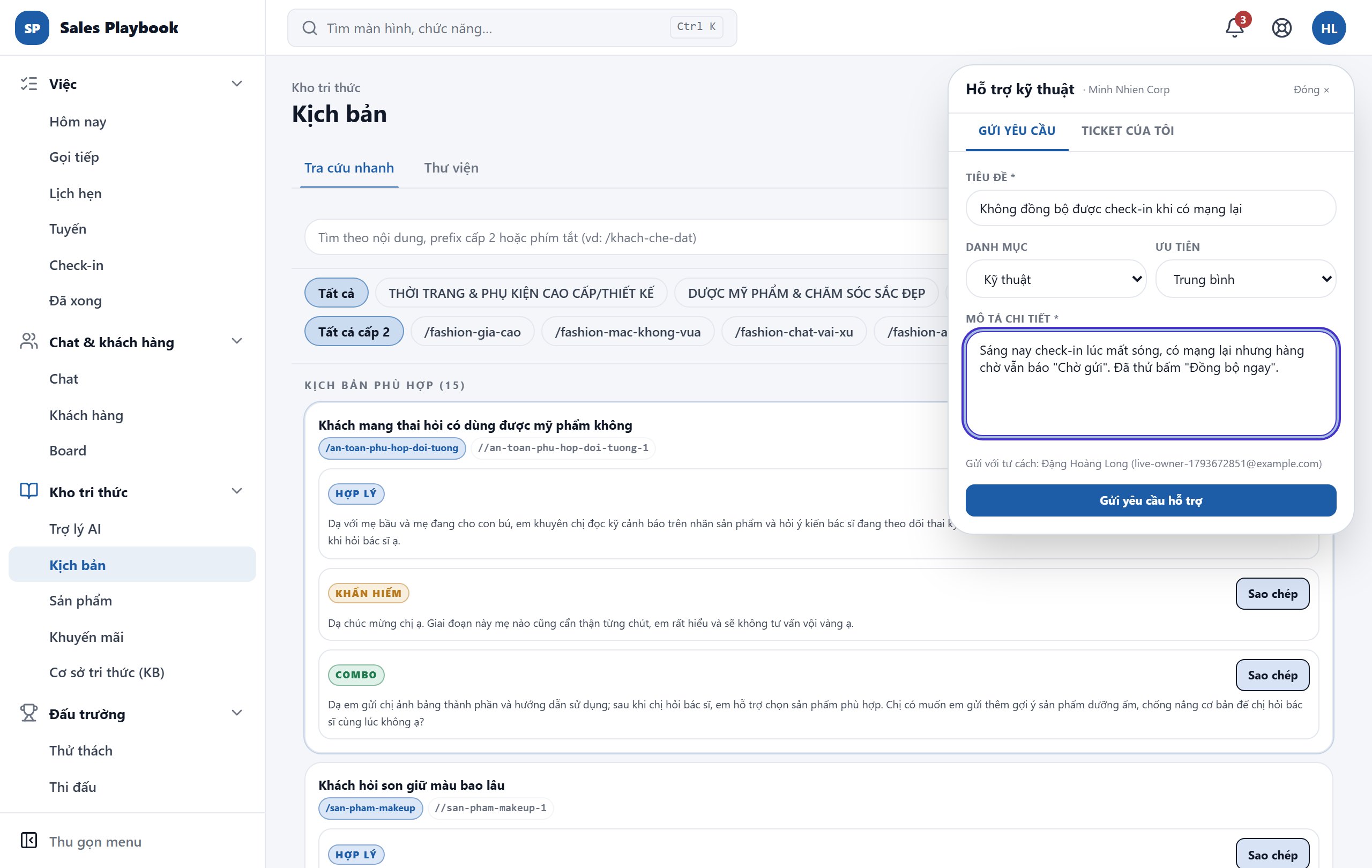
  1. 1Bấm biểu tượng phao cứu sinh ở thanh trên cùng (cạnh chuông). Khung "Hỗ trợ kỹ thuật" mở ra ở thẻ "Gửi yêu cầu".
  2. 2Nhập "Tiêu đề" ngắn gọn.
  3. 3Chọn "Danh mục" (Kỹ thuật, Thanh toán, Yêu cầu tính năng, Khác) và "Ưu tiên" (Thấp, Trung bình, Cao).
  4. 4Ở "Mô tả chi tiết", ghi rõ vấn đề và các bước để tái hiện. Dòng "Gửi với tư cách: …" cho biết tên và email sẽ nhận phản hồi.
  5. 5Bấm "Gửi yêu cầu hỗ trợ". Khi thành công, khung hiện "Yêu cầu đã được gửi!" kèm "Mã ticket" — bấm biểu tượng sao chép để lưu lại mã.
  6. 6Mở thẻ "Ticket của tôi" để xem các yêu cầu đã gửi và trạng thái (Mới, Đang xử lý, Chờ phản hồi, Đã giải quyết…); bấm vào trạng thái của một ticket để xem phản hồi và trả lời thêm.
Khung Hỗ trợ kỹ thuật mở từ thanh trên cùng, thẻ Gửi yêu cầu đã điền tiêu đề, danh mục Kỹ thuật, ưu tiên Trung bình và mô tả chi tiết
Điền tiêu đề và mô tả rồi bấm "Gửi yêu cầu hỗ trợ"; thẻ "Ticket của tôi" để theo dõi.

12 / 2 chức năng

Màn hình chỉ xem và làm việc khi mất mạng

Nhân viên có thể mở một số màn hình quản lý ở chế độ chỉ đọc, và vẫn làm việc khi mạng chập chờn — dữ liệu tự đồng bộ khi có mạng lại.

Xem các màn hình quản lý ở chế độ chỉ đọc

Kho tri thứcKhuyến mãi

Các bước thực hiện

  1. 1Mở màn hình từ menu bên trái như bình thường — VD "Khuyến mãi" trong nhóm Kho tri thức, thẻ "Thư viện" của "Kịch bản", hoặc "Báo cáo".
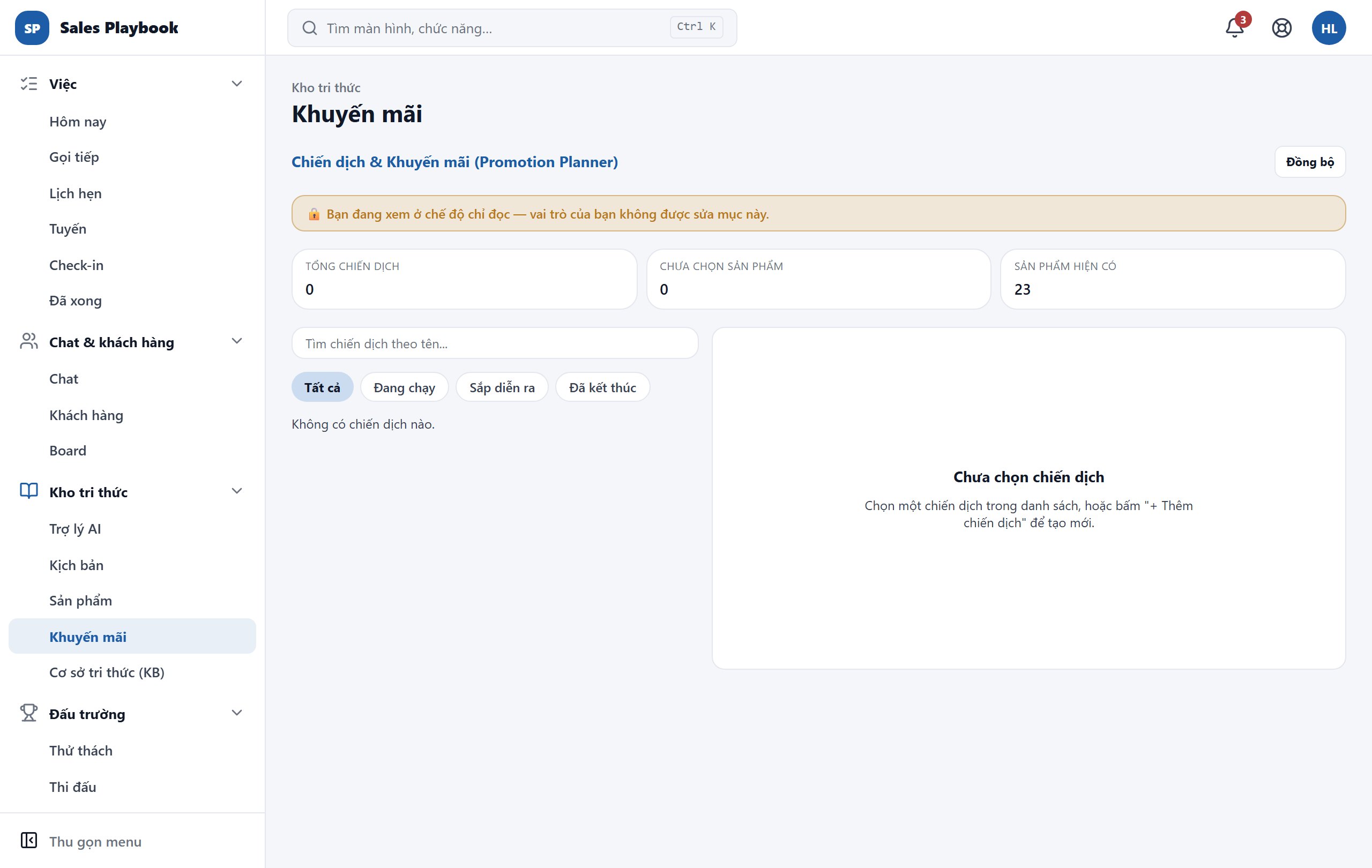
  2. 2Nếu vai trò của bạn chỉ được xem, đầu màn hình hiện dải vàng "🔒 Bạn đang xem ở chế độ chỉ đọc — vai trò của bạn không được sửa mục này."
  3. 3Bạn vẫn tìm kiếm, lọc và mở chi tiết được; các nút thêm, sửa, xoá được ẩn hoặc khoá.
  4. 4Muốn đề xuất thay đổi, hãy báo quản lý hoặc dùng các chức năng đề xuất dành cho nhân viên (VD: đề xuất kịch bản).
Màn Khuyến mãi khi đăng nhập bằng vai trò nhân viên, dải vàng Bạn đang xem ở chế độ chỉ đọc ở đầu trang
Dải vàng 🔒 cho biết màn hình đang ở chế độ chỉ đọc với vai trò của bạn.

Làm việc khi mất mạng

ViệcHôm nay

Các bước thực hiện

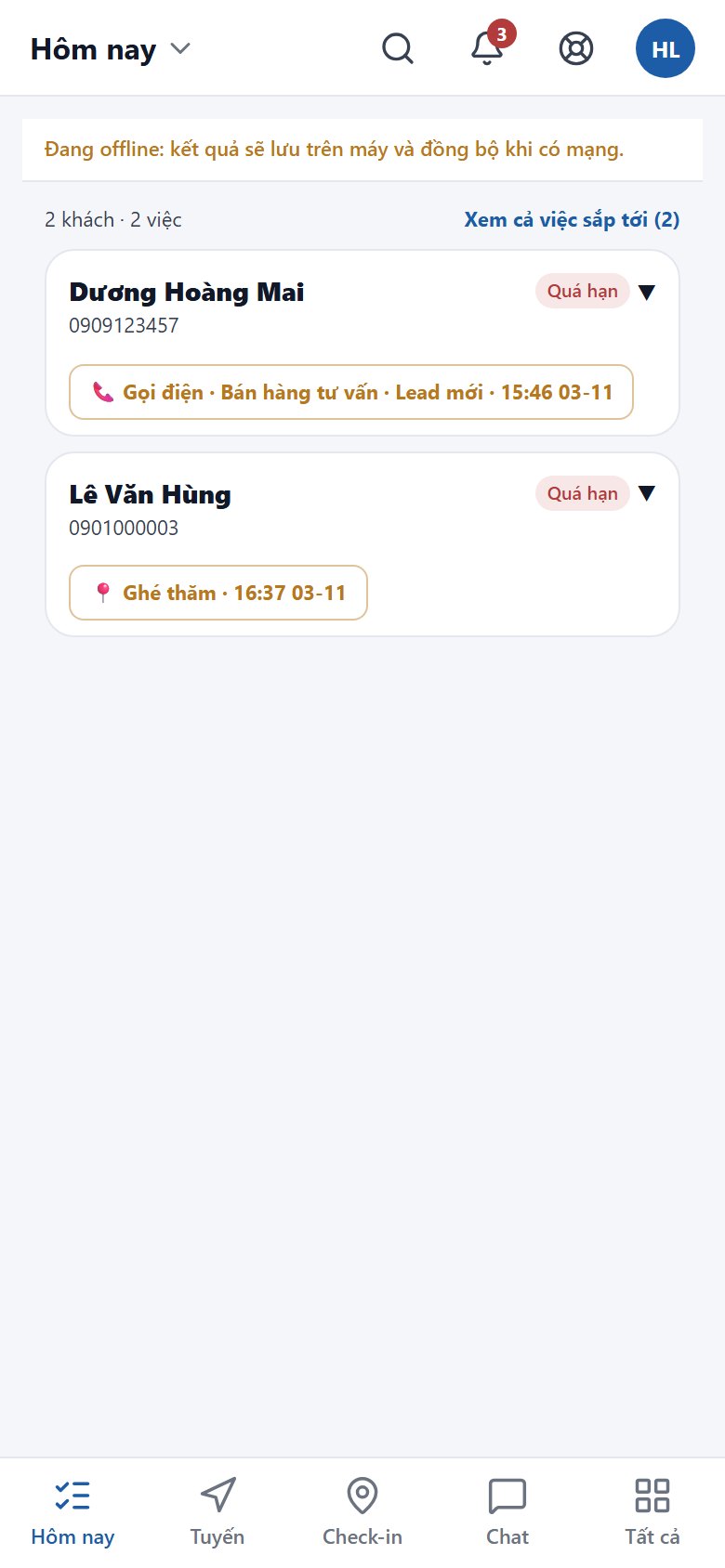
  1. 1Khi mất mạng, màn Việc › Hôm nay hiện dải "Đang offline: kết quả sẽ lưu trên máy và đồng bộ khi có mạng." — bạn vẫn ghi kết quả việc như bình thường.
  2. 2Ở màn Check-in, dòng "Offline · N chờ đồng bộ" cho biết số check-in chưa gửi; khung "Hàng chờ đồng bộ (N)" liệt kê từng check-in với trạng thái "Chờ gửi", "Đang gửi" hoặc "Đã đồng bộ".
  3. 3Các thao tác Đấu trường như nhận thưởng thử thách, mở quà hay thăng cấp được xếp hàng, kèm thông báo "Đang offline - thao tác đã được xếp hàng và sẽ tự đồng bộ khi có mạng."
  4. 4Khi có mạng lại, dữ liệu tự gửi đi: màn Hôm nay hiện "Đang đồng bộ dữ liệu CSKH lên hệ thống..." hoặc "Có N cập nhật đang chờ đồng bộ."; với check-in bạn có thể bấm "Đồng bộ ngay".
  5. 5Màn hình nào đang dùng dữ liệu cũ sẽ ghi "Đang hiển thị dữ liệu lưu offline gần nhất." hoặc "Dữ liệu offline lúc …".
Màn Hôm nay trên điện thoại khi mất mạng, dải vàng Đang offline: kết quả sẽ lưu trên máy và đồng bộ khi có mạng ở đầu danh sách việc
Dải "Đang offline…" ở đầu màn Hôm nay; việc vẫn hiện đầy đủ và ghi kết quả được.

13 / 13 chức năng

Báo cáo: tổng quan, Report Studio và chỉ số vận hành

Toàn bộ số liệu cho chủ shop và quản lý trong menu "Báo cáo": danh sách việc cần làm để hoàn tất thiết lập, tổng quan mọi board, Report Studio (doanh thu, giám sát nhân viên, hiệu quả kịch bản, dự báo AI), chỉ số vận hành, ROI của từng quy trình tự động và lịch sử doanh thu nhiều năm.

Hoàn tất thiết lập cửa hàng theo danh sách 6 bước

Báo cáoBáo cáoTổng quan

Các bước thực hiện

  1. 1Mở "Báo cáo" trên thanh bên, chọn tab "Tổng quan" (chủ shop và quản trị viên vào thẳng tab này).
  2. 2Đọc dòng "Đã xong x/6 bước" để biết tiến độ. Bước đã xong có dấu ✓ màu xanh.
  3. 3Bấm vào một bước chưa xong để mở thẳng màn hình cần làm: "Thêm danh mục (hoặc áp dụng mẫu ngành hàng)" và "Thêm sản phẩm đầu tiên" mở màn Sản phẩm, "Mời nhân viên đầu tiên" mở màn Nhân viên, "Kết nối Zalo OA hoặc Fanpage" mở màn kết nối kênh, "Đặt giọng văn cho AI" mở tab Giọng văn AI của Kịch bản, "Dùng thử trợ lý AI trong workspace" mở Trợ lý AI.
  4. 4Làm xong bước đó rồi quay lại "Báo cáo" › "Tổng quan" — bước được đánh dấu ✓ khi hệ thống ghi nhận.
  5. 5Không muốn thấy khung này nữa thì bấm "BỎ QUA" ở góc phải.
Tab Tổng quan của Báo cáo với khung Hoàn tất thiết lập cửa hàng ở trên cùng, 6 bước dạng nút
Khung "Hoàn tất thiết lập cửa hàng": bước đã xong có dấu ✓ xanh, bấm các bước còn lại để mở đúng màn hình.

Xem tổng quan mọi board và chỉ số chính

Báo cáoBáo cáoTổng quan

Các bước thực hiện

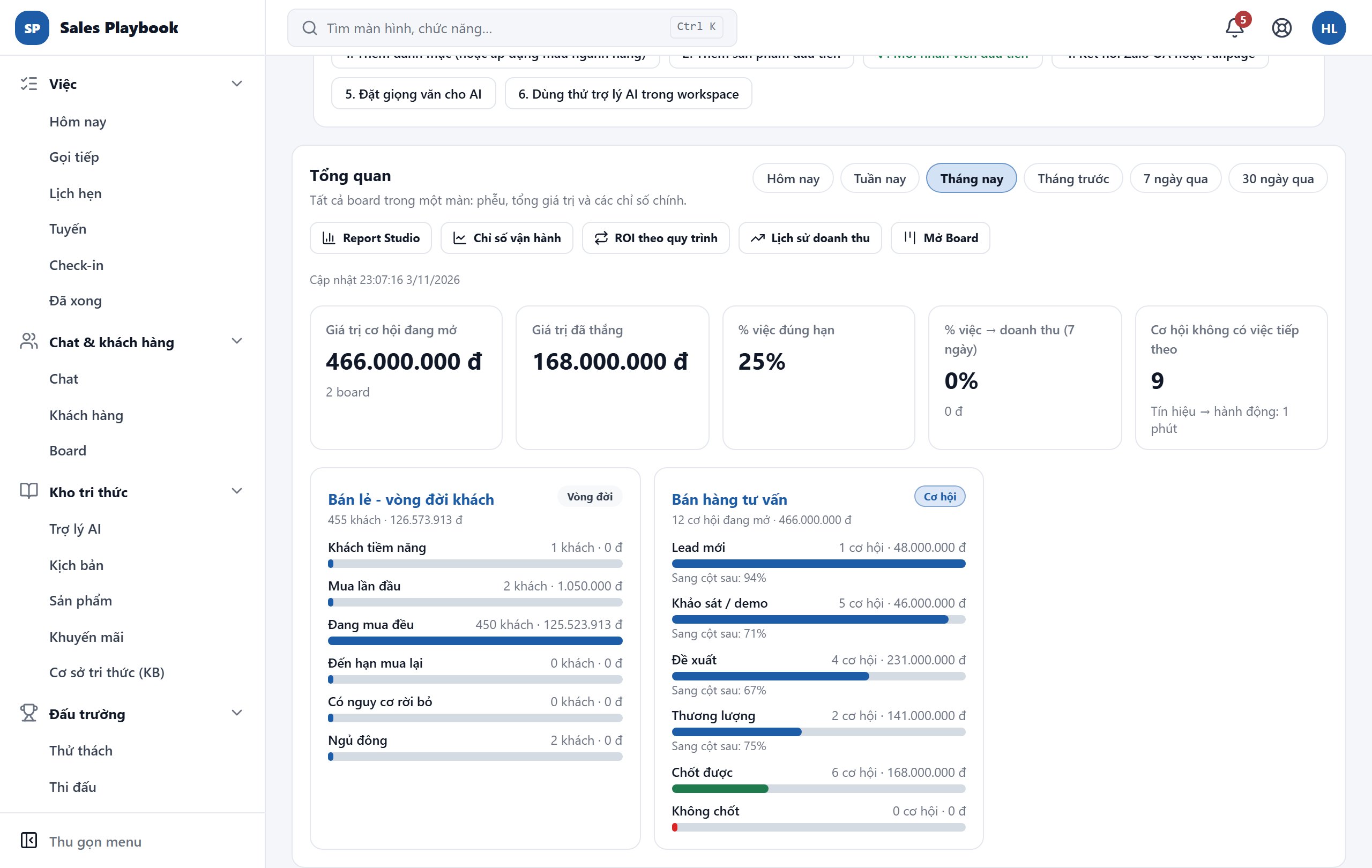
  1. 1Mở "Báo cáo" › tab "Tổng quan".
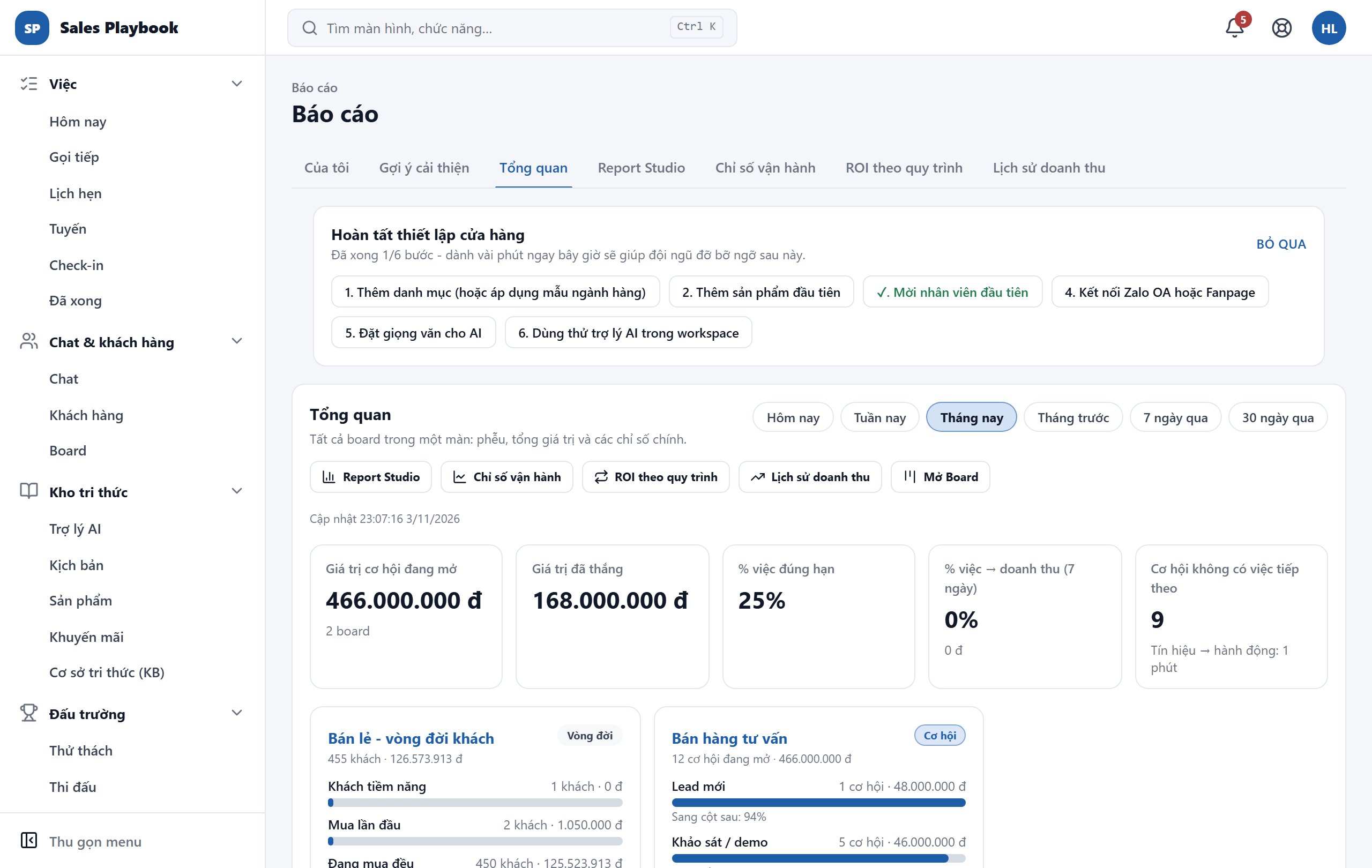
  2. 2Chọn khoảng thời gian: "Hôm nay", "Tuần nay", "Tháng nay", "Tháng trước", "7 ngày qua" hoặc "30 ngày qua".
  3. 3Đọc 5 ô chỉ số: "Giá trị cơ hội đang mở", "Giá trị đã thắng", "% việc đúng hạn", "% việc → doanh thu (7 ngày)" và "Cơ hội không có việc tiếp theo" (kèm thời gian "Tín hiệu → hành động").
  4. 4Kéo xuống xem thẻ từng board: board vòng đời đếm số khách và doanh thu theo giai đoạn; board cơ hội đếm số cơ hội, giá trị từng cột và tỉ lệ "Sang cột sau".
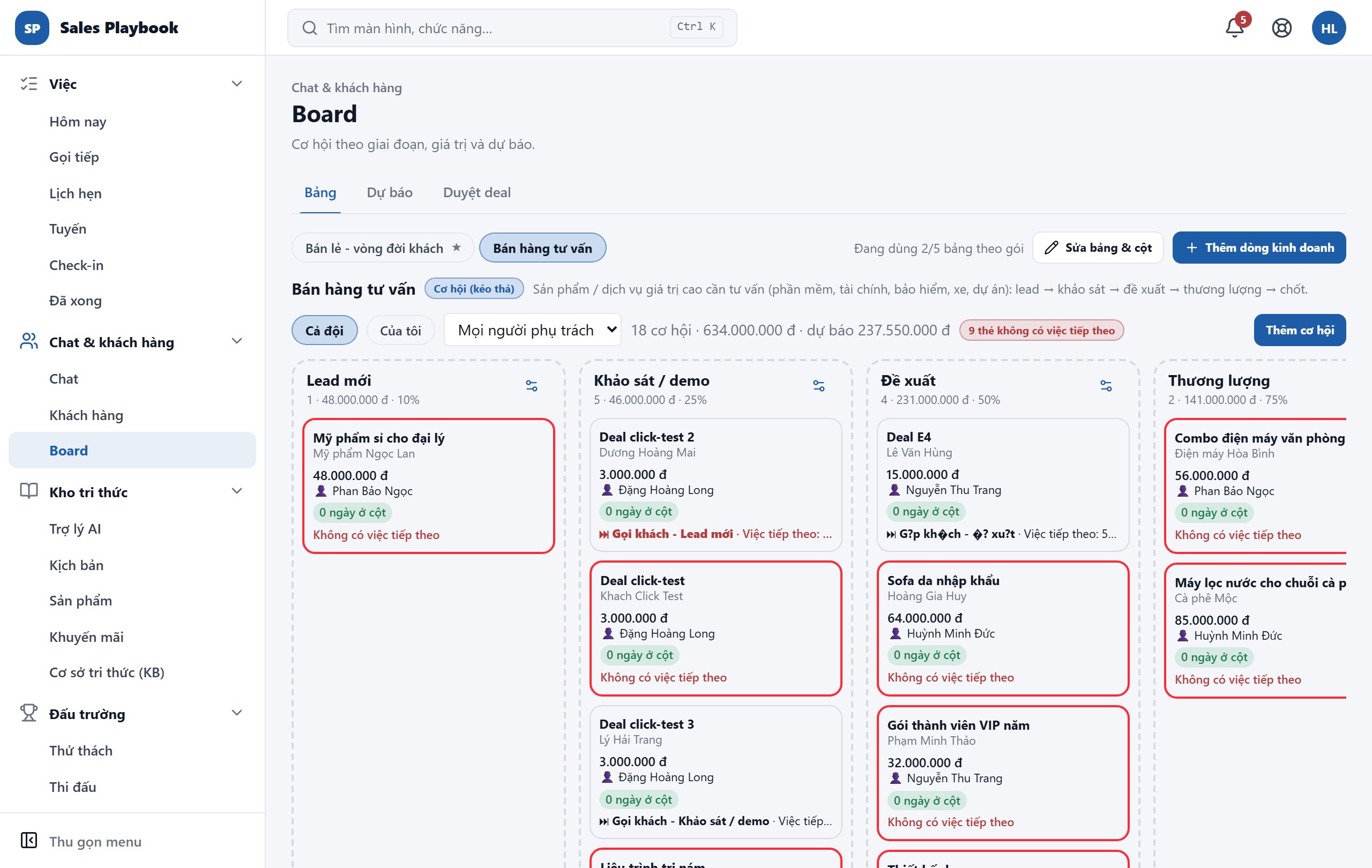
  5. 5Cần xem sâu hơn thì bấm các nút lối tắt "Report Studio", "Chỉ số vận hành", "ROI theo quy trình", "Lịch sử doanh thu" hoặc "Mở Board".
Tab Tổng quan: bộ chọn thời gian, 5 ô chỉ số và thẻ phễu của board Bán lẻ - vòng đời khách và Bán hàng tư vấn
5 ô chỉ số chính ở trên, bên dưới là phễu của từng board với tỉ lệ "Sang cột sau".

Xem radar năng lực và gợi ý cải thiện

Báo cáoBáo cáoGợi ý cải thiện

Các bước thực hiện

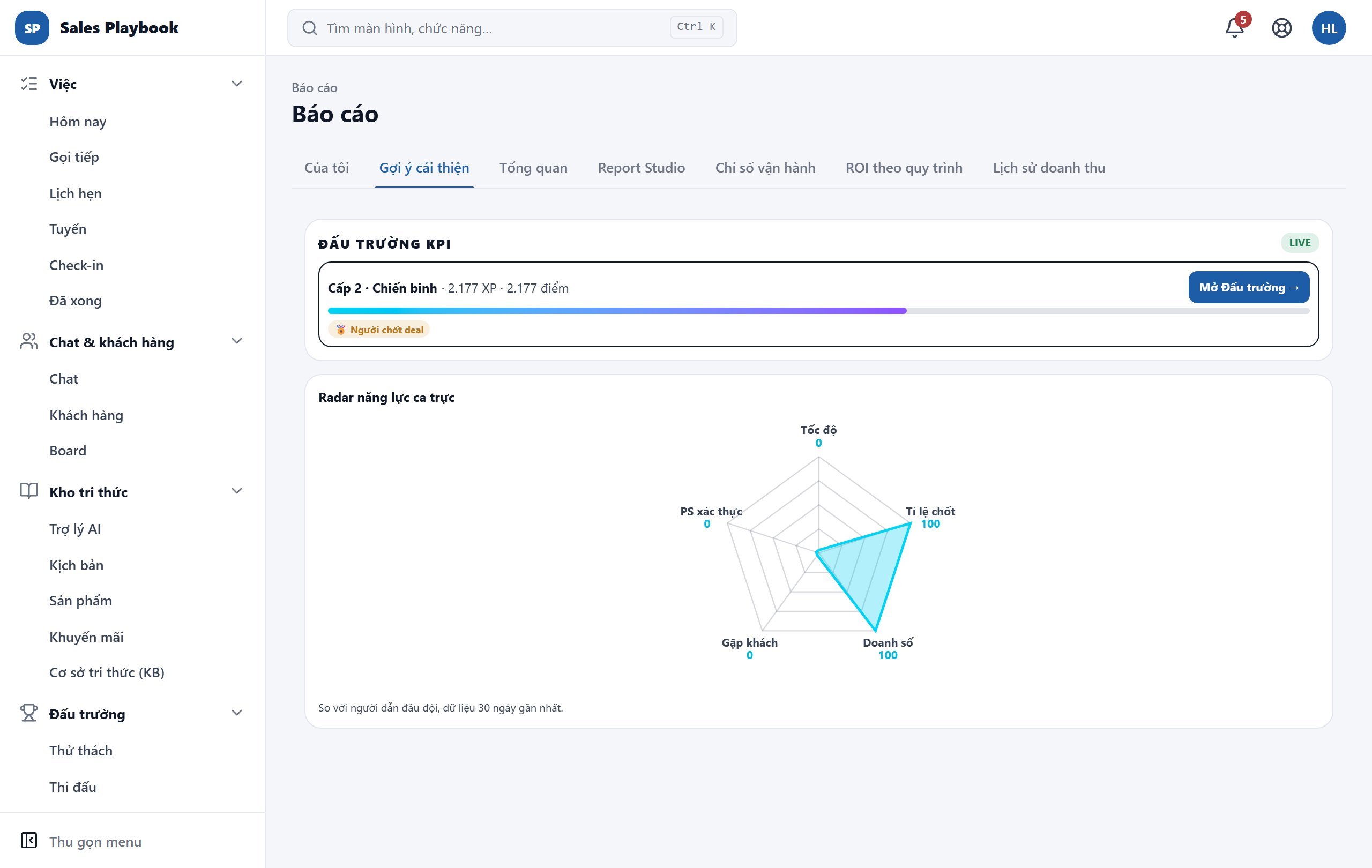
  1. 1Mở "Báo cáo" › tab "Gợi ý cải thiện".
  2. 2Ô "ĐẤU TRƯỜNG KPI" cho biết cấp, XP và điểm hiện tại; bấm "Mở Đấu trường →" để xem chi tiết.
  3. 3Xem biểu đồ "Radar năng lực ca trực": mỗi trục là một chỉ số ("Tốc độ", "Tỉ lệ chốt", "Doanh số"…), so với người dẫn đầu đội trong 30 ngày gần nhất.
  4. 4Đọc dòng chữ nhỏ dưới biểu đồ. Khi chưa đủ dữ liệu so sánh, đây là một gợi ý chung (VD: "Gợi ý: ưu tiên script upsell khi tốc độ cao nhưng revenue chưa ổn định.").
  5. 5Nếu có, các mẹo huấn luyện cá nhân hiện ngay bên dưới khung radar.
Tab Gợi ý cải thiện với ô Đấu trường KPI và biểu đồ Radar năng lực ca trực
Radar năng lực ca trực và dòng "Gợi ý" ở cuối khung.

Đọc Report Studio: doanh thu được cứu, ROI và nguồn doanh thu

Báo cáoBáo cáoReport Studio

Các bước thực hiện

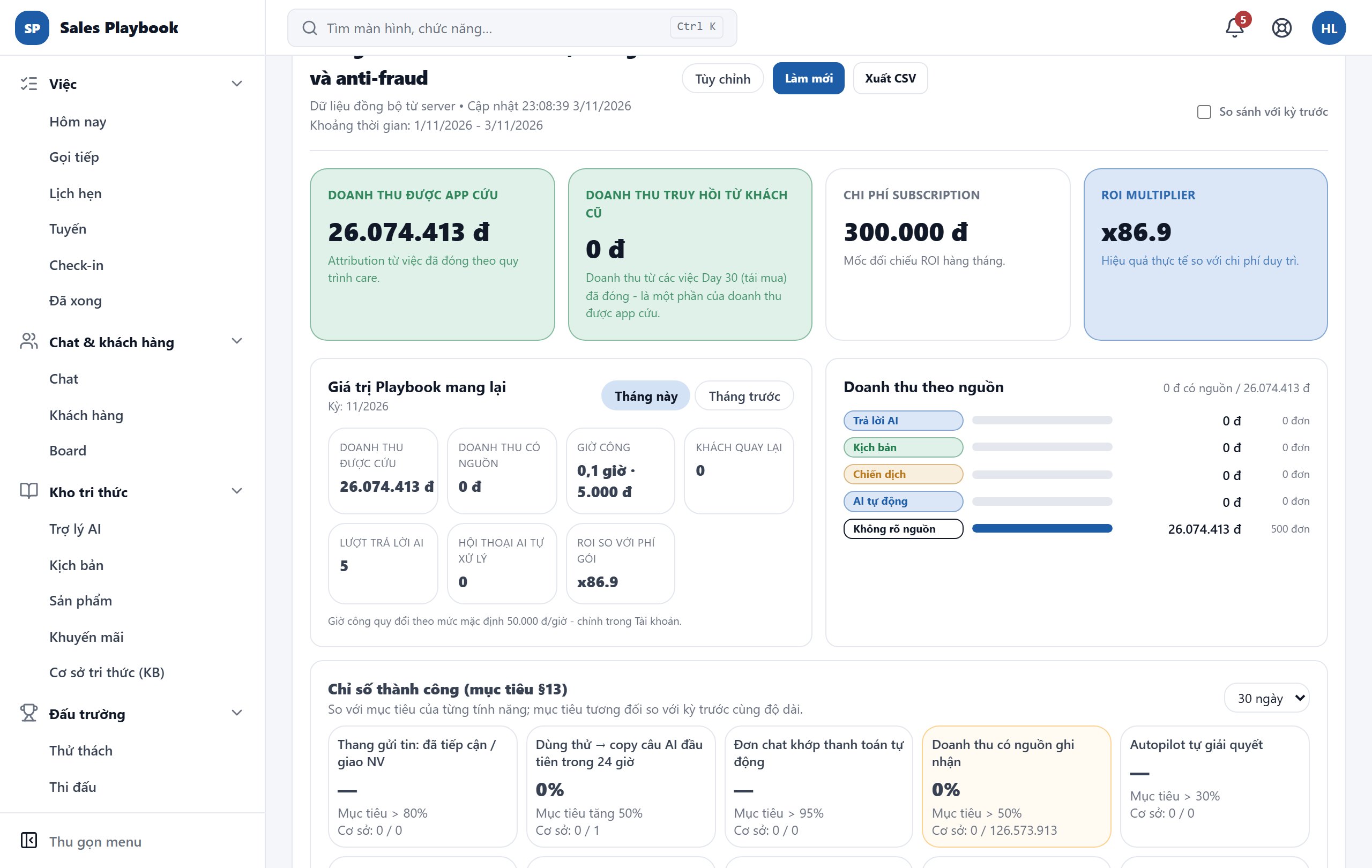
  1. 1Mở "Báo cáo" › tab "Report Studio" (quản lý vào thẳng tab này).
  2. 2Chọn khoảng thời gian ("Hôm nay" … "30 ngày qua"), hoặc bấm "Tùy chỉnh" để tự chọn ngày rồi bấm "Áp dụng". Tích "So sánh với kỳ trước" để xem chênh lệch với kỳ trước cùng độ dài.
  3. 3Đọc 4 thẻ đầu: "Doanh thu được app cứu", "Doanh thu truy hồi từ khách cũ", "Chi phí subscription" và "ROI multiplier".
  4. 4Khung "Giá trị Playbook mang lại" ("Tháng này" / "Tháng trước") quy đổi doanh thu được cứu, giờ công tiết kiệm, khách quay lại, lượt trả lời AI thành ROI so với phí gói. "Doanh thu theo nguồn" chia doanh thu theo Trả lời AI, Kịch bản, Chiến dịch, AI tự động và Không rõ nguồn.
  5. 5"Chỉ số thành công" (chọn 30 / 60 / 90 ngày) so từng chỉ số với mục tiêu của nó, kèm cơ sở tính.
  6. 6Bên dưới, chọn một nhóm báo cáo: "Board & quy trình" (phễu và thời gian xử lý tín hiệu), "Group A - Doanh thu & leakage" (khung "Cảnh báo tài chính": tổng việc đã xử lý, phàn nàn đã giải quyết, cost ratio), "Group B - Giám sát nhân viên", "Group C - Script & sản phẩm" hoặc "Dự Báo & Chiến Lược AI".
  7. 7Bấm "Làm mới" để lấy số mới nhất, "Xuất CSV" để tải báo cáo về máy.
Report Studio với các nút Tùy chỉnh, Làm mới, Xuất CSV, 4 thẻ doanh thu được cứu và ROI, khung Giá trị Playbook mang lại và Doanh thu theo nguồn
4 thẻ ROI ở trên; "Xuất CSV" và "So sánh với kỳ trước" nằm ở góc phải phần đầu.

Giám sát hiệu quả nhân viên và phát hiện cuộc gọi giả

Báo cáoBáo cáoReport StudioGroup B - Giám sát nhân viên

Các bước thực hiện

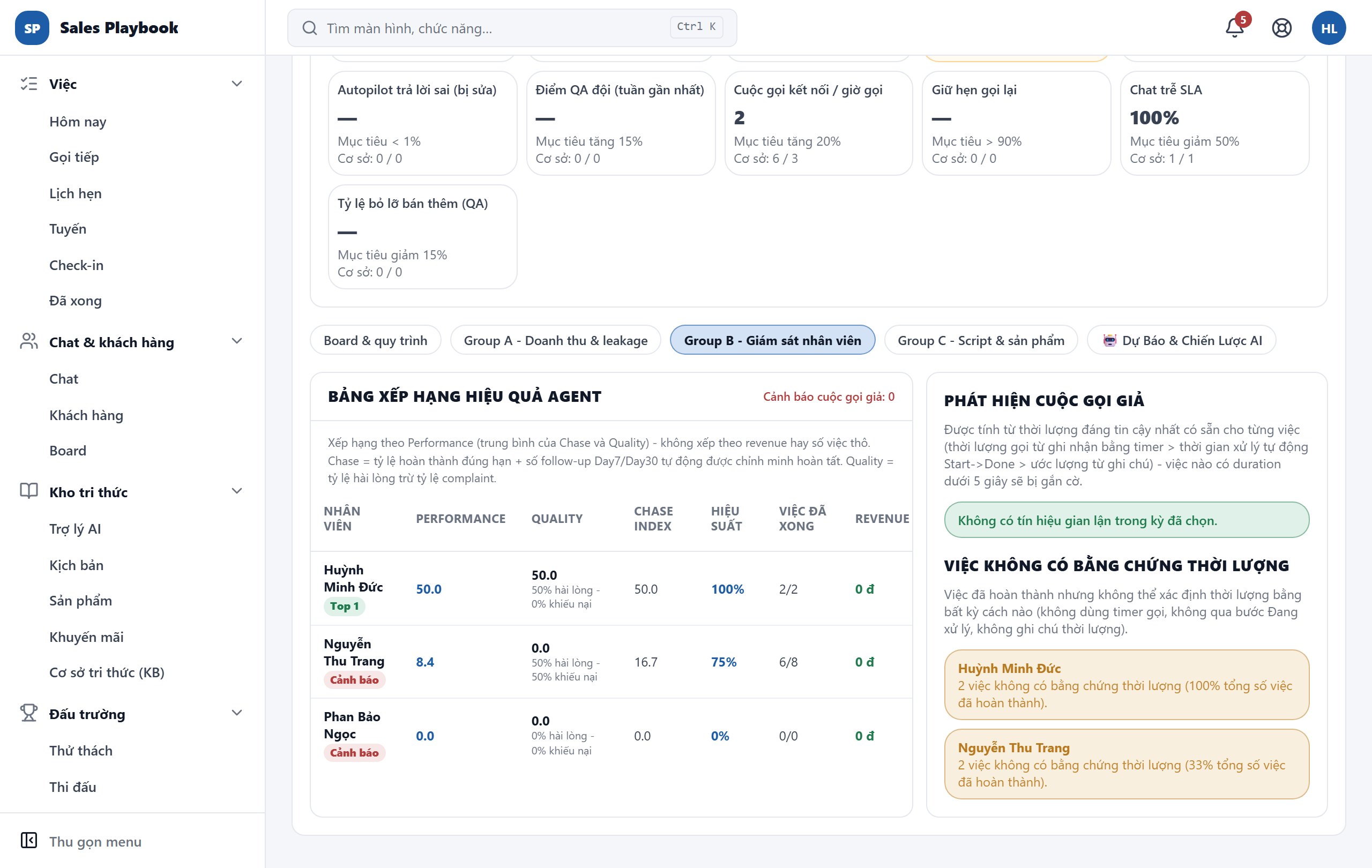
  1. 1Mở "Báo cáo" › "Report Studio", chọn khoảng thời gian.
  2. 2Kéo xuống, bấm nút nhóm "Group B - Giám sát nhân viên".
  3. 3Đọc "Bảng xếp hạng hiệu quả agent": cột "Performance" là trung bình của "Chase Index" (hoàn thành đúng hạn + follow-up Day7/Day30) và "Quality" (tỷ lệ hài lòng trừ khiếu nại). Nhân viên đứng đầu có nhãn "Top 1", người yếu có nhãn "Cảnh báo".
  4. 4Xem khung "Phát hiện cuộc gọi giả": việc có thời lượng dưới 5 giây bị gắn cờ. Không có gì thì hiện "Không có tín hiệu gian lận trong kỳ đã chọn."
  5. 5Xem "Việc không có bằng chứng thời lượng": danh sách nhân viên có việc đã hoàn thành nhưng không xác định được thời lượng (không dùng timer gọi, không qua bước Đang xử lý, không ghi chú thời lượng).
Group B - Giám sát nhân viên: bảng xếp hạng hiệu quả agent, khung Phát hiện cuộc gọi giả và Việc không có bằng chứng thời lượng
Nhãn "Top 1" / "Cảnh báo" trong bảng xếp hạng; bên phải là cảnh báo cuộc gọi giả và việc thiếu bằng chứng.

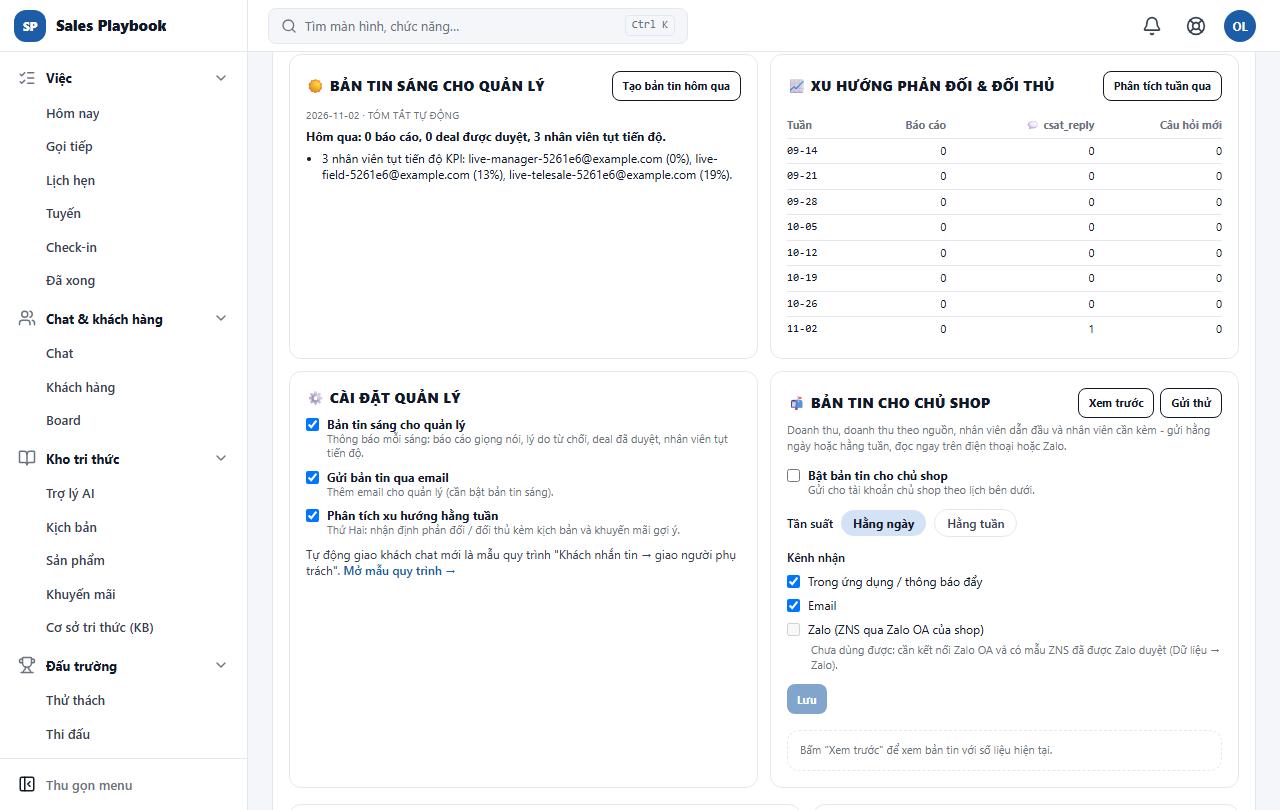
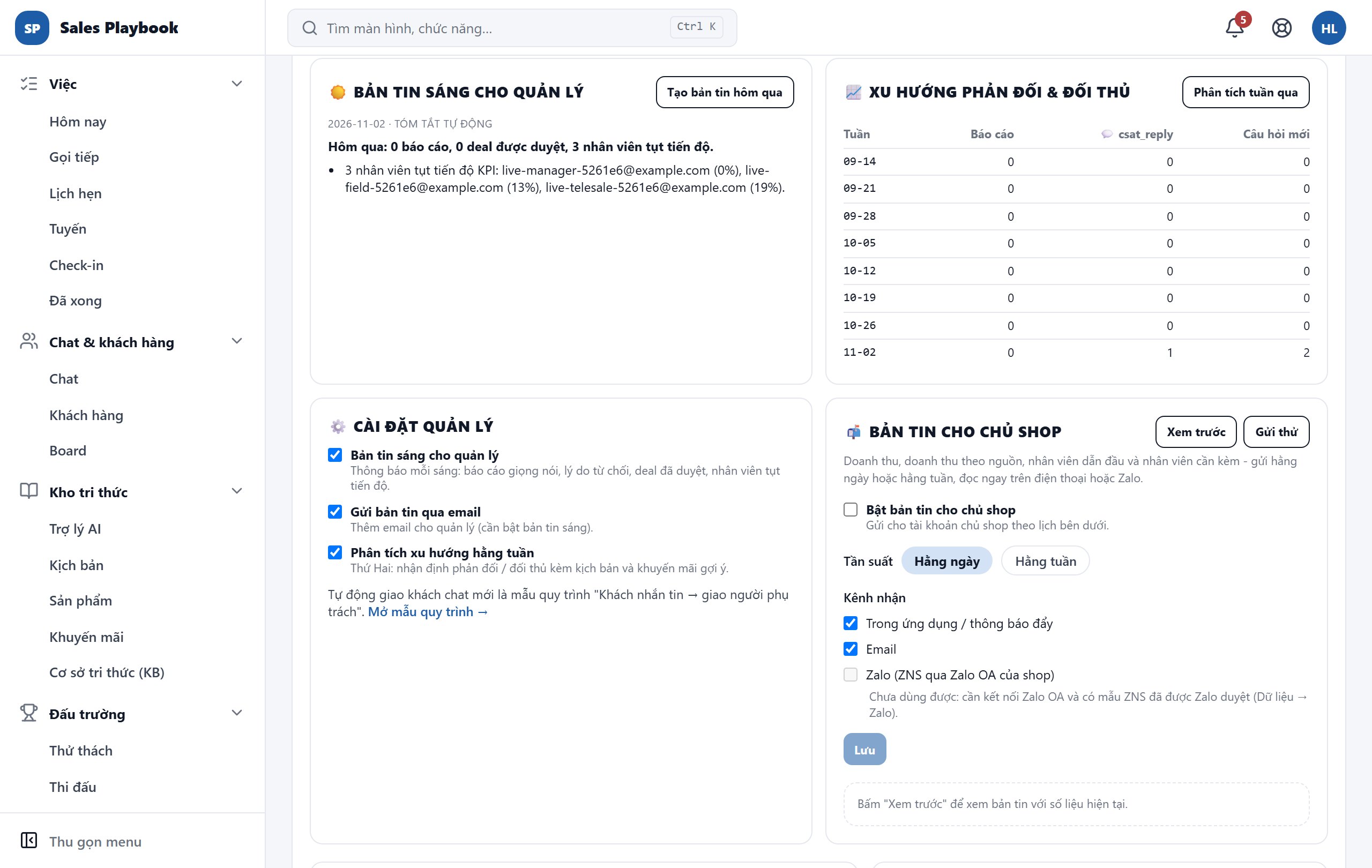
Bật bản tin sáng cho quản lý và bản tin cho chủ shop

Báo cáoBáo cáoReport StudioGroup C - Script & sản phẩm

Các bước thực hiện

  1. 1Mở "Báo cáo" › "Report Studio", kéo xuống và bấm "Group C - Script & sản phẩm".
  2. 2Khung "Bản tin sáng cho quản lý" hiện tóm tắt gần nhất; bấm "Tạo bản tin hôm qua" để tạo lại ngay.
  3. 3Khung "Xu hướng phản đối & đối thủ" thống kê theo tuần; bấm "Phân tích tuần qua" để AI phân tích lại.
  4. 4Trong "Cài đặt quản lý", tích "Bản tin sáng cho quản lý", "Gửi bản tin qua email" và "Phân tích xu hướng hằng tuần" theo nhu cầu.
  5. 5Trong "Bản tin cho chủ shop": tích "Bật bản tin cho chủ shop", chọn "Tần suất" ("Hằng ngày" / "Hằng tuần") và "Kênh nhận" ("Trong ứng dụng / thông báo đẩy", "Email", "Zalo (ZNS qua Zalo OA của shop)"), rồi bấm "Lưu".
  6. 6Bấm "Xem trước" để xem bản tin với số liệu hiện tại, hoặc "Gửi thử" để nhận thử một bản.
Group C: Bản tin sáng cho quản lý, Xu hướng phản đối & đối thủ, Cài đặt quản lý và Bản tin cho chủ shop
"Bản tin cho chủ shop" (bên phải): chọn tần suất, kênh nhận rồi bấm "Lưu"; "Xem trước" / "Gửi thử" ở góc trên.

Đo tỷ lệ thắng của kịch bản và rà soát chất lượng sản phẩm

Báo cáoBáo cáoReport StudioGroup C - Script & sản phẩm

Các bước thực hiện

  1. 1Mở "Báo cáo" › "Report Studio", bấm "Group C - Script & sản phẩm" và kéo xuống.
  2. 2"Ma trận tỷ lệ thắng của kịch bản": mỗi phương án có tỷ lệ thắng, số lần sử dụng, tỷ lệ copy và doanh thu. Đọc dòng "Khuyến nghị" để biết nên nhân bản mẫu nào.
  3. 3Dòng chữ nhỏ bên dưới cho biết bao nhiêu việc chưa ghi nhận kịch bản đã dùng (thường là việc được quản lý đổi trạng thái thay vì nhân viên xử lý qua màn hình chọn kịch bản).
  4. 4"Rà soát chất lượng sản phẩm" ghép 2 tín hiệu cho từng sản phẩm: việc bị gắn khiếu nại và cụm câu hỏi lặp lại; nhãn "Đã đối chiếu" nghĩa là cả hai cùng chỉ vào một sản phẩm — nên ưu tiên xem trước.
  5. 5"Vi phạm bộ lọc từ khóa cấm" liệt kê phương án AI bị chặn; bấm "Xem tất cả vi phạm" để lọc theo danh mục hoặc theo tên nhân viên.
Group C: Ma trận tỷ lệ thắng của kịch bản, Rà soát chất lượng sản phẩm và Vi phạm bộ lọc từ khóa cấm
Ma trận Option 1 / 2 / 3 kèm "Khuyến nghị"; nút "Xem tất cả vi phạm" ở khung dưới.

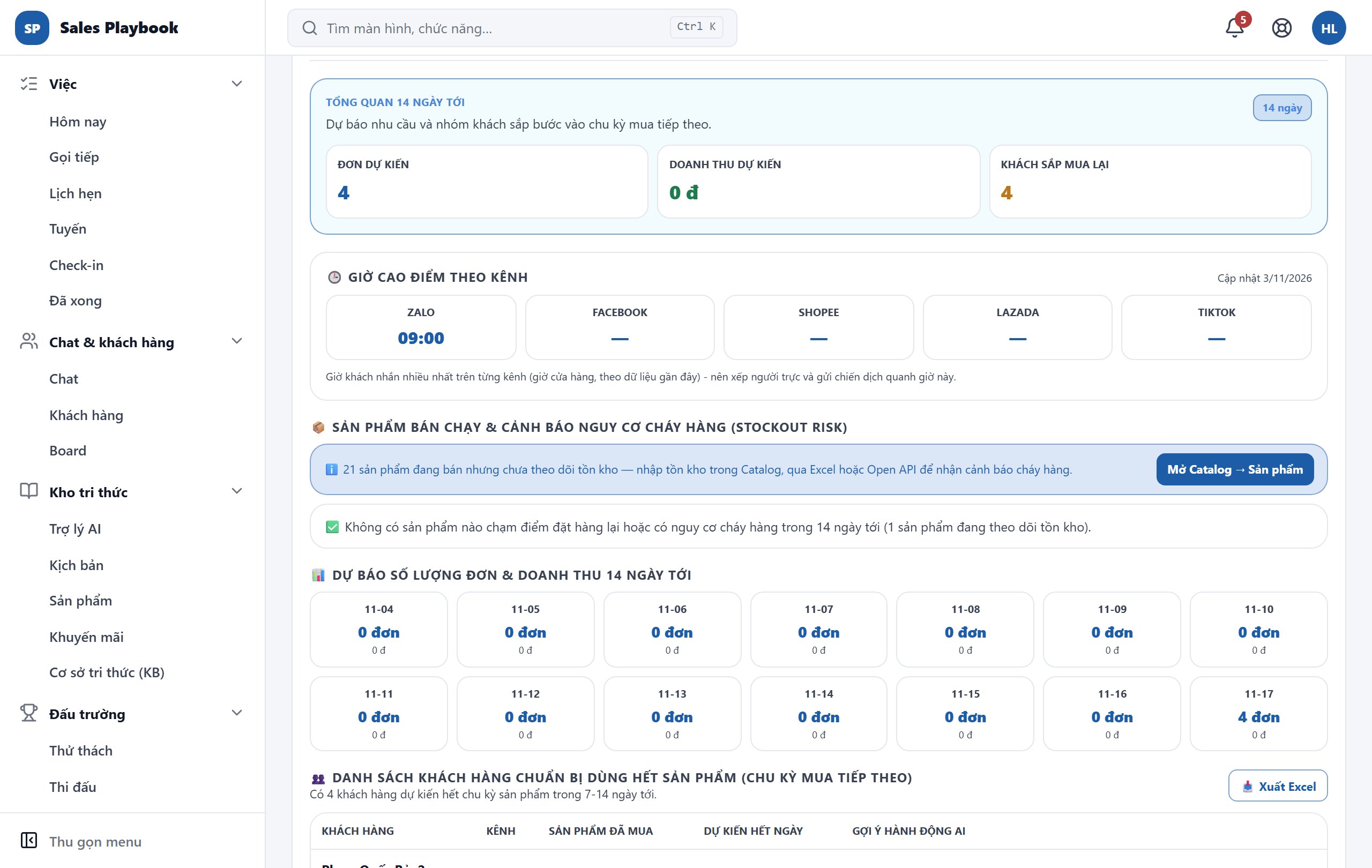
Xem dự báo sức mua 14 ngày và khách sắp mua lại

Báo cáoBáo cáoReport StudioDự Báo & Chiến Lược AI

Các bước thực hiện

  1. 1Mở "Báo cáo" › "Report Studio", kéo xuống và bấm "Dự Báo & Chiến Lược AI".
  2. 2Chọn tab "Bản Đồ Sức Mua & Dự Báo Nhu Cầu (14 Ngày)". Cần số mới thì bấm "Chạy Phân Tích AI Ngay".
  3. 3Đọc "Tổng quan 14 ngày tới" (đơn dự kiến, doanh thu dự kiến, khách sắp mua lại) và "Giờ cao điểm theo kênh" để xếp người trực, hẹn giờ chiến dịch.
  4. 4Khung cảnh báo cháy hàng nhắc các sản phẩm chưa theo dõi tồn kho; bấm "Mở Catalog → Sản phẩm" để nhập tồn kho.
  5. 5Kéo xuống "Danh sách khách hàng chuẩn bị dùng hết sản phẩm": mỗi khách có kênh, sản phẩm đã mua, ngày dự kiến hết và gợi ý hành động của AI. Bấm "Xuất Excel" để tải danh sách cho đội gọi.
Tab Bản Đồ Sức Mua: tổng quan 14 ngày, giờ cao điểm theo kênh, cảnh báo cháy hàng, dự báo đơn từng ngày và danh sách khách sắp hết sản phẩm
Dự báo đơn từng ngày; danh sách khách sắp hết sản phẩm có nút "Xuất Excel".

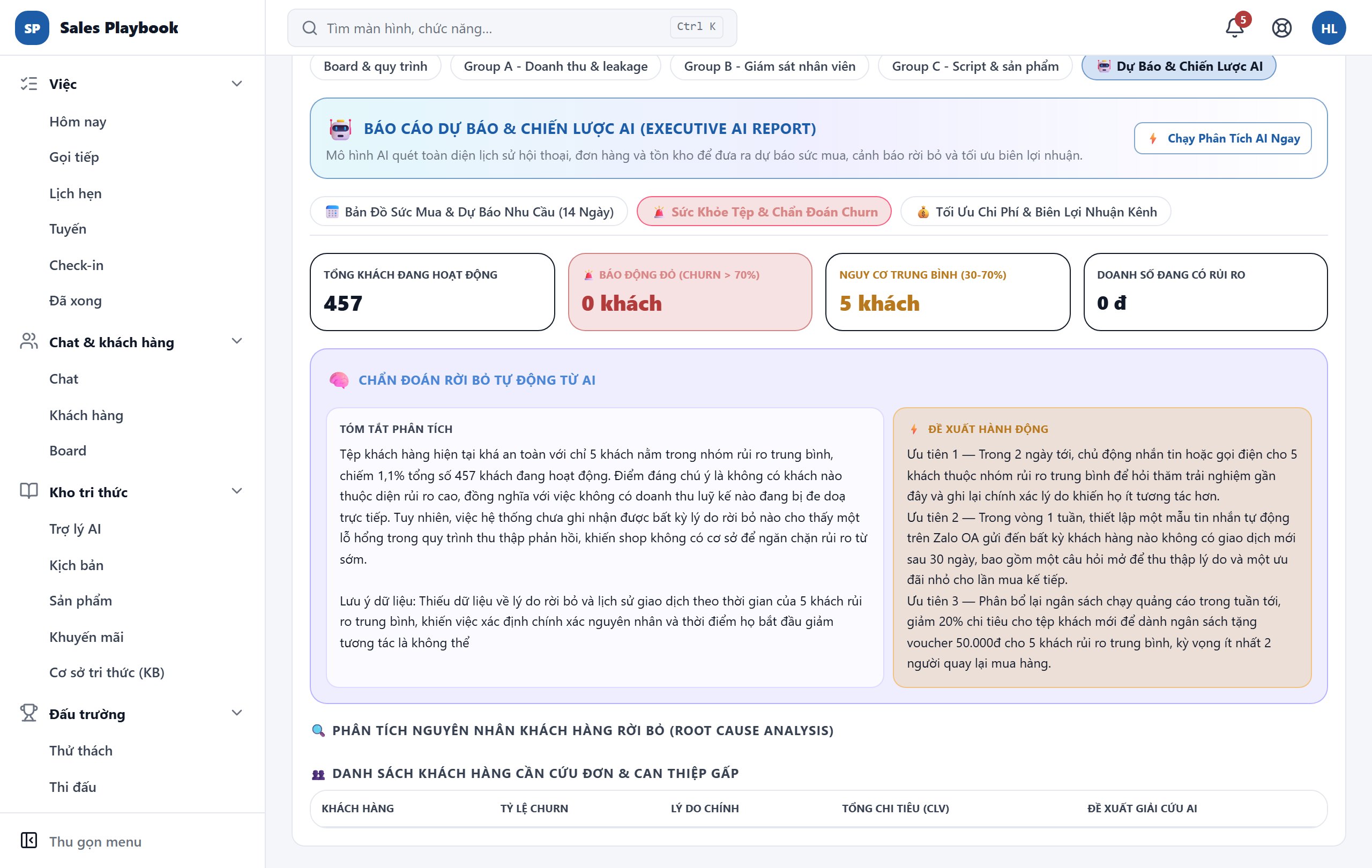
Chẩn đoán khách có nguy cơ rời bỏ

Báo cáoBáo cáoReport StudioDự Báo & Chiến Lược AI

Các bước thực hiện

  1. 1Trong "Dự Báo & Chiến Lược AI", chọn tab "Sức Khỏe Tệp & Chẩn Đoán Churn".
  2. 2Đọc 4 thẻ: "Tổng khách đang hoạt động", "Báo động đỏ (churn > 70%)", "Nguy cơ trung bình (30-70%)" và "Doanh số đang có rủi ro".
  3. 3Đọc "Chẩn đoán rời bỏ tự động từ AI": cột "Tóm tắt phân tích" và cột "Đề xuất hành động" (ưu tiên 1, 2, 3).
  4. 4Kéo xuống "Phân tích nguyên nhân khách hàng rời bỏ" và "Danh sách khách hàng cần cứu đơn & can thiệp gấp" (tỷ lệ churn, lý do chính, tổng chi tiêu, đề xuất giải cứu) để giao việc chăm sóc.
Tab Sức Khỏe Tệp & Chẩn Đoán Churn với 4 thẻ rủi ro, tóm tắt phân tích và đề xuất hành động của AI
4 thẻ rủi ro ở trên; khung tím là chẩn đoán và đề xuất hành động của AI.

So sánh biên lợi nhuận theo kênh bán

Báo cáoBáo cáoReport StudioDự Báo & Chiến Lược AI

Các bước thực hiện

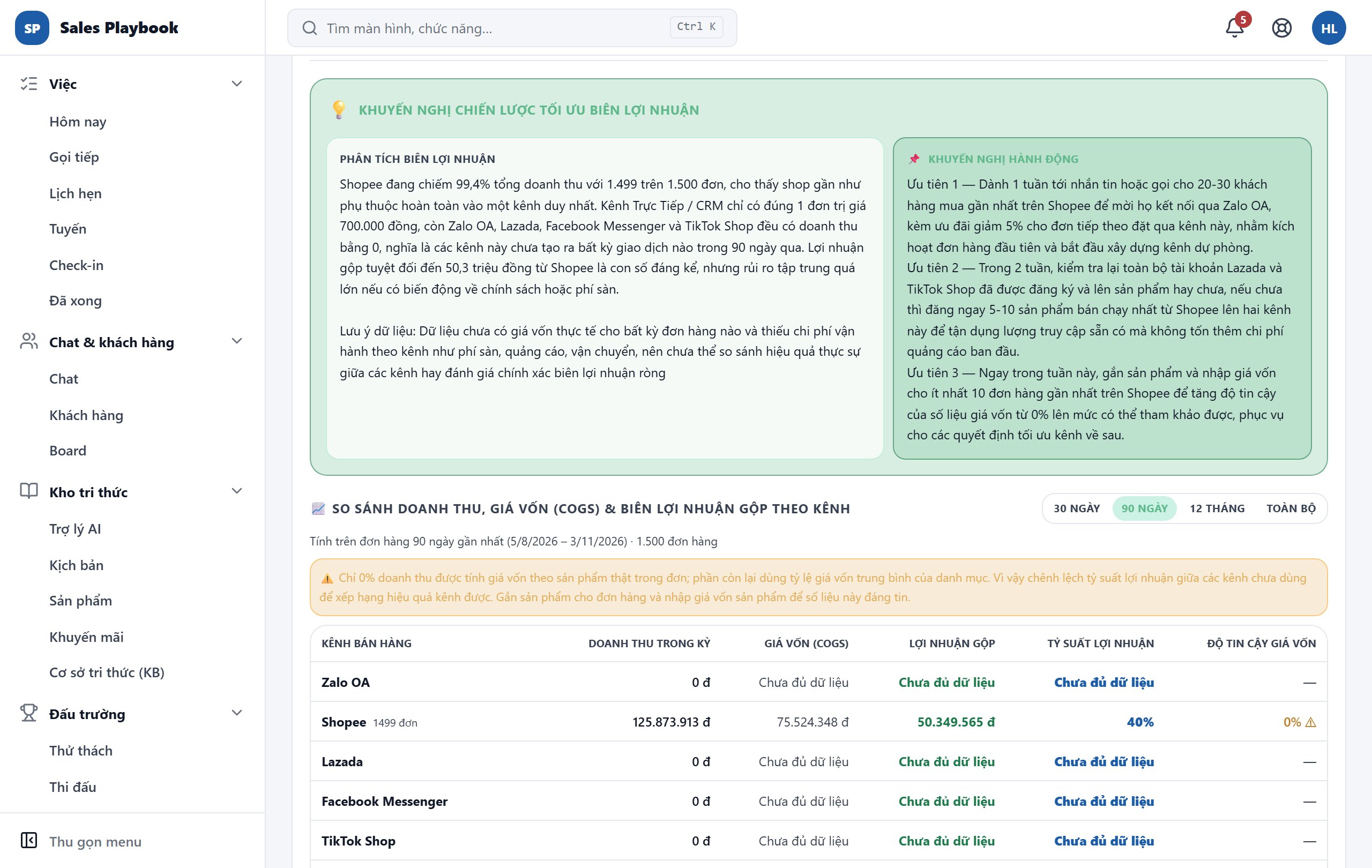
  1. 1Trong "Dự Báo & Chiến Lược AI", chọn tab "Tối Ưu Chi Phí & Biên Lợi Nhuận Kênh" (đợi vài giây cho số liệu tải xong).
  2. 2Đọc "Khuyến nghị chiến lược tối ưu biên lợi nhuận": phần "Phân tích biên lợi nhuận" và "Khuyến nghị hành động" (ưu tiên 1, 2, 3).
  3. 3Ở bảng "So sánh doanh thu, giá vốn (COGS) & biên lợi nhuận gộp theo kênh", chọn kỳ "30 ngày", "90 ngày", "12 tháng" hoặc "Toàn bộ".
  4. 4Xem cột "Độ tin cậy giá vốn": số thấp kèm ⚠ nghĩa là phần lớn giá vốn đang ước tính theo tỷ lệ trung bình của danh mục, chưa nên dùng để xếp hạng kênh.
Tab Tối Ưu Chi Phí & Biên Lợi Nhuận Kênh với khuyến nghị của AI và bảng so sánh doanh thu, giá vốn, lợi nhuận gộp theo kênh
Khuyến nghị của AI ở trên; bảng so sánh theo kênh có bộ chọn kỳ 30 ngày / 90 ngày / 12 tháng / Toàn bộ.

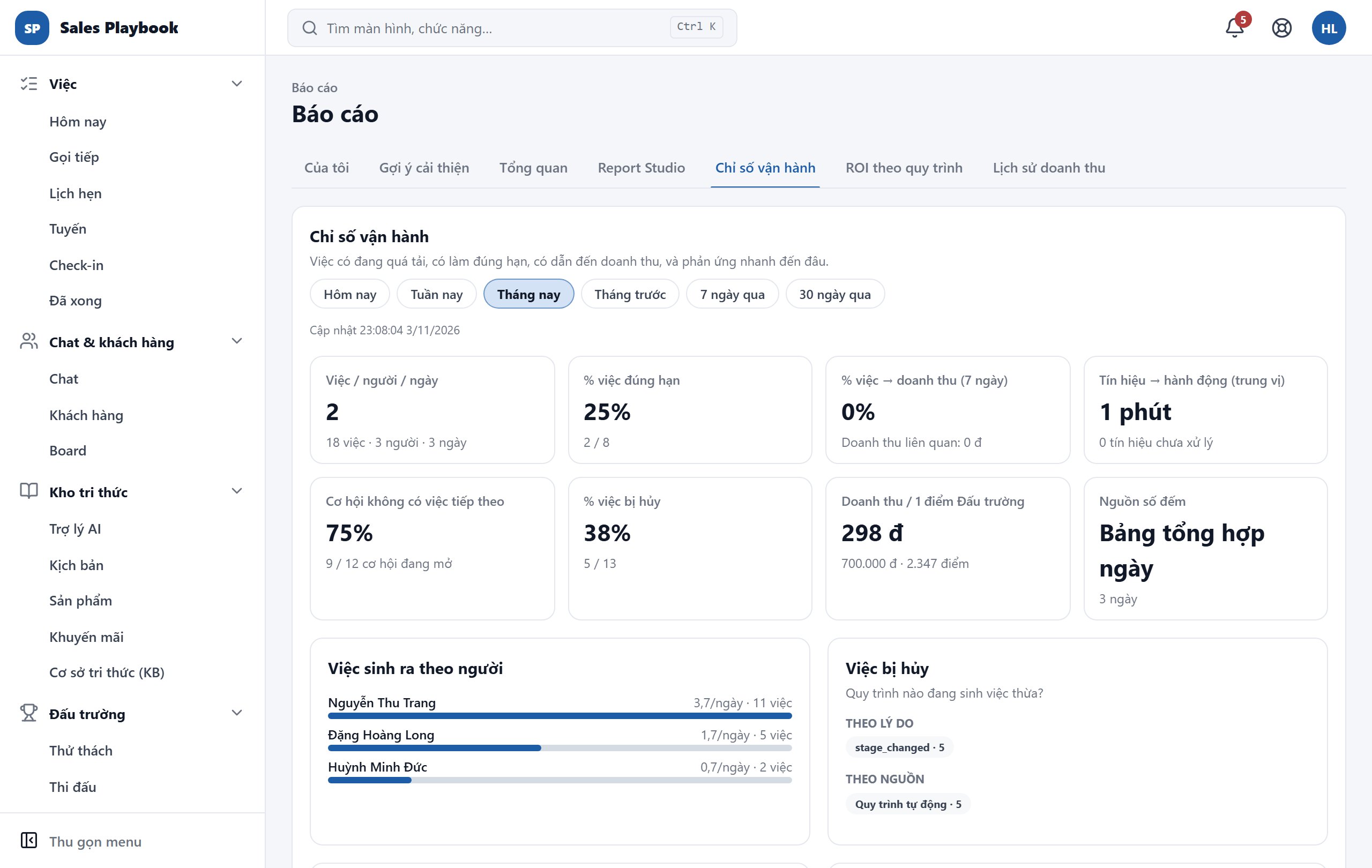
Theo dõi chỉ số vận hành của đội

Báo cáoBáo cáoChỉ số vận hành

Các bước thực hiện

  1. 1Mở "Báo cáo" › tab "Chỉ số vận hành" và chọn khoảng thời gian.
  2. 2Đọc 8 ô chỉ số: "Việc / người / ngày", "% việc đúng hạn", "% việc → doanh thu (7 ngày)", "Tín hiệu → hành động (trung vị)", "Cơ hội không có việc tiếp theo", "% việc bị hủy", "Doanh thu / 1 điểm Đấu trường" và "Nguồn số đếm".
  3. 3"Việc sinh ra theo người" cho biết ai đang nhận nhiều việc nhất; "Việc bị hủy" chia theo lý do và theo nguồn để tìm quy trình nào đang sinh việc thừa.
  4. 4Kéo xuống: "Thời gian từ tín hiệu → hành động" liệt kê từng loại tín hiệu (khách nhắn tin, cơ hội nằm quá lâu, phiếu hỗ trợ…) với số đã xử lý, trung vị và số chưa xử lý.
  5. 5"Thời gian ở mỗi cột" và "Phễu theo cột của từng board" cho biết cơ hội nằm lâu ở cột nào và tỉ lệ chuyển sang cột kế tiếp.
Tab Chỉ số vận hành với 8 ô chỉ số, khung Việc sinh ra theo người và Việc bị hủy
8 ô chỉ số ở trên; "Việc bị hủy" cho biết quy trình nào đang sinh việc thừa.

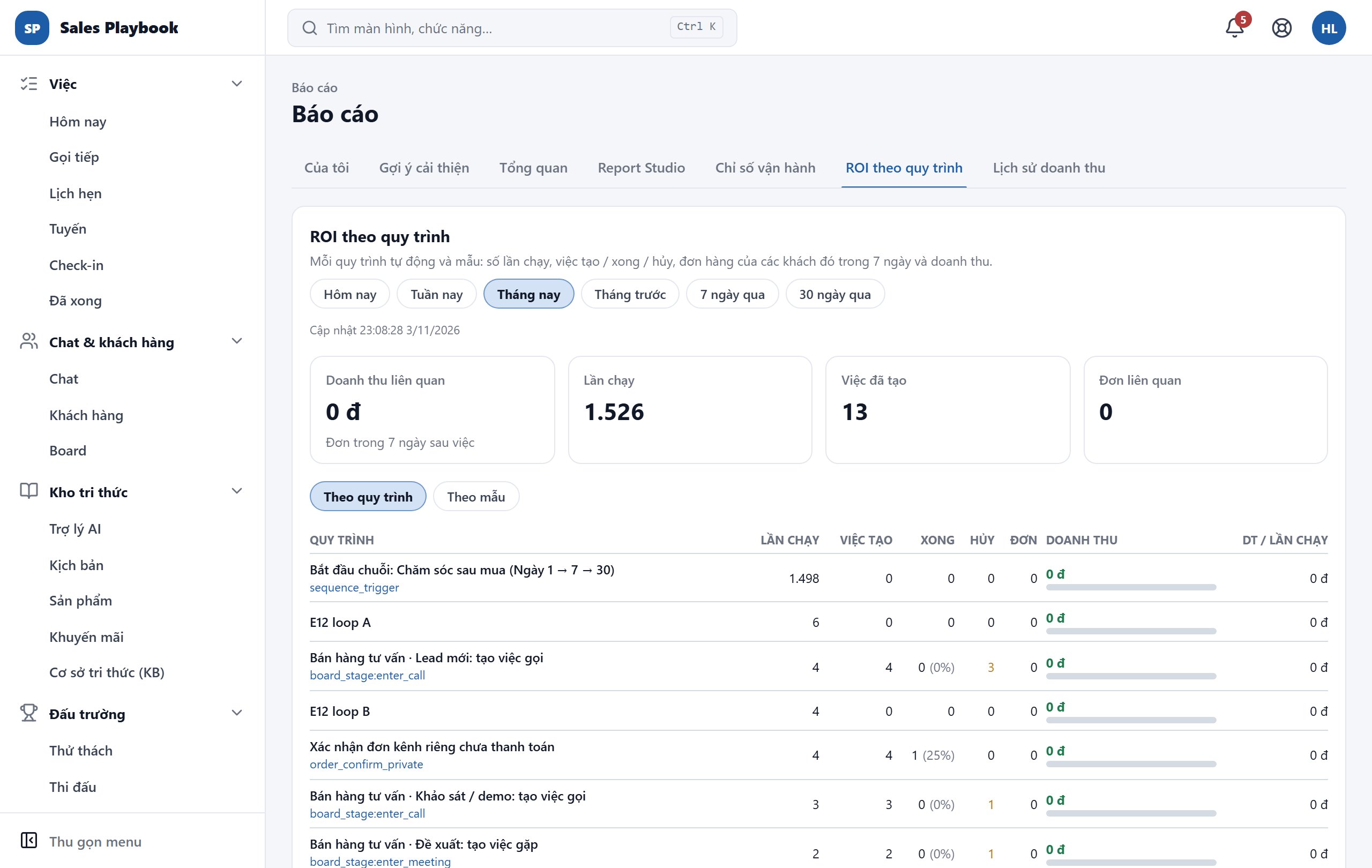
Đo ROI của từng quy trình tự động

Báo cáoBáo cáoROI theo quy trình

Các bước thực hiện

  1. 1Mở "Báo cáo" › tab "ROI theo quy trình" và chọn khoảng thời gian.
  2. 2Xem 4 ô tổng: "Doanh thu liên quan", "Lần chạy", "Việc đã tạo" và "Đơn liên quan".
  3. 3Chọn "Theo quy trình" để xem từng quy trình, hoặc "Theo mẫu" để gộp theo mẫu gốc.
  4. 4Đọc bảng: "Lần chạy", "Việc tạo", "Xong", "Hủy", "Đơn", "Doanh thu" và "DT / lần chạy". Quy trình chạy nhiều mà không ra đơn là ứng viên để chỉnh hoặc tắt trong "Quy tắc tự động".
Tab ROI theo quy trình với 4 ô tổng và bảng số lần chạy, việc tạo, đơn, doanh thu của từng quy trình
Bảng ROI: so "Lần chạy" với "Đơn" và "Doanh thu" để thấy quy trình nào đáng giữ.

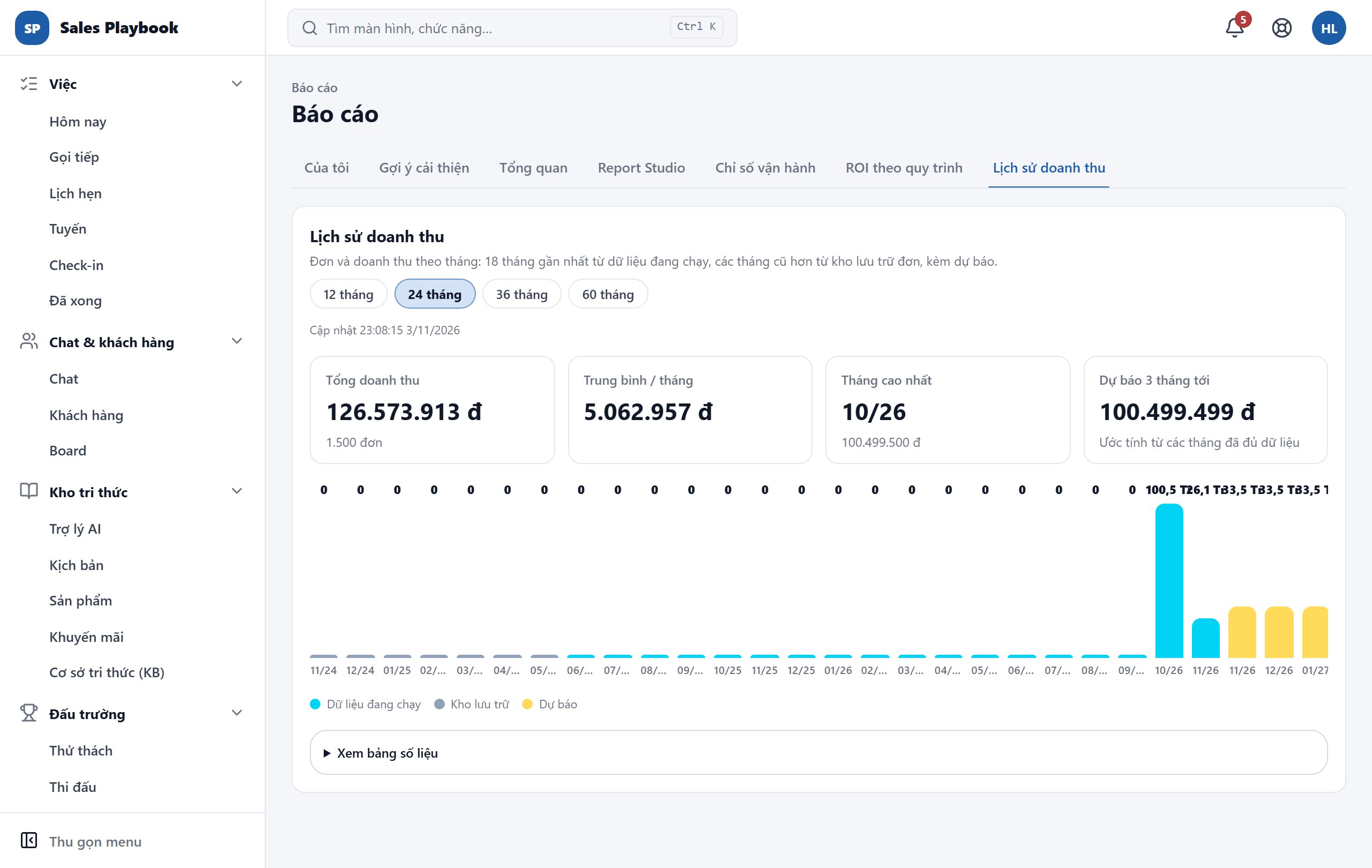
Xem lịch sử doanh thu nhiều năm và dự báo 3 tháng

Báo cáoBáo cáoLịch sử doanh thu

Các bước thực hiện

  1. 1Mở "Báo cáo" › tab "Lịch sử doanh thu".
  2. 2Chọn độ dài: "12 tháng", "24 tháng", "36 tháng" hoặc "60 tháng".
  3. 3Đọc 4 ô: "Tổng doanh thu" (kèm số đơn), "Trung bình / tháng", "Tháng cao nhất" và "Dự báo 3 tháng tới".
  4. 4Trên biểu đồ cột, màu khác nhau phân biệt "Dữ liệu đang chạy", "Kho lưu trữ" và "Dự báo".
  5. 5Bấm "Xem bảng số liệu" để xem con số chi tiết từng tháng.
Tab Lịch sử doanh thu với 4 ô tổng và biểu đồ cột theo tháng kèm cột dự báo
Biểu đồ doanh thu theo tháng; các cột cuối là dự báo 3 tháng tới.

14 / 4 chức năng

Nhân viên, ghế & hạn mức AI

Mời người vào làm, xem chi tiết từng người, đặt hạn mức AI, khoá tạm thời khi cần và cho nghỉ việc để giải phóng ghế.

Mời nhân viên và theo dõi số ghế

Quản trịNhân viên & đội

Các bước thực hiện

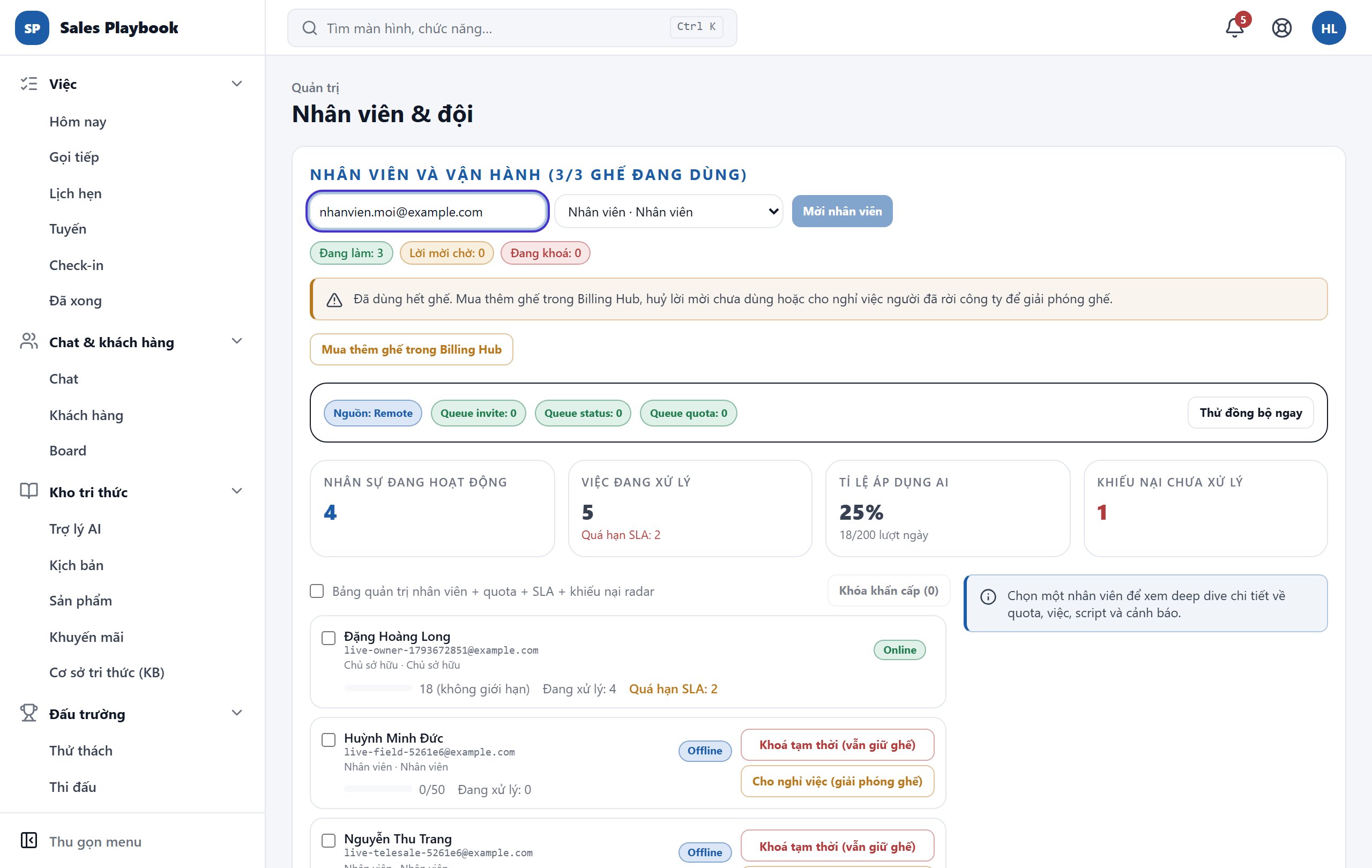
  1. 1Mở "Quản trị" › "Nhân viên & đội". Tiêu đề khung cho biết số ghế, dạng "Nhân viên và Vận hành (đang dùng/tối đa ghế đang dùng)"; ngay dưới là các thẻ "Đang làm", "Lời mời chờ", "Đang khoá".
  2. 2Nhập email vào ô "Email nhân viên mới".
  3. 3Chọn vai trò ở ô bên cạnh (VD: "Nhân viên · Nhân viên", "Quản lý · Quản lý") — xem mục Vai trò & phân quyền để chọn đúng.
  4. 4Bấm "Mời nhân viên". Người được mời nhận email kích hoạt và tự đặt mật khẩu.
  5. 5Nếu nhân viên chưa kịp kích hoạt, dùng "Gửi lại lời mời" trên dòng của họ; muốn huỷ hẳn lời mời thì bấm "Xóa lời mời".
Trang Nhân viên & đội: ô Email nhân viên mới đã điền nhanvien.moi@example.com, ô chọn vai trò và nút Mời nhân viên; bên dưới là cảnh báo đã dùng hết ghế
Ở tài khoản mẫu này đã dùng hết 3/3 ghế nên nút "Mời nhân viên" bị khoá và hiện nút "Mua thêm ghế trong Billing Hub".

Xem chi tiết một nhân viên (deep dive)

Quản trịNhân viên & độiDeep dive nhân viên

Các bước thực hiện

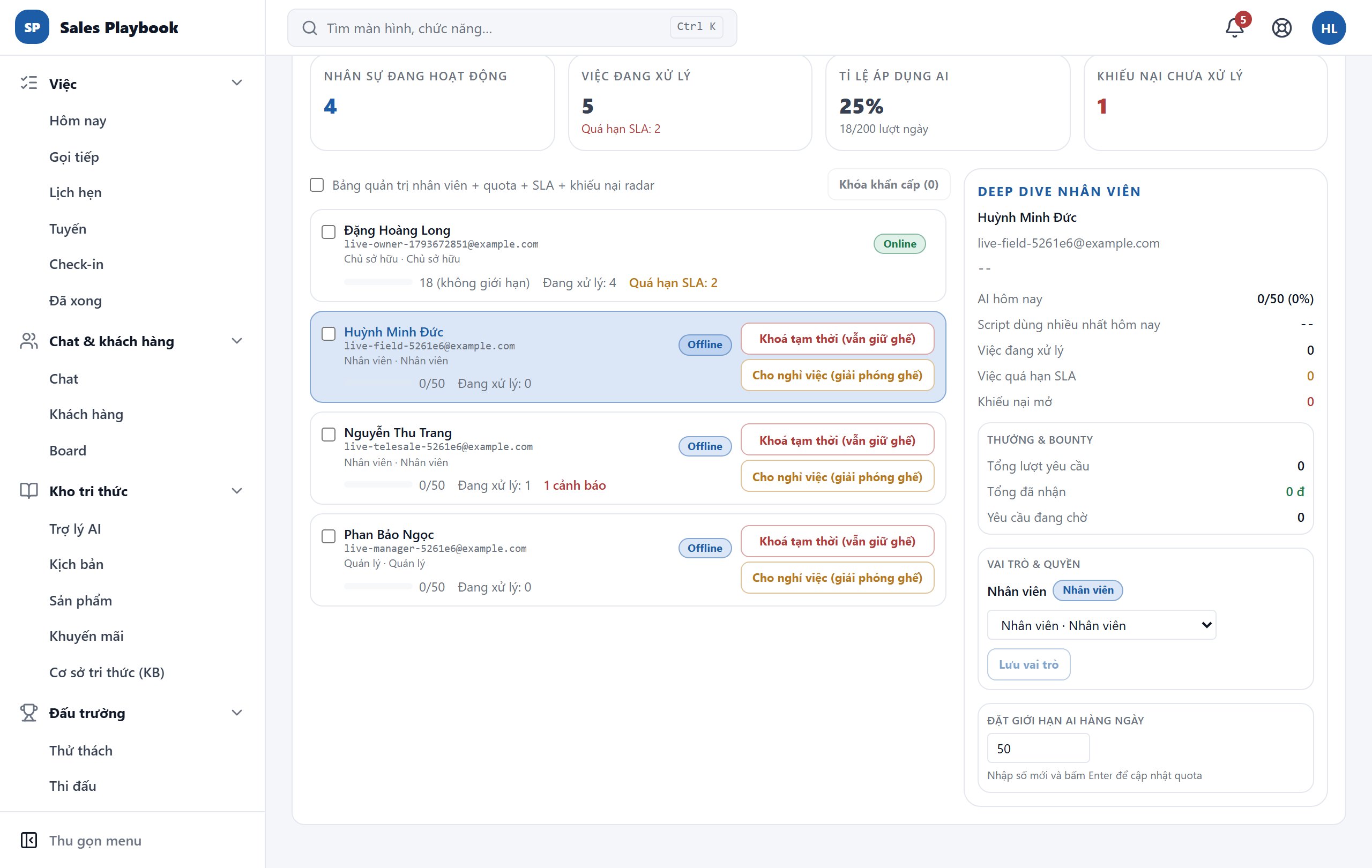
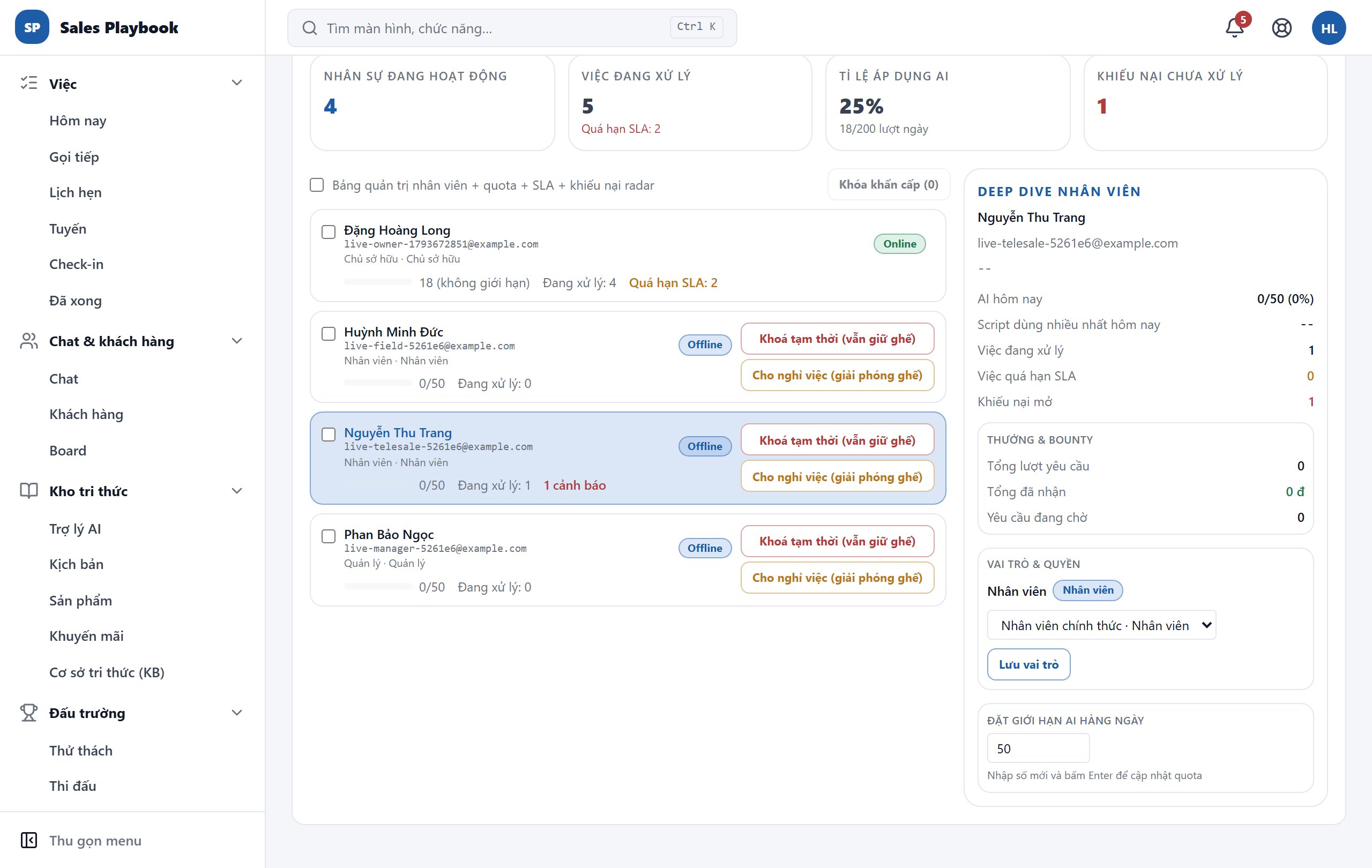
  1. 1Phía trên danh sách, bốn thẻ tổng hợp cho cả đội: "Nhân sự đang hoạt động", "Việc đang xử lý" (kèm "Quá hạn SLA"), "Tỉ lệ áp dụng AI" và "Khiếu nại chưa xử lý".
  2. 2Bấm vào tên một người trong danh sách. Khung "Deep dive nhân viên" mở ở bên phải.
  3. 3Xem "AI hôm nay", "Script dùng nhiều nhất hôm nay", "Việc đang xử lý", "Việc quá hạn SLA", "Khiếu nại mở" và khối "Thưởng & bounty".
  4. 4Ở khối "Vai trò & quyền" bạn thấy vai trò hiện tại và đổi được vai trò; ở "Đặt giới hạn AI hàng ngày" bạn đổi hạn mức AI.
Danh sách nhân viên với một người đang được chọn, khung Deep dive nhân viên bên phải hiển thị AI hôm nay, việc đang xử lý, Thưởng & bounty, Vai trò & quyền và Đặt giới hạn AI hàng ngày
Bấm vào một người để mở "Deep dive nhân viên" ở bên phải.

Đặt hạn mức AI và khoá tài khoản khẩn cấp

Quản trịNhân viên & đội

Các bước thực hiện

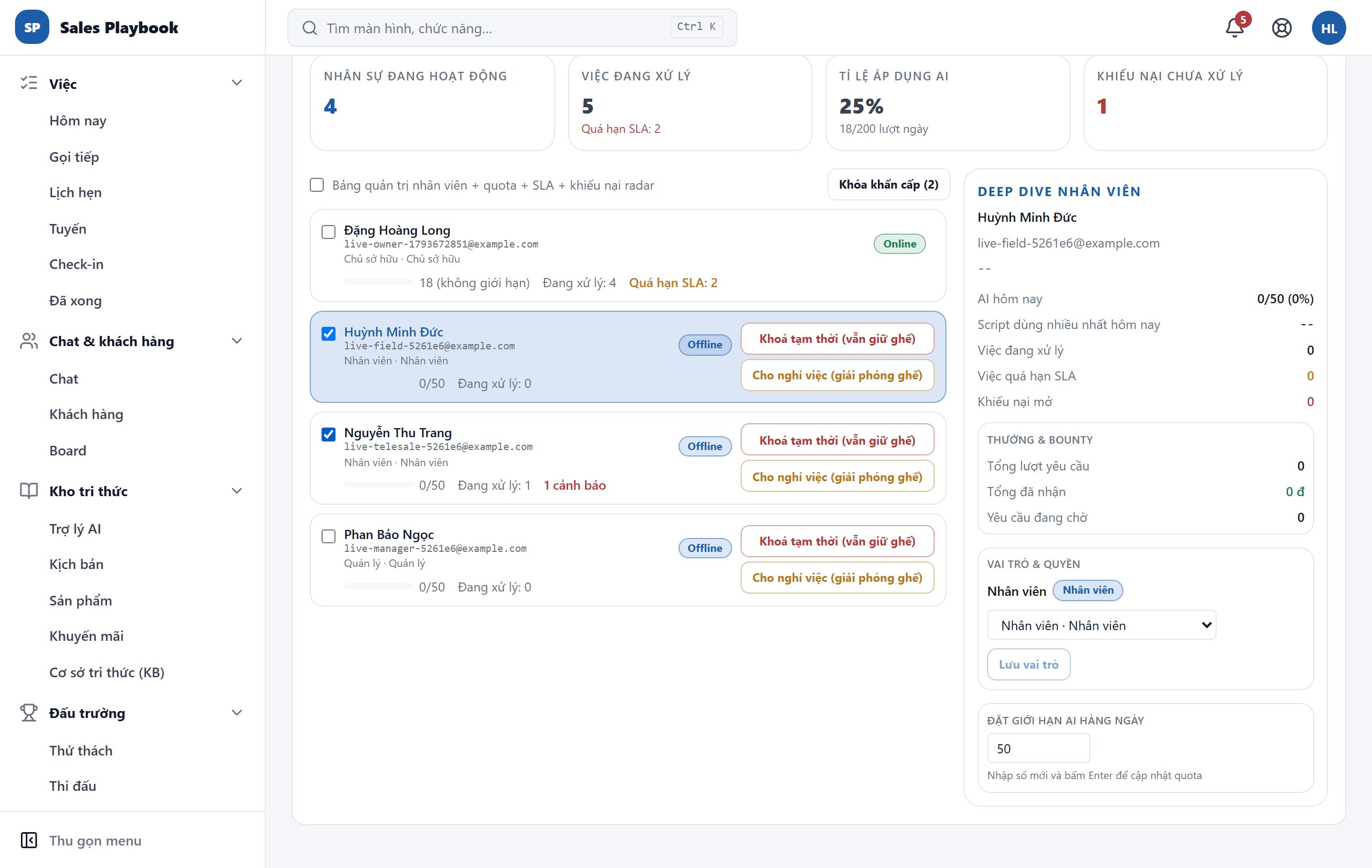
  1. 1Đổi hạn mức AI: chọn người, ở khung "Deep dive nhân viên" gõ số mới vào ô "Đặt giới hạn AI hàng ngày" rồi nhấn Enter. Thanh dưới tên mỗi người hiện số lượt đã dùng / hạn mức (VD: 0/50).
  2. 2Khoá một người: bấm "Khoá tạm thời (vẫn giữ ghế)" trên dòng của họ.
  3. 3Khoá nhiều người cùng lúc: tick ô vuông trước tên từng người (hoặc ô tick cạnh dòng "Bảng quản trị nhân viên…" ở đầu danh sách để chọn tất cả), rồi bấm "Khóa khẩn cấp (số người đã chọn)".
  4. 4Muốn cho quay lại, bấm "Mở khóa" trên dòng của người đó.
Hai nhân viên được tick chọn, nút Khóa khẩn cấp (2) sáng lên; mỗi dòng có nút Khoá tạm thời (vẫn giữ ghế); khung bên phải có ô Đặt giới hạn AI hàng ngày
Đã tick 2 người nên nút đổi thành "Khóa khẩn cấp (2)". Hạn mức AI đổi ở ô dưới cùng bên phải.

Cho nhân viên nghỉ việc (giải phóng ghế)

Quản trịNhân viên & độiCho nghỉ việc (giải phóng ghế)

Các bước thực hiện

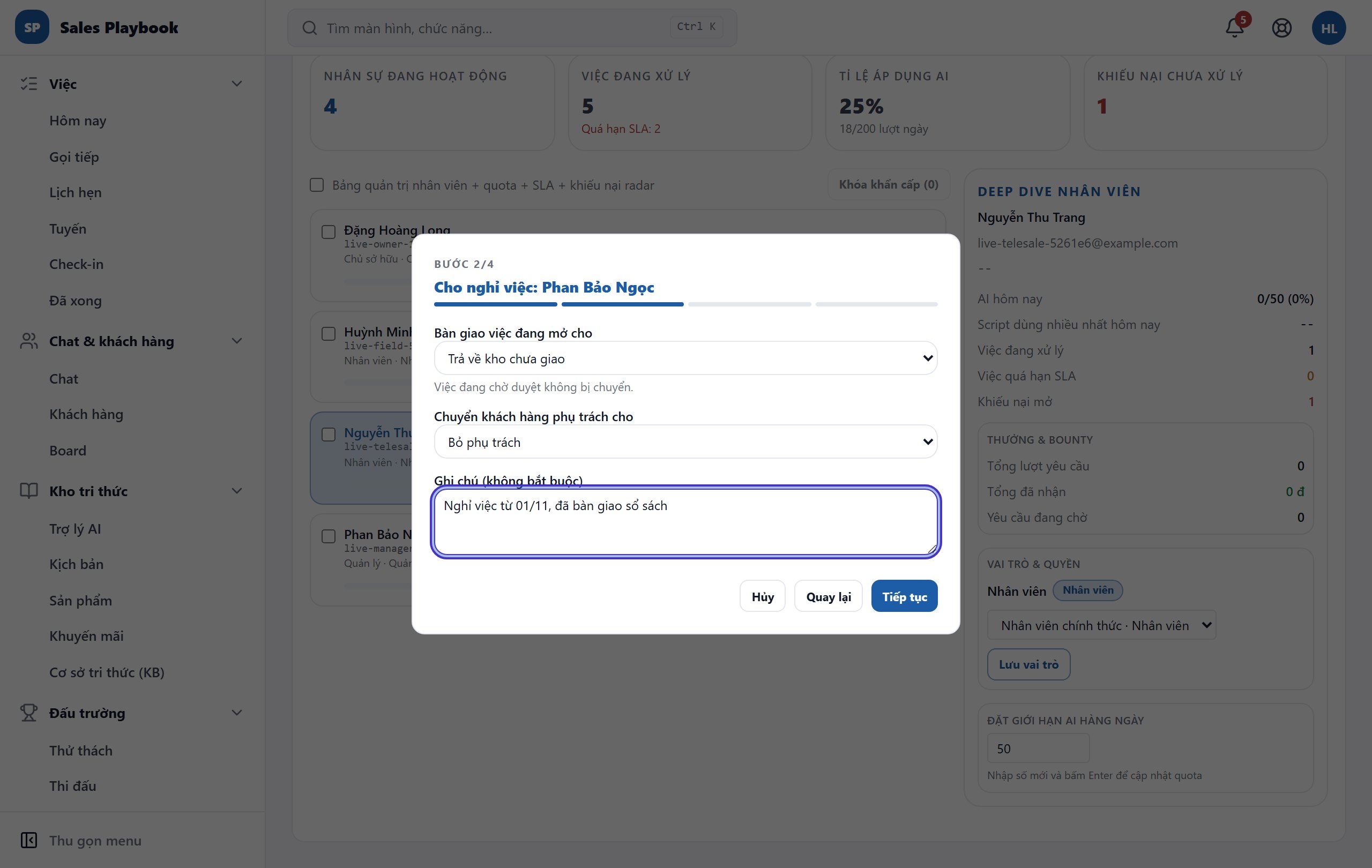
  1. 1Trên dòng nhân viên, bấm "Cho nghỉ việc (giải phóng ghế)". Hộp thoại "Cho nghỉ việc: …" gồm 4 bước.
  2. 2Bước 1 giải thích hệ thống sẽ làm gì. Bấm "Tiếp tục".
  3. 3Bước 2: chọn người nhận ở "Bàn giao việc đang mở cho" (hoặc "Trả về kho chưa giao") và ở "Chuyển khách hàng phụ trách cho" (hoặc "Bỏ phụ trách"). Ghi "Ghi chú (không bắt buộc)" nếu cần, rồi bấm "Tiếp tục".
  4. 4Kiểm tra lại tóm tắt và bấm "Xác nhận cho nghỉ việc".
  5. 5Màn hình kết quả cho biết đã bàn giao bao nhiêu việc, bao nhiêu khách, thử thách/thách đấu nào bị huỷ, số ghế hiện dùng, và những gì bạn cần tự xử lý tiếp.
Hộp thoại Cho nghỉ việc bước 2/4 với ô Bàn giao việc đang mở cho, Chuyển khách hàng phụ trách cho và Ghi chú đã điền
Bước 2/4: chọn người nhận việc và khách, ghi chú lý do rồi bấm "Tiếp tục".

15 / 4 chức năng

Vai trò & phân quyền

Ai được xem gì, sửa gì: bốn tầng Nhân viên, Quản lý, Quản trị (CIO) và Chủ sở hữu — cùng cách đổi vai trò và cấp thêm quyền cho từng quản lý.

Bốn tầng quyền và mỗi tầng làm được gì

Quản trịNhân viên & độiVai trò khi mời

Các bước thực hiện

  1. 1Ô chọn vai trò hiện dạng "Vai trò · Tầng": "Quản trị viên · Quản trị (CIO)", "Quản lý · Quản lý", và ba vai trò tầng Nhân viên: "Nhân viên", "Nhân viên chính thức", "Cộng tác viên".
  2. 2Tầng Nhân viên: việc của mình (Việc, Chat với khách được giao, Check-in), Trợ lý AI, xem và soạn/ghim kịch bản, Đấu trường KPI, xem báo cáo chung và cài đặt cửa hàng.
  3. 3Tầng Quản lý: điều hành hằng ngày — danh mục, sản phẩm, tồn kho, khuyến mãi, quy trình tự động, khách hàng và mọi hội thoại, giao việc, nhập Excel, duyệt kịch bản, Dự báo AI, xử lý vi phạm tuân thủ, điều hành Đấu trường và phần thưởng. Xem (không sửa) Nhân viên, Gói cước, Kênh bán và Open API.
  4. 4Tầng Quản trị (CIO): thêm mời/khoá/đổi vai trò/cho nghỉ việc, đổi gói và thanh toán, kết nối/ngắt kênh bán, API key và webhook, sửa cài đặt cửa hàng, mẫu danh mục, xoá và gộp khách, xoá công việc, sửa quy tắc tuân thủ, quản trị kho kịch bản, cấu hình Đấu trường, chi thưởng tiền mặt.
  5. 5Chủ sở hữu: mọi quyền, cộng thêm cấp quyền bổ sung cho Quản lý và đóng tài khoản. Tài khoản tạo cửa hàng là chủ sở hữu; vai trò này không gán cho người khác được.
Danh sách vai trò khi mời: Quản trị viên · Quản trị (CIO), Quản lý · Quản lý, Nhân viên · Nhân viên, Nhân viên chính thức · Nhân viên, Cộng tác viên · Nhân viên
Mỗi vai trò ghi kèm tầng quyền phía sau dấu "·".

Chế độ chỉ đọc: xem được nhưng không sửa được

Quản trịNạp dữ liệu & kênh

Các bước thực hiện

  1. 1Mục menu chỉ hiện khi bạn có ít nhất quyền xem. Mục bạn không được xem sẽ không có trong menu và ô tìm kiếm.
  2. 2Mở một màn hình bạn chỉ được xem, ví dụ "Quản trị" › "Nạp dữ liệu & kênh" với vai trò Quản lý.
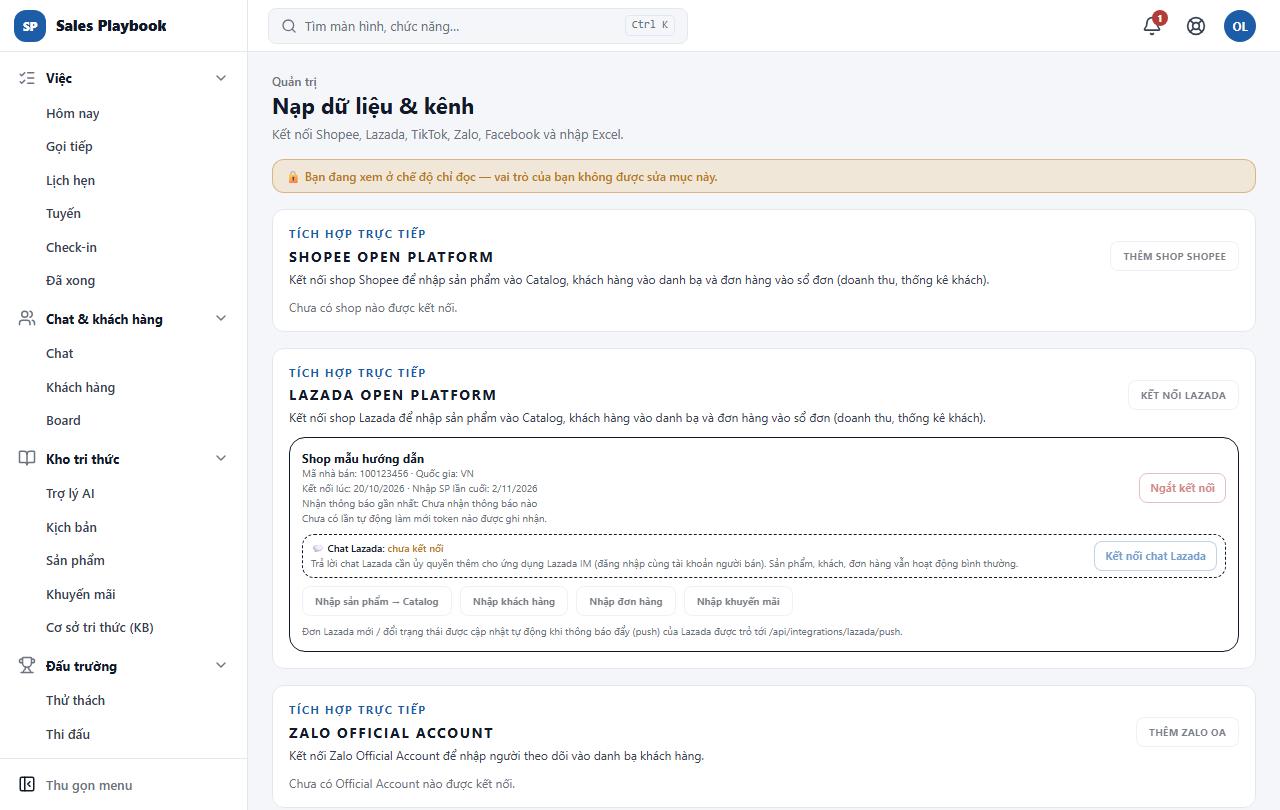
  3. 3Đầu trang hiện dòng "🔒 Bạn đang xem ở chế độ chỉ đọc — vai trò của bạn không được sửa mục này."
  4. 4Các nút sửa (VD: "Thêm shop Shopee", "Ngắt kết nối", "Nhập khách hàng") bị mờ; rê chuột lên nút sẽ thấy "Vai trò của bạn không có quyền này".
Trang Nạp dữ liệu & kênh xem bằng vai trò Quản lý: dòng cảnh báo chế độ chỉ đọc ở đầu trang, các nút Thêm shop Shopee, Kết nối Lazada, Ngắt kết nối bị mờ
Vai trò Quản lý: dòng "🔒 … chế độ chỉ đọc" ở đầu trang và các nút sửa bị mờ.

Cấp quyền bổ sung cho một Quản lý

Quản trịNhân viên & độiVai trò & quyềnQuyền bổ sung

Các bước thực hiện

  1. 1Đăng nhập bằng tài khoản chủ sở hữu, mở "Quản trị" › "Nhân viên & đội" và bấm vào người có vai trò Quản lý.
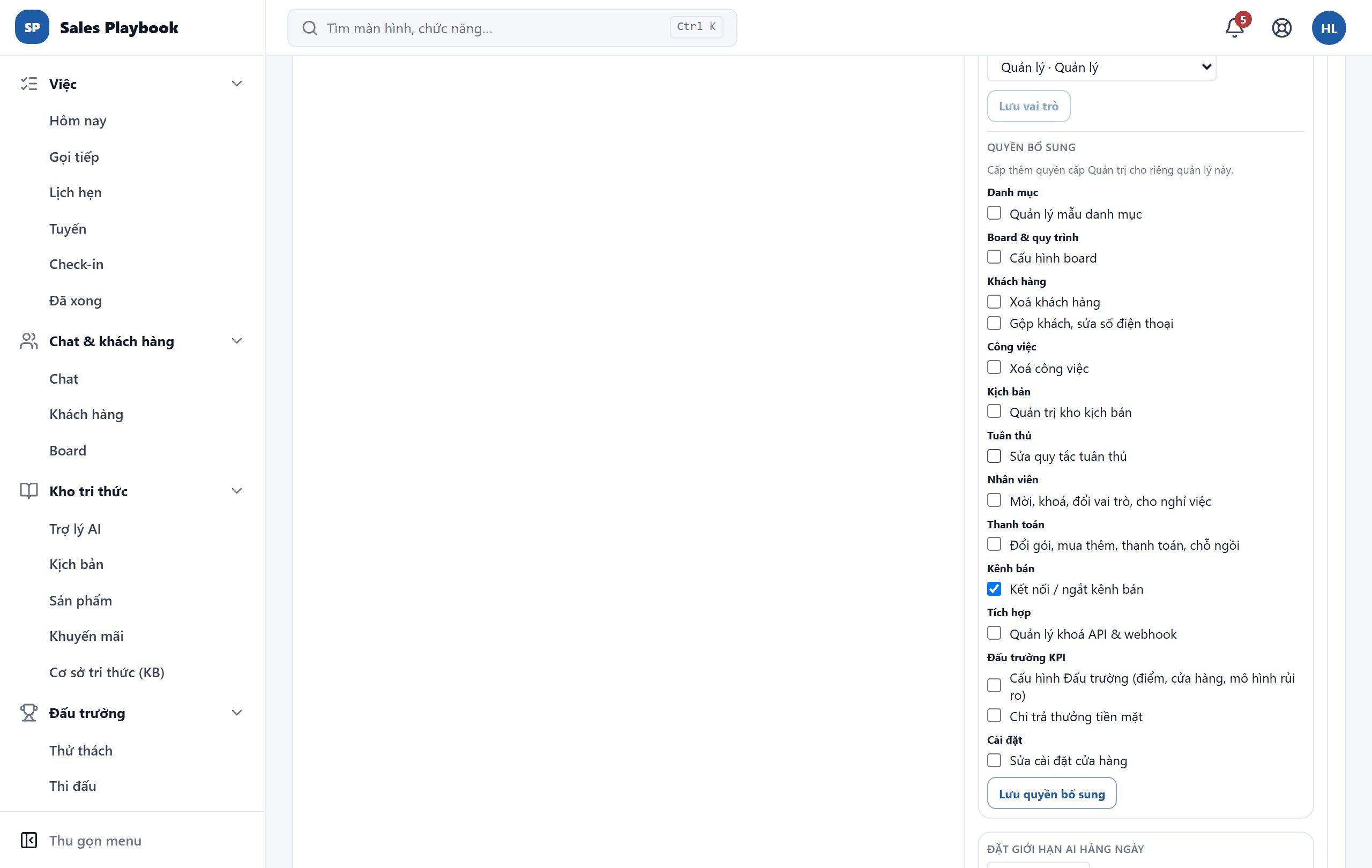
  2. 2Trong khung "Deep dive nhân viên", kéo xuống khối "Vai trò & quyền" › "Quyền bổ sung" — danh sách quyền cấp Quản trị, nhóm theo khu vực (Khách hàng, Thanh toán, Kênh bán, Tích hợp, Đấu trường KPI, Cài đặt…).
  3. 3Tick quyền cần cấp, ví dụ "Kết nối / ngắt kênh bán", "Đổi gói, mua thêm, thanh toán, chỗ ngồi", "Quản lý khoá API & webhook", "Xoá khách hàng" hoặc "Chi trả thưởng tiền mặt".
  4. 4Bấm "Lưu quyền bổ sung".
Khối Quyền bổ sung với danh sách quyền nhóm theo khu vực, ô Kết nối / ngắt kênh bán đã được tick, nút Lưu quyền bổ sung ở cuối
Đã tick "Kết nối / ngắt kênh bán" — bấm "Lưu quyền bổ sung" để áp dụng.

Đổi vai trò và ai được thao tác trên ai

Quản trịNhân viên & độiVai trò & quyền

Các bước thực hiện

  1. 1Bấm vào nhân viên cần đổi. Trong khối "Vai trò & quyền" của khung "Deep dive nhân viên", chọn vai trò mới ở ô chọn.
  2. 2Bấm "Lưu vai trò" (nút chỉ sáng khi bạn đã chọn vai trò khác).
  3. 3Chủ sở hữu gán được mọi vai trò; Quản trị viên chỉ gán được Quản lý và các vai trò tầng Nhân viên.
  4. 4Thao tác lên một Quản trị viên — đổi vai trò, khoá, cho nghỉ việc — chỉ chủ sở hữu làm được.
Khung Deep dive nhân viên, khối Vai trò & quyền đang chọn vai trò mới Nhân viên chính thức · Nhân viên, nút Lưu vai trò sáng
Chọn vai trò mới rồi bấm "Lưu vai trò".

16 / 4 chức năng

Nạp dữ liệu & kết nối kênh bán

Đưa khách hàng, đơn hàng và việc cần làm vào hệ thống — bằng file Excel, hoặc kết nối thẳng Shopee, Lazada, Zalo OA và Trang Facebook.

Kết nối Shopee, Lazada, Zalo OA và Trang Facebook

Quản trịNạp dữ liệu & kênh

Các bước thực hiện

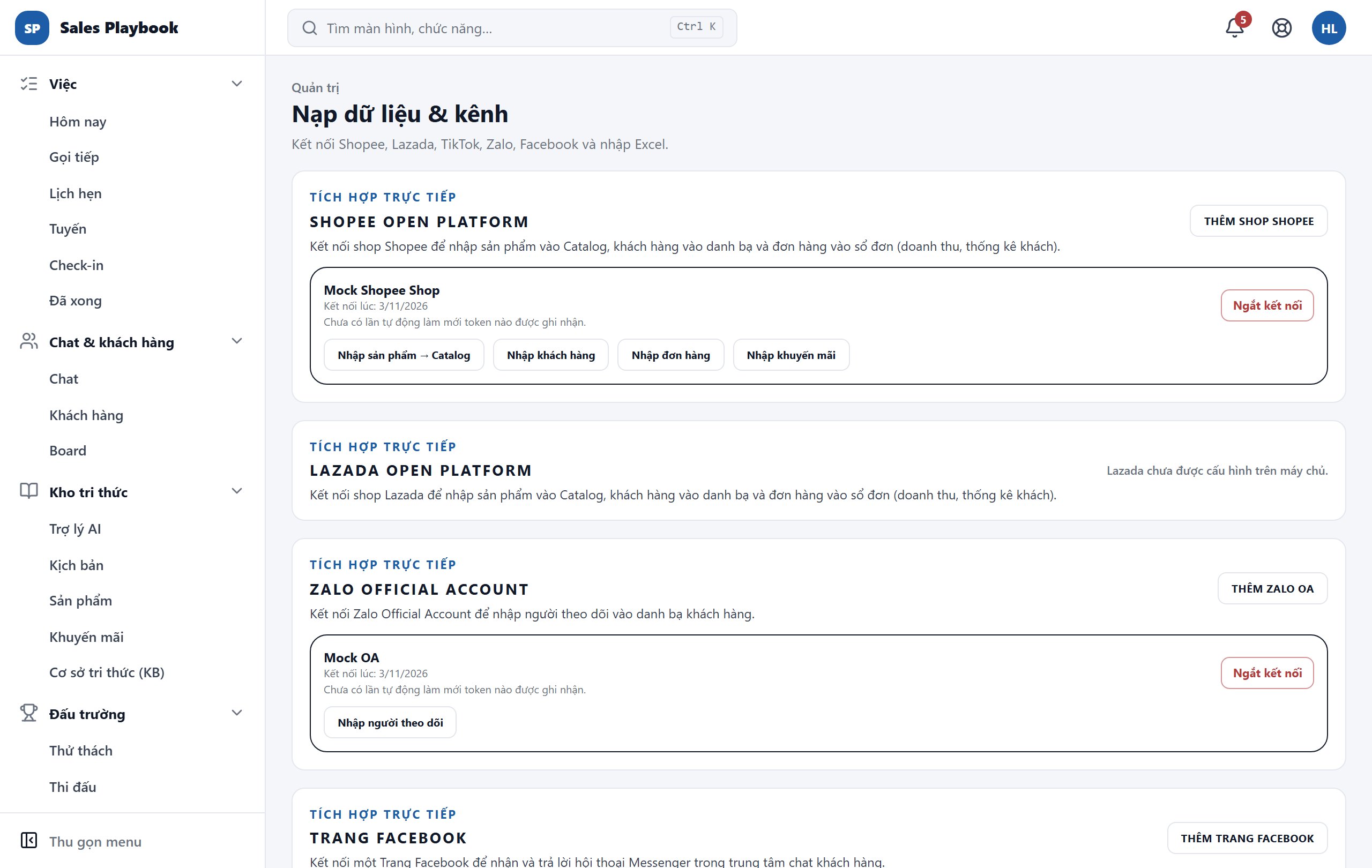
  1. 1Mở "Quản trị" › "Nạp dữ liệu & kênh". Mỗi kênh là một khối "Tích hợp trực tiếp" riêng.
  2. 2Shopee: bấm "Thêm shop Shopee", đăng nhập tài khoản người bán và cấp quyền; hệ thống quay lại trang này. Thẻ shop có các nút "Nhập sản phẩm → Catalog", "Nhập khách hàng", "Nhập đơn hàng" và "Nhập khuyến mãi".
  3. 3Lazada: bấm "Kết nối Lazada" và làm tương tự; thẻ shop có cùng bốn nút nhập. Xem thêm mục Kết nối chat Lazada.
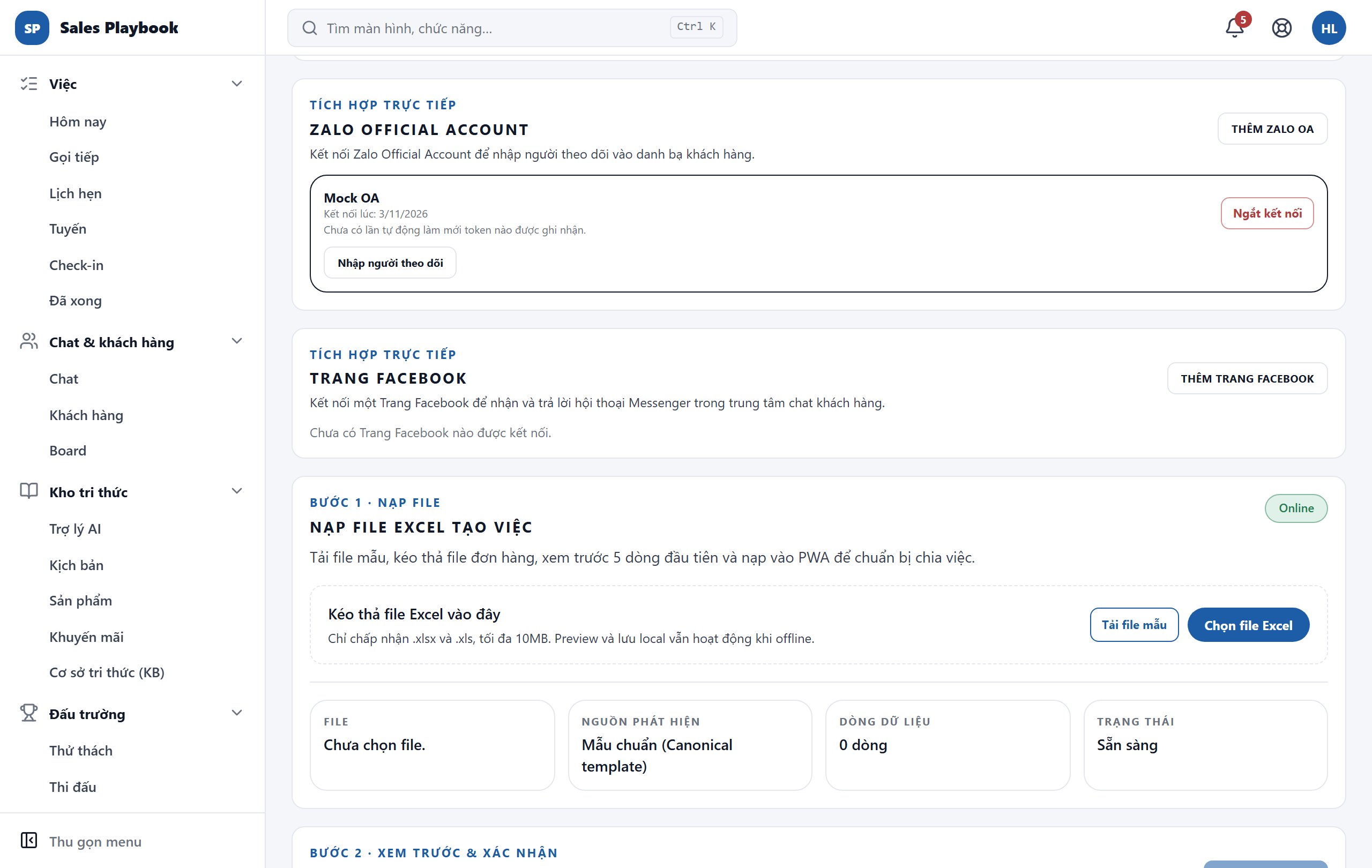
  4. 4Zalo: bấm "Thêm Zalo OA", cấp quyền rồi dùng "Nhập người theo dõi".
  5. 5Facebook: bấm "Thêm Trang Facebook" và chọn Trang cần dùng; tin nhắn Messenger sẽ vào trung tâm Chat. Nút "Làm mới hồ sơ khách hàng" chỉ cập nhật tên những người đã từng nhắn cho Trang.
  6. 6Khi token hết hạn, thẻ hiện "Token đã hết hạn — kết nối lại để làm mới": bấm "Kết nối lại". Muốn dừng hẳn, bấm "Ngắt kết nối".
Trang Nạp dữ liệu & kênh với các khối Shopee Open Platform, Lazada Open Platform, Zalo Official Account và Trang Facebook, mỗi khối có nút kết nối ở bên phải
Nút kết nối của từng kênh nằm ở góc phải mỗi khối. Shop Lazada trong ảnh là dữ liệu mẫu.

Kết nối chat Lazada (ủy quyền lần hai)

Quản trịNạp dữ liệu & kênhLazada Open Platform

Các bước thực hiện

  1. 1Kết nối shop bằng "Kết nối Lazada" như bình thường.
  2. 2Trên thẻ shop, xem dòng "💬 Chat Lazada": "đã kết nối", "chưa kết nối" hoặc "hết hạn".
  3. 3Nếu chưa kết nối, bấm "Kết nối chat Lazada", đăng nhập lại đúng tài khoản người bán đã dùng ở bước 1 và đồng ý cấp quyền.
  4. 4Khi trạng thái là "hết hạn", bấm "Kết nối lại chat"; muốn dừng trả lời chat Lazada từ hệ thống thì bấm "Ngắt chat".
Thẻ shop Lazada mẫu với dòng Chat Lazada: chưa kết nối, nút Kết nối chat Lazada và các nút Nhập sản phẩm, Nhập khách hàng, Nhập đơn hàng, Nhập khuyến mãi
Dòng "💬 Chat Lazada: chưa kết nối" kèm nút "Kết nối chat Lazada". Shop trong ảnh là dữ liệu mẫu.

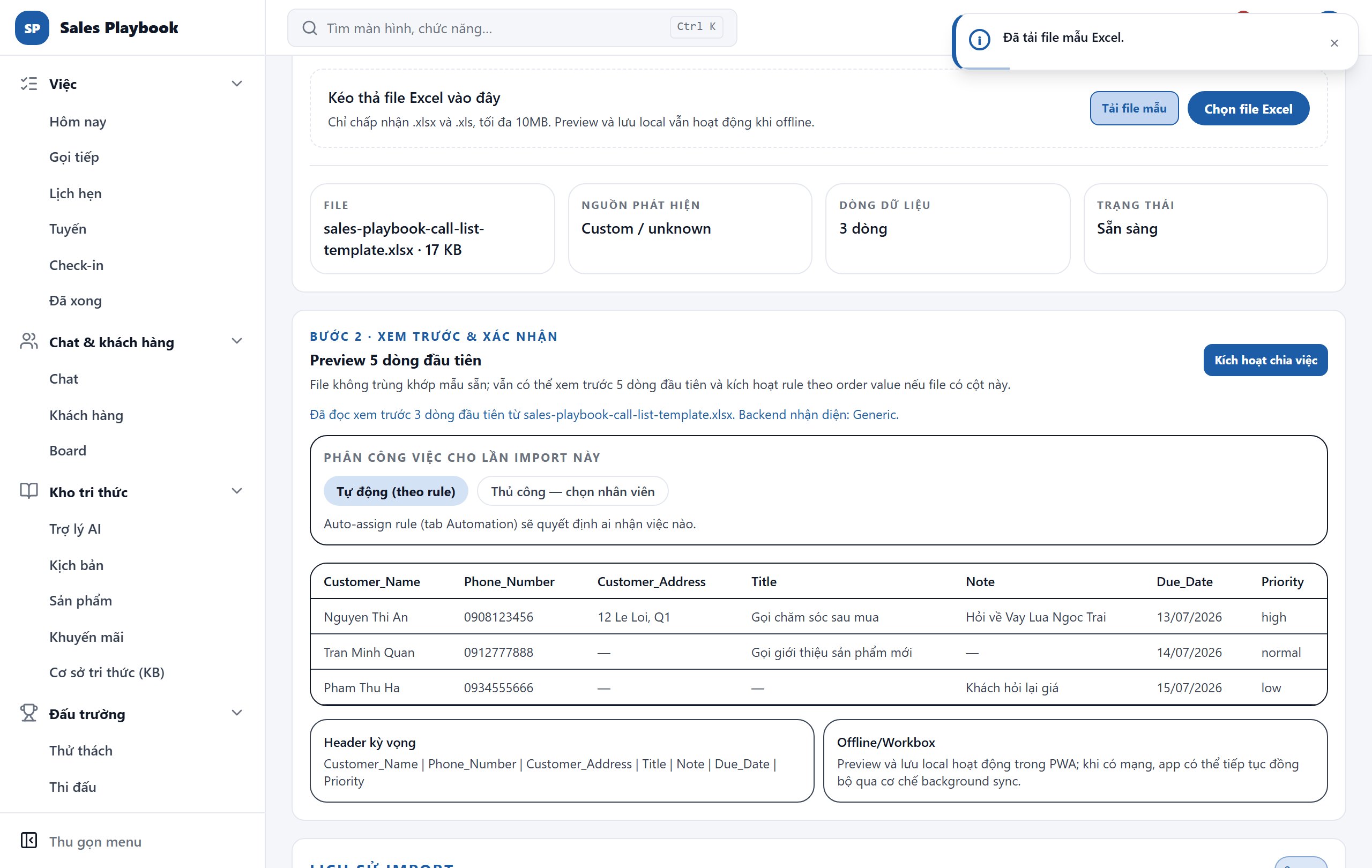
Nạp file Excel để tạo việc

Quản trịNạp dữ liệu & kênhNạp file Excel tạo việc

Các bước thực hiện

  1. 1Ở khối "Bước 1 · Nạp file", bấm "Tải file mẫu" để lấy đúng định dạng (hoặc dùng file xuất sẵn từ sàn).
  2. 2Kéo thả file vào khung "Kéo thả file Excel vào đây", hoặc bấm "Chọn file Excel". Ô "Nguồn phát hiện" cho biết hệ thống nhận ra loại file nào, ô "Dòng dữ liệu" cho biết số dòng.
  3. 3Ở "Bước 2 · Xem trước & xác nhận", kiểm tra bảng xem trước các dòng đầu và so với "Header kỳ vọng".
  4. 4Ở "Phân công việc cho lần import này", chọn "Tự động (theo rule)" (theo quy tắc phân việc) hoặc "Thủ công — chọn nhân viên".
  5. 5Bấm "Kích hoạt chia việc".
Khối Nạp file Excel tạo việc sau khi chọn file mẫu: tên file, nguồn phát hiện Mẫu chuẩn, 3 dòng dữ liệu, trạng thái Sẵn sàng và nút Kích hoạt chia việc
Sau khi chọn file: kiểm tra "Nguồn phát hiện" và "Dòng dữ liệu", rồi xem trước ở Bước 2.

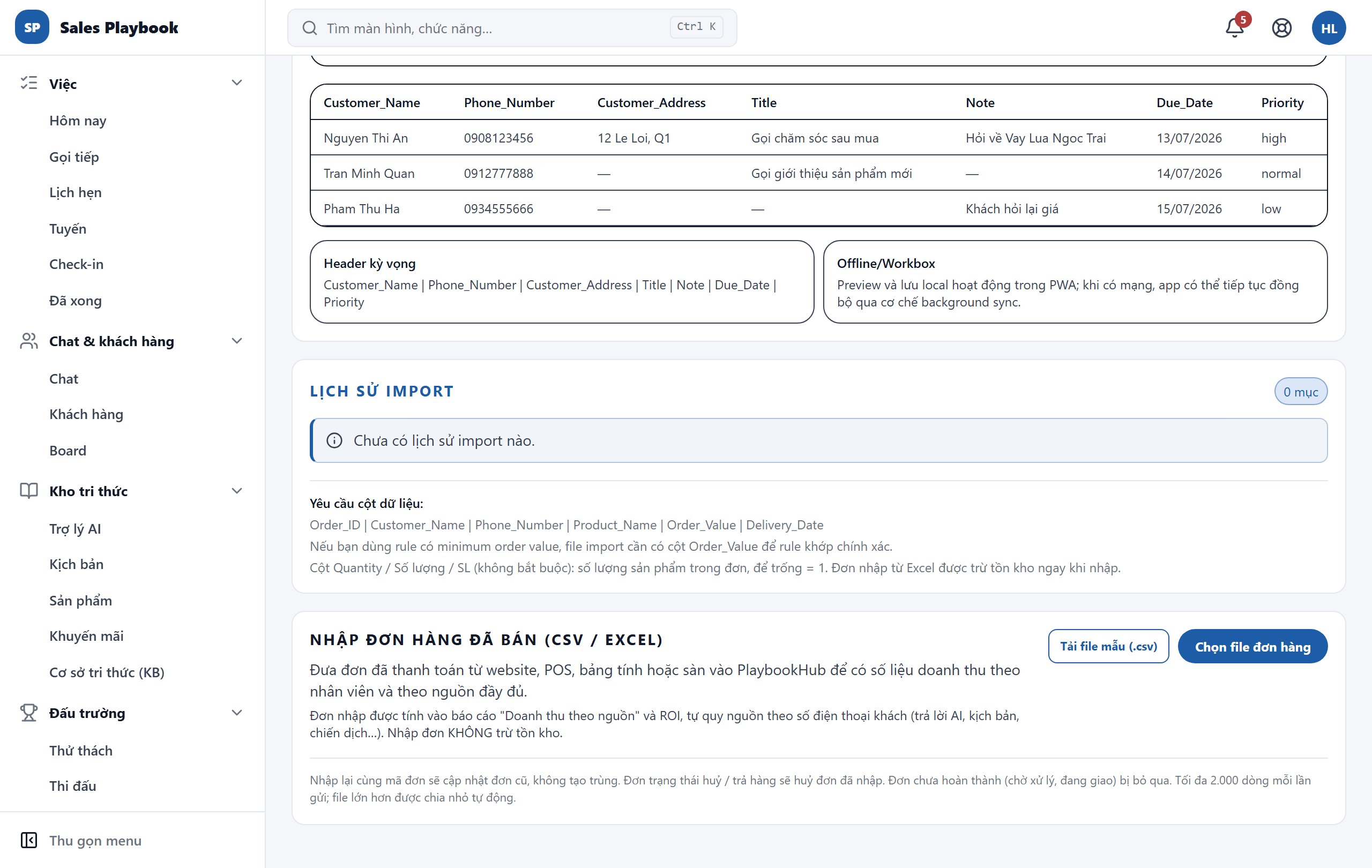
Nhập đơn hàng đã bán (CSV / Excel)

Quản trịNạp dữ liệu & kênhNhập đơn hàng đã bán (CSV / Excel)

Các bước thực hiện

  1. 1Kéo xuống khối "Nhập đơn hàng đã bán (CSV / Excel)".
  2. 2Bấm "Tải file mẫu (.csv)" để lấy đúng cột, điền đơn của bạn vào.
  3. 3Bấm "Chọn file đơn hàng" và chọn file.
  4. 4Đọc kết quả nhập hiện ngay trong khối.
Khối Nhập đơn hàng đã bán (CSV / Excel) với nút Tải file mẫu (.csv) và Chọn file đơn hàng
Hai nút ở góc phải khối: tải file mẫu và chọn file đơn hàng.

17 / 4 chức năng

Kịch bản: thư viện, duyệt bản nháp, biên soạn và giọng văn AI

Nơi quản lý xây dựng kho câu trả lời mẫu cho cả đội: xem hiệu quả từng kịch bản, duyệt các câu nhân viên và AI đề xuất, tự biên soạn kịch bản mới và đặt giọng văn để Trợ lý AI viết đúng phong cách shop.

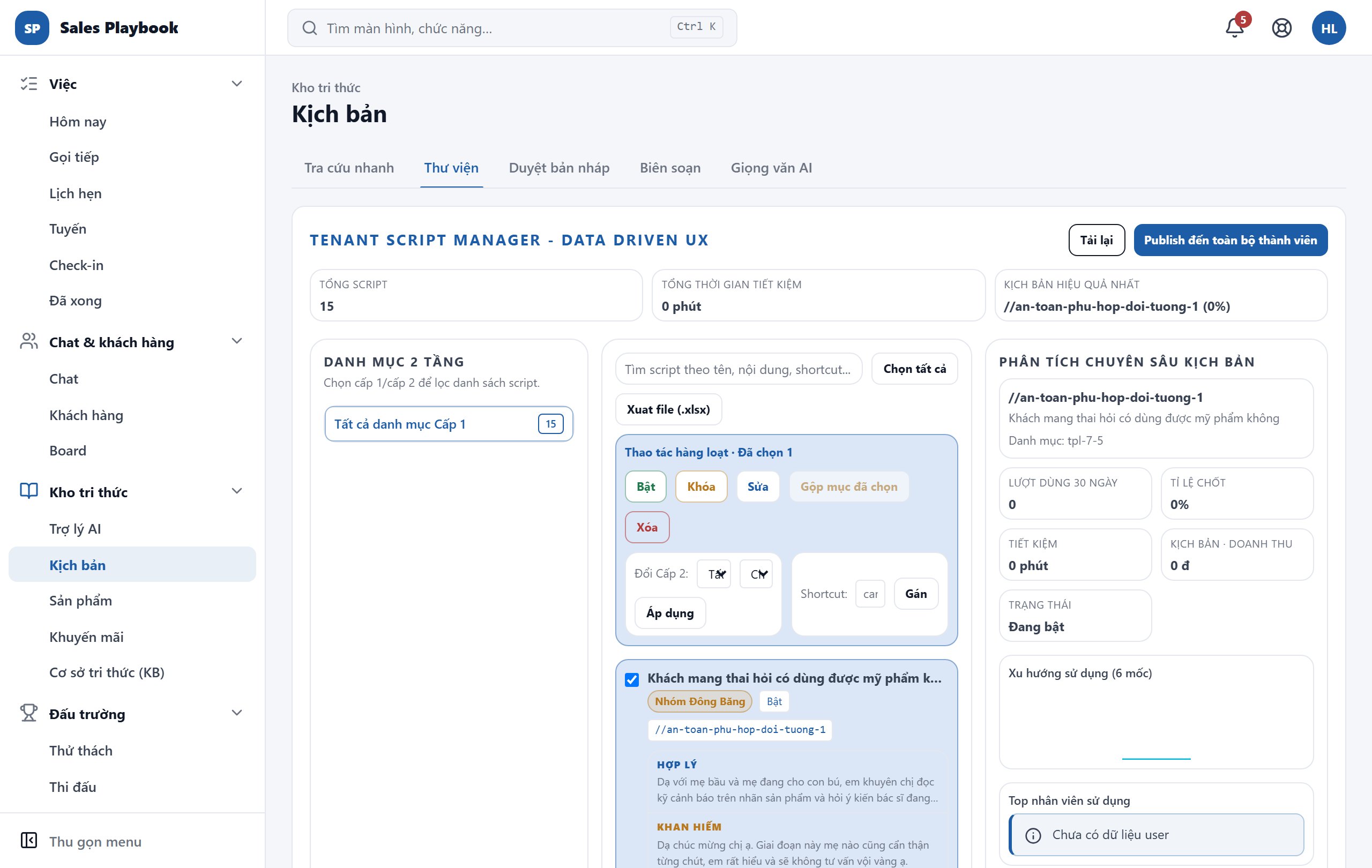
Quản lý thư viện kịch bản và phát hành cho cả đội

Kho tri thứcKịch bảnThư viện

Các bước thực hiện

  1. 1Mở "Kịch bản" → tab "Thư viện". Hàng trên cùng cho biết "Tổng script", "Tổng thời gian tiết kiệm" và "Kịch bản hiệu quả nhất".
  2. 2Lọc ở cột "Danh mục 2 tầng" (chọn cấp 1, rồi cấp 2) hoặc gõ vào ô "Tìm script theo tên, nội dung, shortcut...".
  3. 3Bấm vào một kịch bản để xem cột "Phân tích chuyên sâu kịch bản": lượt dùng 30 ngày, tỉ lệ chốt, thời gian tiết kiệm, trạng thái, xu hướng sử dụng, nhân viên dùng nhiều nhất và cảnh báo nội dung trùng.
  4. 4Tích ô vuông ở một hoặc nhiều kịch bản (hoặc "Chọn tất cả") để hiện khối "Thao tác hàng loạt": "Bật", "Khóa", "Sửa" (đúng 1 kịch bản — mở sang tab Biên soạn), "Gộp mục đã chọn", "Xóa", "Đổi Cấp 2" + "Áp dụng", hoặc nhập "Shortcut" rồi bấm "Gán".
  5. 5Bấm "Xuat file (.xlsx)" nếu muốn tải danh sách kịch bản ra Excel.
  6. 6Sau khi chỉnh xong, bấm "Publish đến toàn bộ thành viên" để đẩy bộ kịch bản mới nhất xuống máy của nhân viên.
Tab Thư viện của Kịch bản: cây danh mục 2 tầng bên trái, một kịch bản đã tích chọn với khối Thao tác hàng loạt, cột Phân tích chuyên sâu bên phải
Tích chọn kịch bản để hiện "Thao tác hàng loạt"; cột phải là số liệu hiệu quả của kịch bản đang chọn.

Duyệt bản nháp kịch bản do AI và nhân viên đề xuất

Kho tri thứcKịch bảnDuyệt bản nháp

Các bước thực hiện

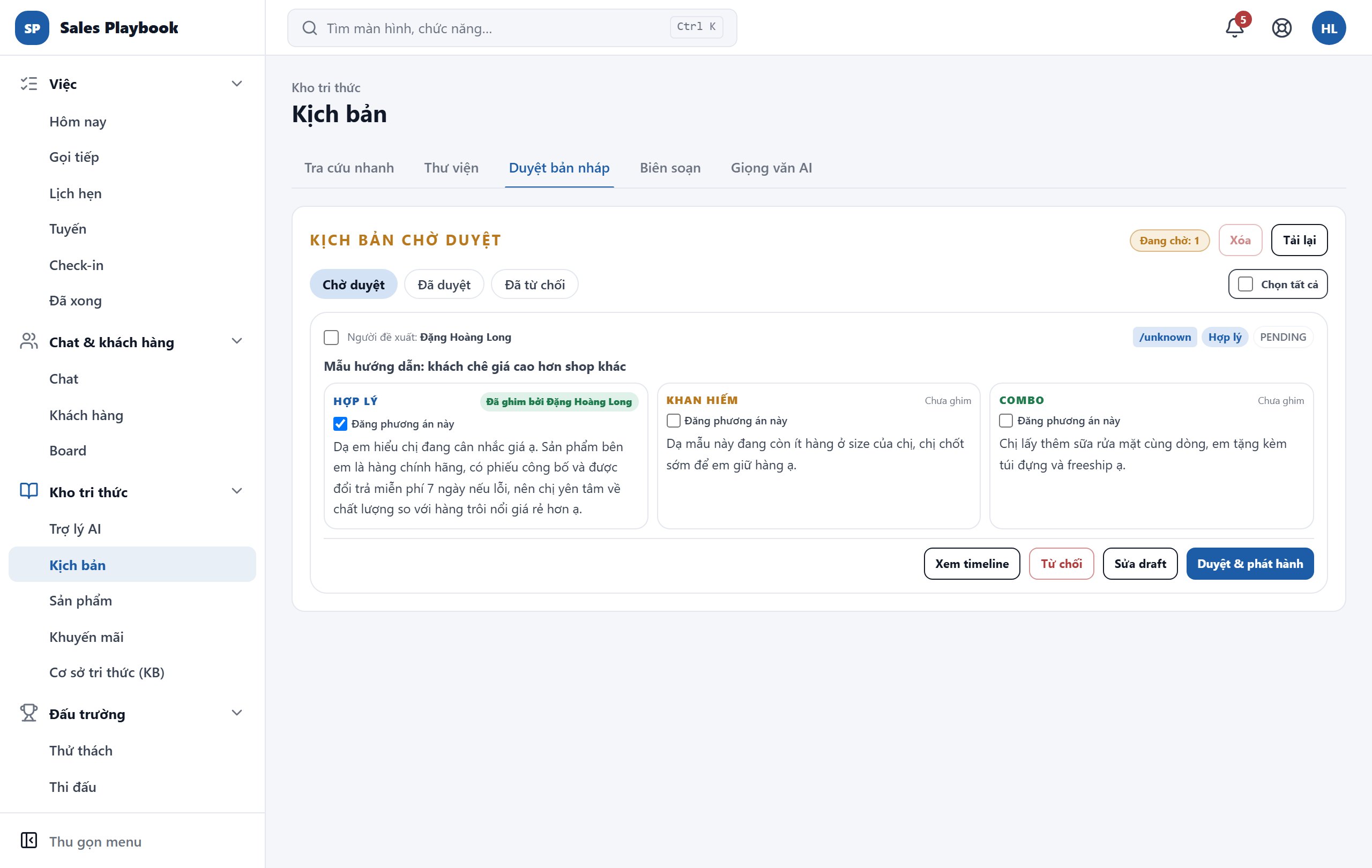
  1. 1Mở "Kịch bản" → tab "Duyệt bản nháp". Nhãn "Đang chờ: …" cho biết số bản nháp chưa xử lý; bộ lọc "Chờ duyệt", "Đã duyệt", "Đã từ chối" ở bên dưới.
  2. 2Mỗi bản nháp ghi "Người đề xuất", danh mục cấp 2 và ba phương án "Hợp lý", "Khan hiếm", "Combo". Phương án nhân viên đã ghim có nhãn "Đã ghim bởi …".
  3. 3Tích "Đăng phương án này" ở những phương án bạn muốn đưa vào kịch bản chính thức.
  4. 4Cần chỉnh câu chữ, bấm "Sửa draft", sửa rồi bấm "Lưu sửa" (bản nháp vẫn ở trạng thái chờ duyệt).
  5. 5Bấm "Duyệt & phát hành" để đưa vào kho kịch bản, hoặc "Từ chối" nếu không dùng. Khi hệ thống cảnh báo nội dung trùng với kịch bản có sẵn, có thêm nút "Gộp (Merge)" để thay nội dung kịch bản cũ bằng bản nháp này.
  6. 6Bấm "Xem timeline" để xem lịch sử đề xuất, chỉnh sửa và duyệt của bản nháp. Muốn dọn danh sách, tích chọn bản nháp rồi bấm "Xóa".
Tab Duyệt bản nháp: một bản nháp mẫu đang chờ duyệt với ba phương án, phương án Hợp lý đã ghim, các nút Xem timeline, Từ chối, Sửa draft, Duyệt & phát hành
Tích "Đăng phương án này" ở phương án muốn giữ, rồi bấm "Duyệt & phát hành".

Biên soạn kịch bản mới bằng AI hoặc thủ công

Kho tri thứcKịch bảnBiên soạn

Các bước thực hiện

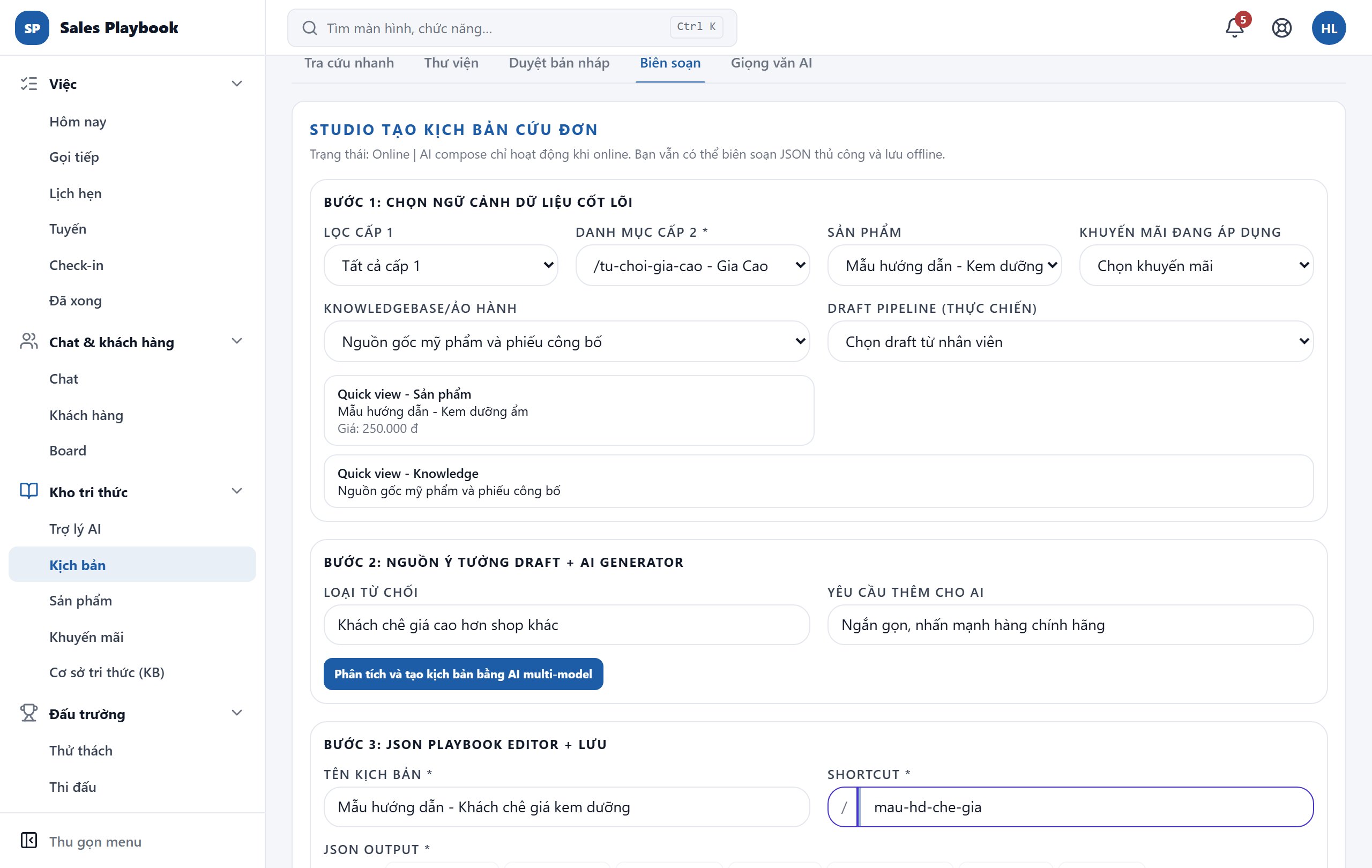
  1. 1Mở "Kịch bản" → tab "Biên soạn" ("Studio tạo kịch bản cứu đơn").
  2. 2"Bước 1: Chọn ngữ cảnh dữ liệu cốt lõi": chọn "Danh mục Cấp 2 *" (có thể "Lọc Cấp 1" trước); tuỳ chọn thêm "Sản phẩm", "Khuyến mãi đang áp dụng", "Knowledgebase/ảo hành" và một bản nháp ở "Draft pipeline (thực chiến)". Mục đã chọn hiện tóm tắt trong các ô "Quick view".
  3. 3"Bước 2": nhập "Loại từ chối" (gõ hoặc chọn gợi ý) và "Yêu cầu thêm cho AI" (ví dụ ngắn gọn, chốt nhanh), rồi bấm "Phân tích và tạo kịch bản bằng AI multi-model".
  4. 4"Bước 3": đặt "Tên kịch bản *" và "Shortcut *" (tối thiểu 3 ký tự, chỉ a-z, 0-9, -, _ và không trùng). Xem và sửa nội dung ở "JSON output *"; bấm các biến ở "Chèn biến:" như {customerName}, {productName}, {voucherCode} để chèn chỗ sẽ tự điền.
  5. 5Bấm "Lưu và đẩy xuống thiết bị nhân viên". Khi đang sửa một kịch bản mở từ Thư viện, nút đổi thành "Cập nhật script"; bấm "Hủy chỉnh sửa" để bỏ.
  6. 6Bấm "Xóa form để tạo mới" để làm kịch bản tiếp theo.
Studio tạo kịch bản cứu đơn: Bước 1 đã chọn danh mục, sản phẩm mẫu và bài kiến thức; Bước 2 đã nhập loại từ chối; Bước 3 đã đặt tên và shortcut
Chọn ngữ cảnh ở Bước 1, nhờ AI viết ở Bước 2, đặt tên và shortcut ở Bước 3 rồi lưu.

Đặt giọng văn cho Trợ lý AI của shop

Kho tri thứcKịch bảnGiọng văn AI

Các bước thực hiện

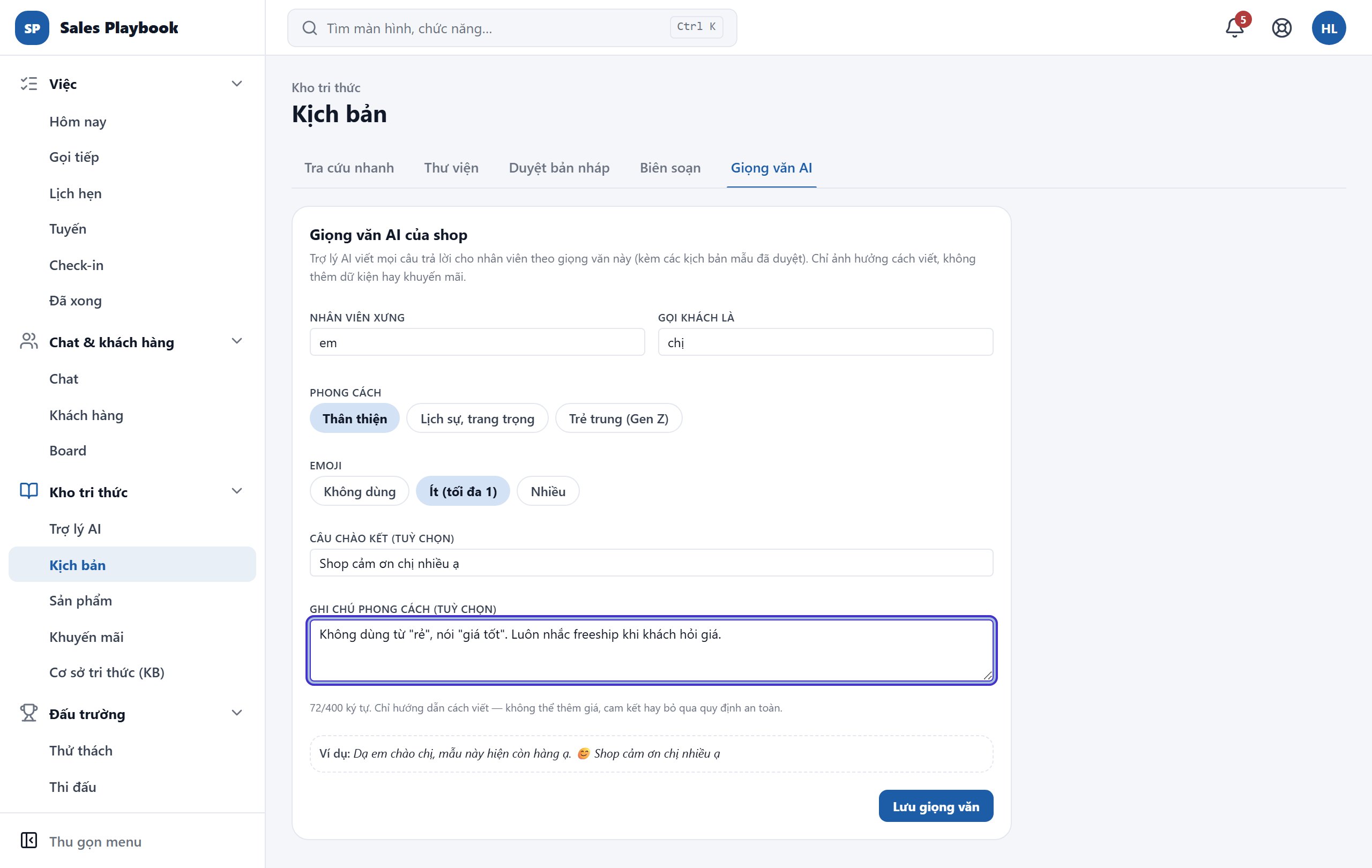
  1. 1Mở "Kịch bản" → tab "Giọng văn AI".
  2. 2Điền "Nhân viên xưng" (ví dụ em) và "Gọi khách là" (ví dụ anh/chị).
  3. 3Chọn "Phong cách": "Thân thiện", "Lịch sự, trang trọng" hoặc "Trẻ trung (Gen Z)"; chọn mức "Emoji": "Không dùng", "Ít (tối đa 1)" hoặc "Nhiều".
  4. 4Tuỳ chọn: nhập "Câu chào kết" và "Ghi chú phong cách" (tối đa 400 ký tự, ví dụ: không dùng từ "rẻ", nói "giá tốt").
  5. 5Xem câu mẫu ở dòng "Ví dụ:" rồi bấm "Lưu giọng văn".
Tab Giọng văn AI: các ô Nhân viên xưng, Gọi khách là, lựa chọn Phong cách, Emoji, Câu chào kết, Ghi chú phong cách và câu Ví dụ
Chọn xưng hô, phong cách, mức emoji; dòng "Ví dụ" cho thấy AI sẽ viết thế nào.

18 / 5 chức năng

Danh mục, sản phẩm, khuyến mãi và cơ sở tri thức

Dữ liệu gốc mà nhân viên và Trợ lý AI dựa vào để tư vấn: cây danh mục 2 tầng, thông tin sản phẩm, chiến dịch khuyến mãi và các bài chính sách / FAQ. Sửa ở đây là máy của cả đội nhận bản mới.

Quản lý cây danh mục 2 tầng

Kho tri thứcSản phẩmDanh mục

Các bước thực hiện

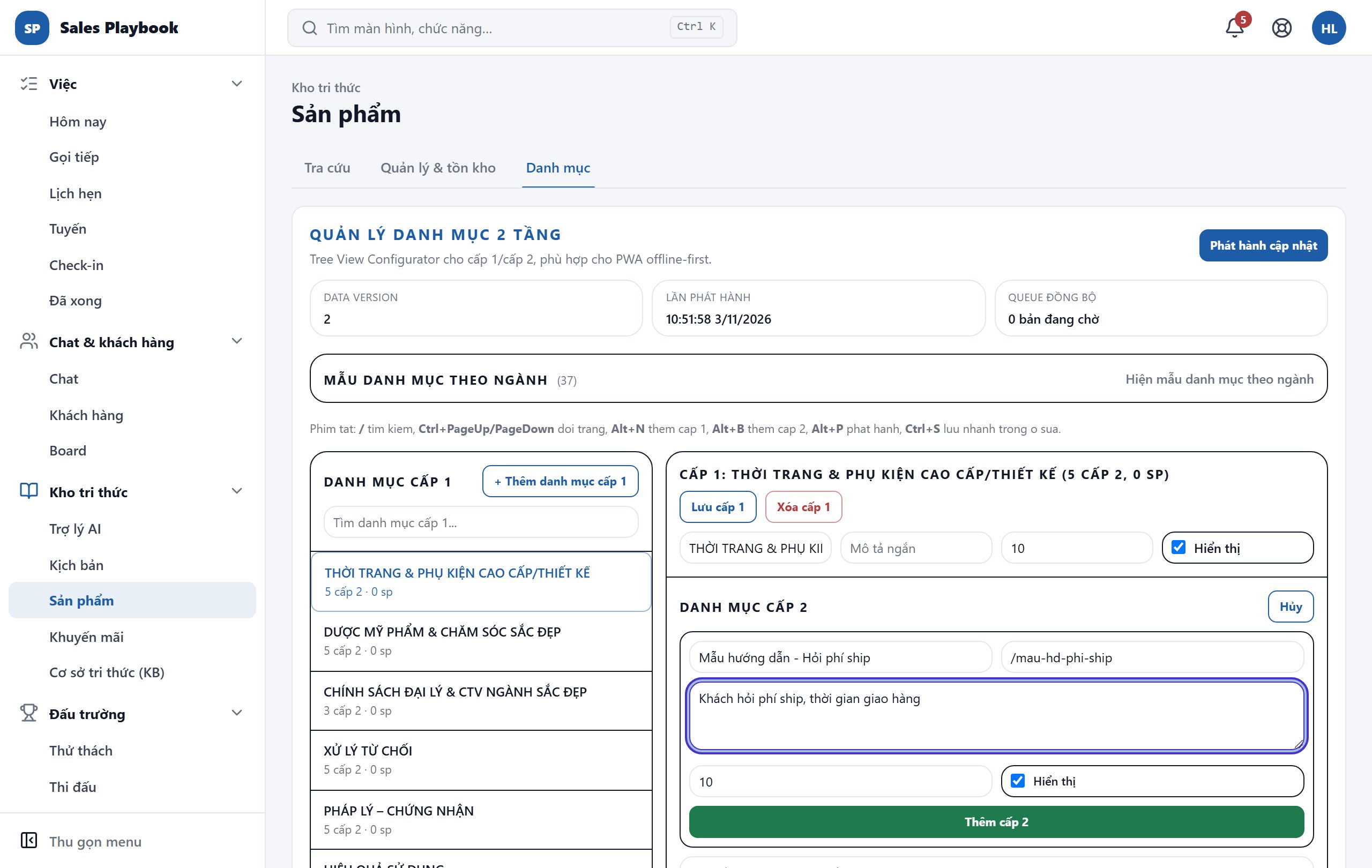
  1. 1Mở "Sản phẩm" → tab "Danh mục". Nếu mới bắt đầu, bấm "Hiện mẫu danh mục theo ngành", chọn ngành phù hợp rồi bấm "Áp dụng" — danh mục đang có được giữ nguyên, không bị ghi đè.
  2. 2Thêm nhóm lớn: bấm "+ Thêm danh mục cấp 1", nhập tên, mô tả ngắn, thứ tự, tích "Hiển thị" rồi bấm "Thêm cấp 1".
  3. 3Chọn một danh mục cấp 1 ở cột trái để mở chi tiết. Sửa tên/mô tả/thứ tự rồi bấm "Lưu cấp 1" (hoặc "Xóa cấp 1").
  4. 4Trong khối "Danh mục cấp 2", bấm "+ Thêm danh mục cấp 2", nhập tên, prefix (ví dụ /phi-ship), mô tả ngắn, thứ tự, rồi bấm "Thêm cấp 2". Với danh mục cấp 2 có sẵn, dùng "Sửa" / "Xóa" trên từng dòng.
  5. 5Khi đã chỉnh xong, bấm "Phát hành cập nhật" để đẩy cây danh mục mới xuống máy nhân viên.
Tab Danh mục: cột Danh mục cấp 1 bên trái, chi tiết cấp 1 đang chọn và form thêm danh mục cấp 2 đã điền tên, prefix, mô tả
Form "+ Thêm danh mục cấp 2" đã điền; bấm "Thêm cấp 2", rồi "Phát hành cập nhật" để gửi cho cả đội.

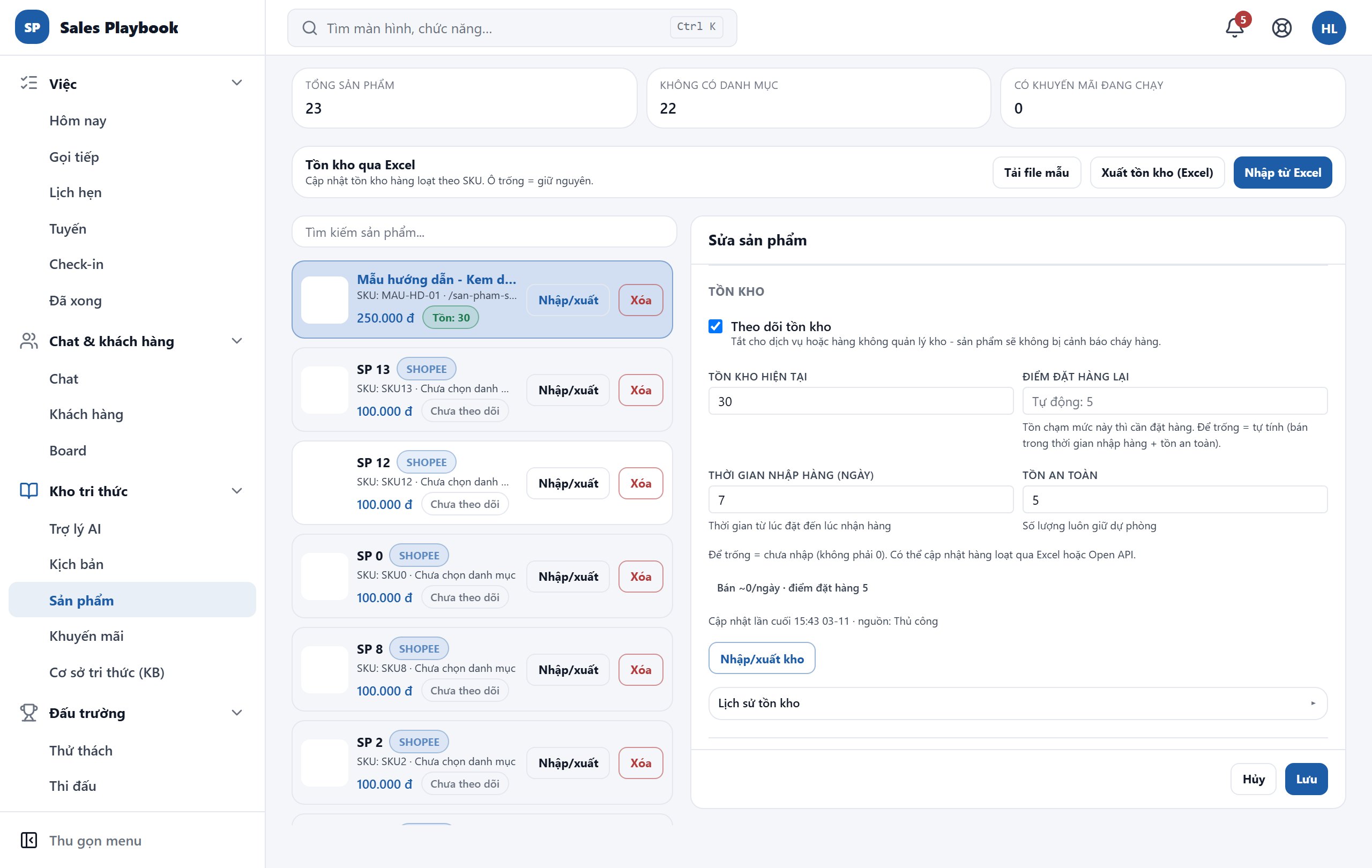
Thêm và sửa thông tin sản phẩm

Kho tri thứcSản phẩmQuản lý & tồn kho

Các bước thực hiện

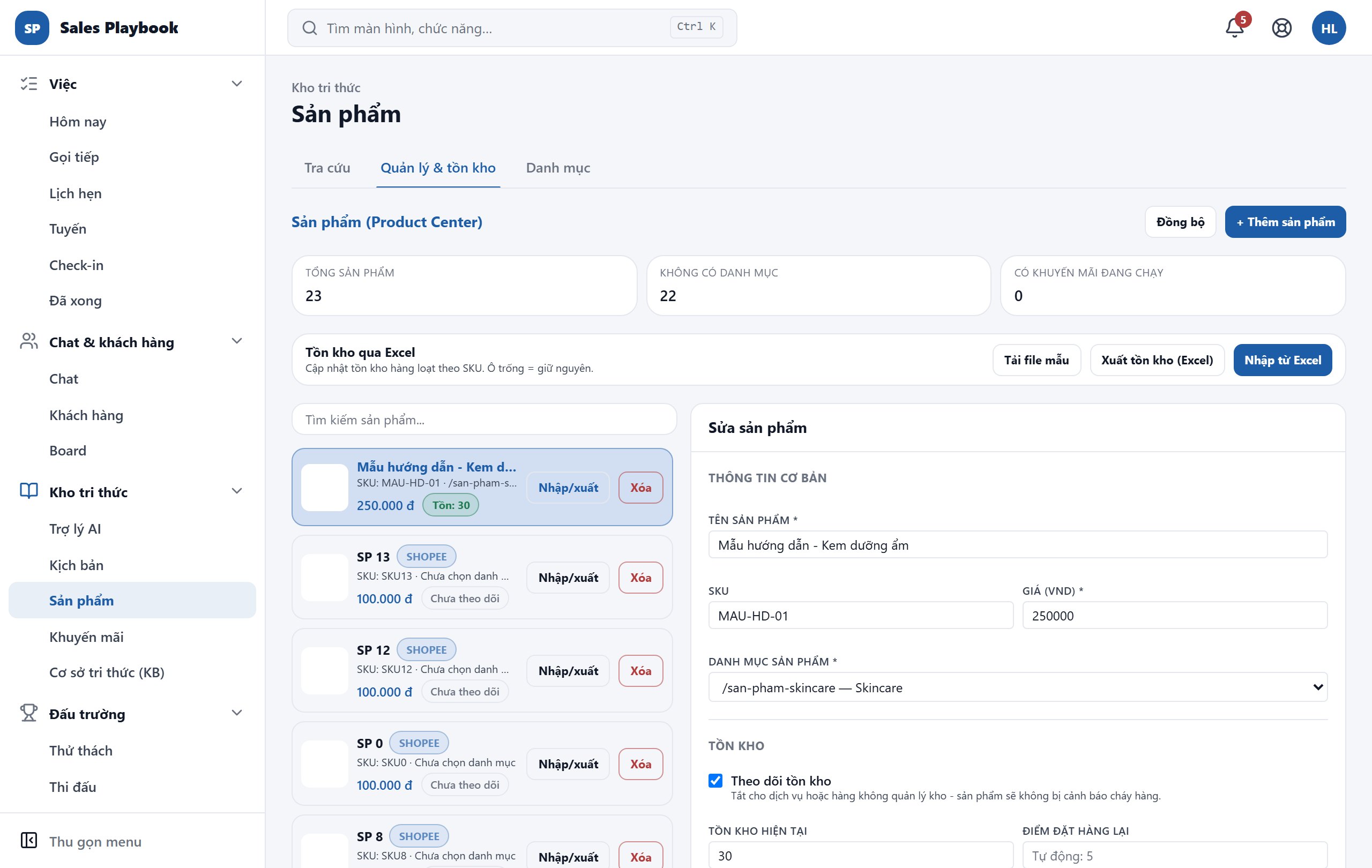
  1. 1Mở "Sản phẩm" → tab "Quản lý & tồn kho". Đầu trang có "Tổng sản phẩm", "Không có danh mục" và "Có khuyến mãi đang chạy".
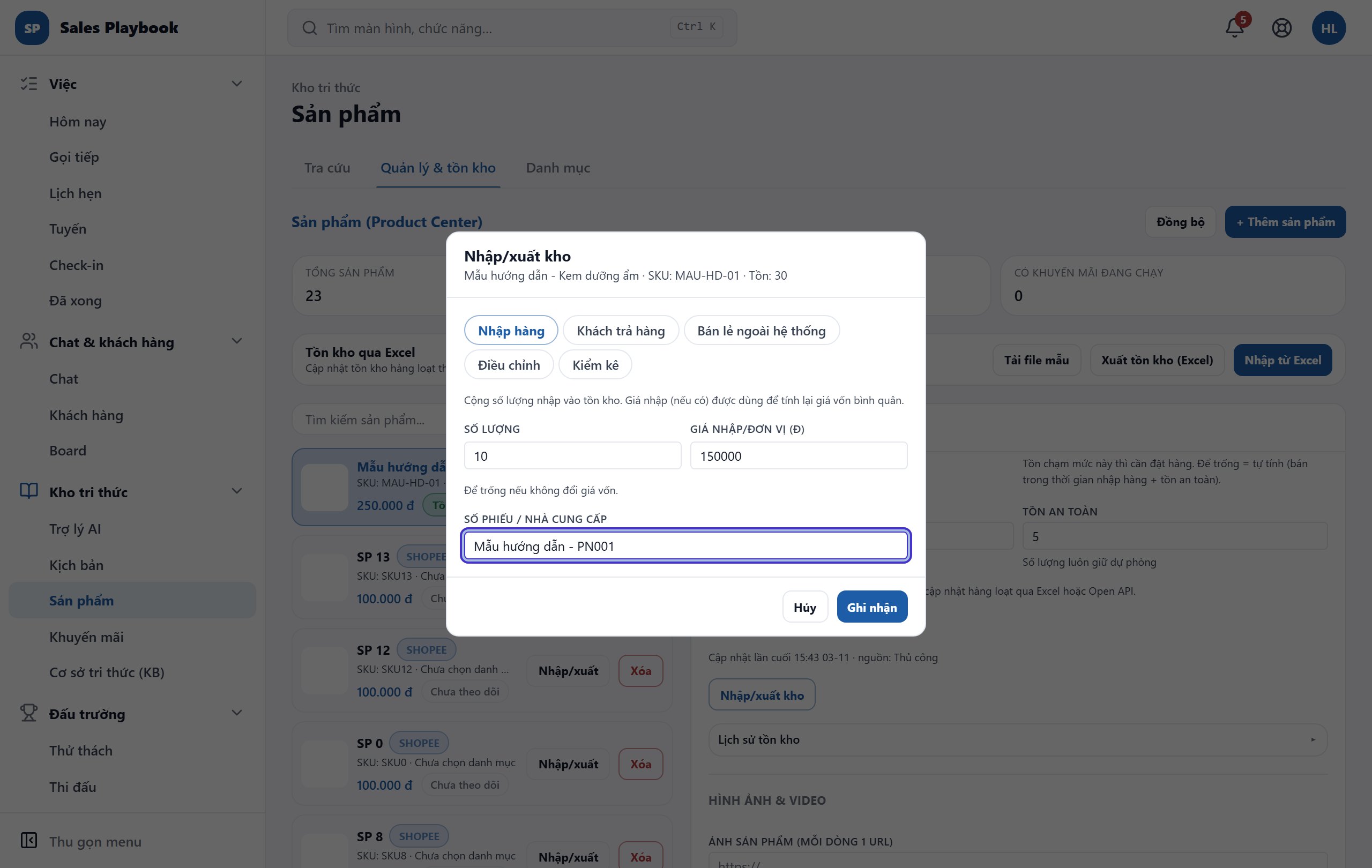
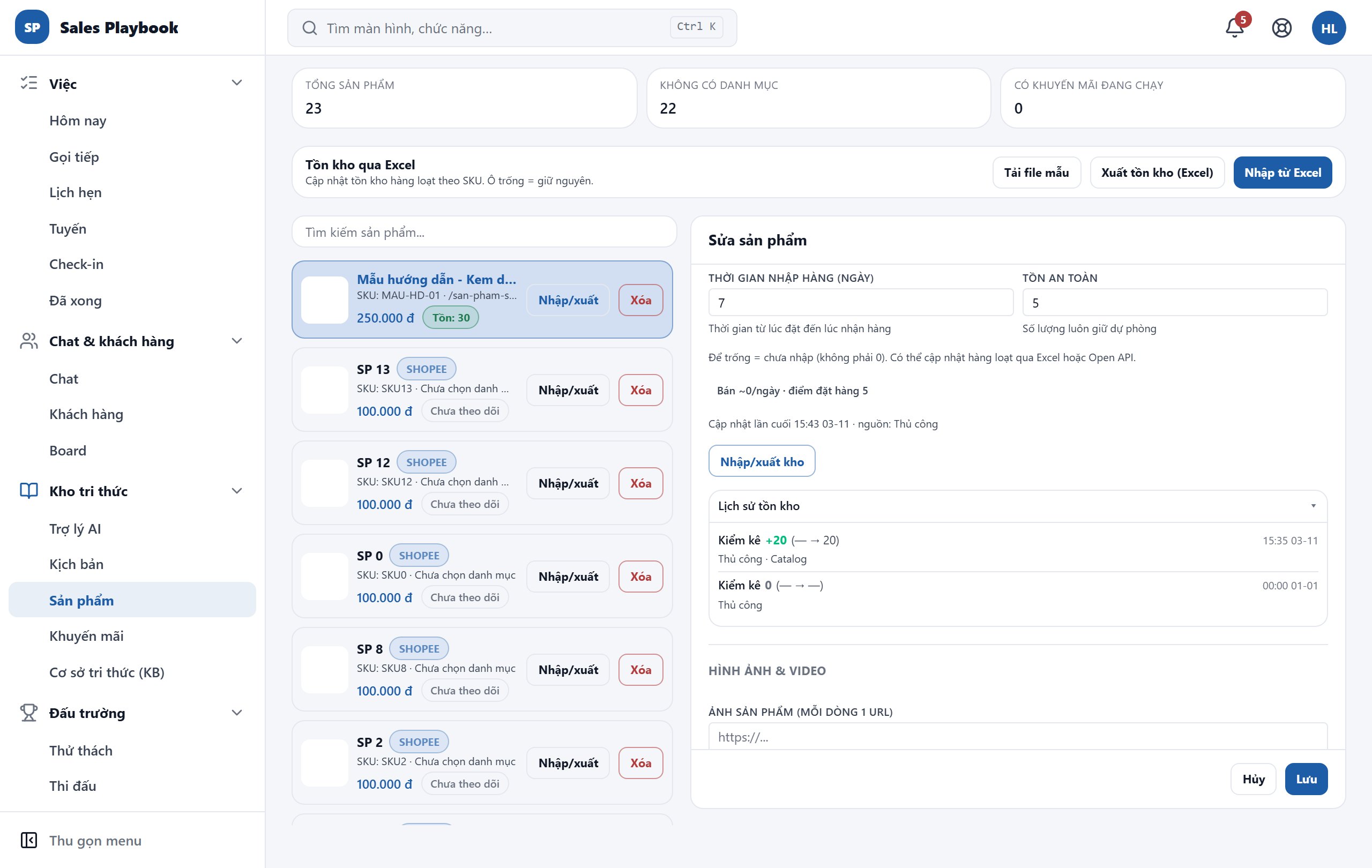
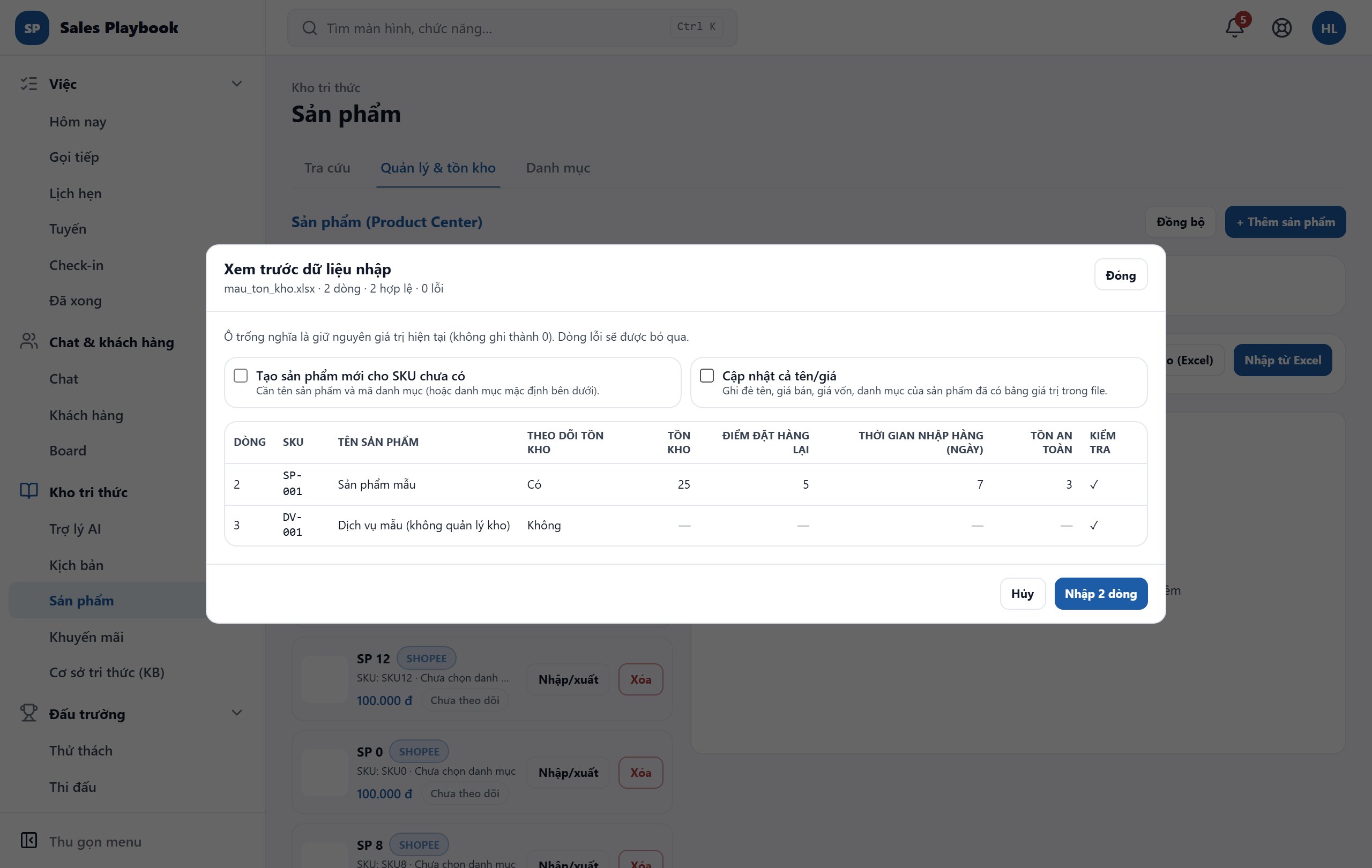
  2. 2Bấm "+ Thêm sản phẩm" để tạo mới, hoặc bấm vào một sản phẩm trong danh sách (tìm bằng ô "Tìm kiếm sản phẩm...") để mở form "Sửa sản phẩm".
  3. 3"Thông tin cơ bản": nhập "Tên sản phẩm *", "SKU", "Giá (VND) *" và chọn "Danh mục sản phẩm *" (danh mục cấp 2).
  4. 4"Hình ảnh & video": dán URL ảnh (mỗi dòng 1 URL) và link video TikTok/YouTube.
  5. 5"Chính sách": nhập "Chính sách bảo hành" và "Chính sách hậu mãi", mỗi dòng một điều khoản — đây là nội dung hiện trong cẩm nang sản phẩm của nhân viên.
  6. 6"Liên kết": chọn sản phẩm gợi ý bán kèm, khuyến mãi, bài Kho tri thức và kịch bản liên quan (chọn được nhiều, có ô tìm nhanh).
  7. 7Bấm "Lưu" (hoặc "Hủy" để bỏ). Bấm "Đồng bộ" ở đầu trang để tải lại dữ liệu mới nhất từ máy chủ.
Tab Quản lý & tồn kho: danh sách sản phẩm bên trái, form Sửa sản phẩm bên phải với tên, SKU, giá, danh mục và phần Tồn kho
Bấm một sản phẩm để mở form "Sửa sản phẩm"; "+ Thêm sản phẩm" mở form trống.

Tạo chiến dịch khuyến mãi

Kho tri thứcKhuyến mãi

Các bước thực hiện

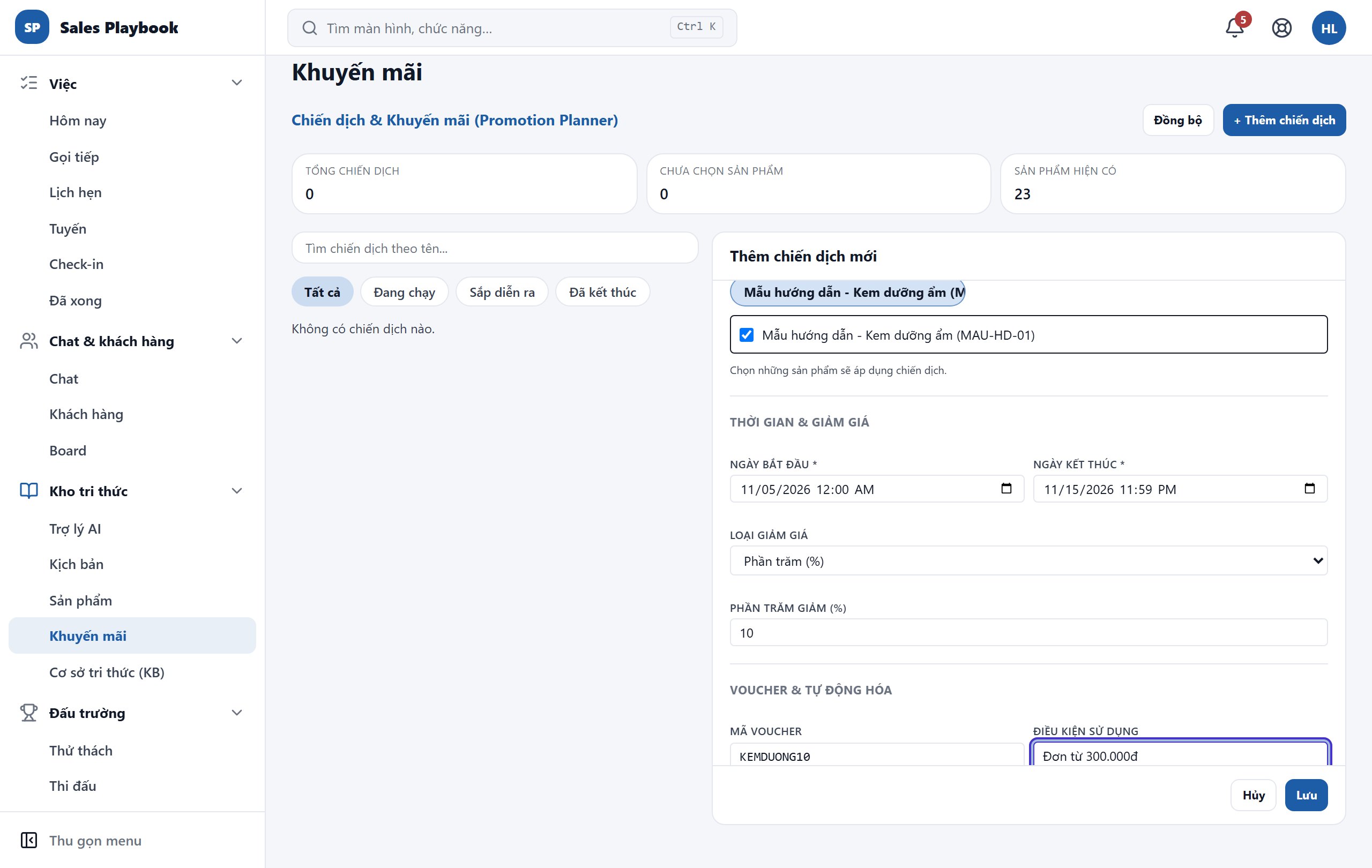
  1. 1Mở "Khuyến mãi" trong nhóm "Kho tri thức". Lọc danh sách bằng "Tất cả", "Đang chạy", "Sắp diễn ra", "Đã kết thúc" hoặc ô "Tìm chiến dịch theo tên...".
  2. 2Bấm "+ Thêm chiến dịch" (hoặc bấm một chiến dịch có sẵn để sửa).
  3. 3"Thông tin cơ bản": nhập "Tên chiến dịch *" và tích các sản phẩm ở "Sản phẩm áp dụng" (gõ tên/SKU để tìm).
  4. 4"Thời gian & giảm giá": chọn "Ngày bắt đầu *", "Ngày kết thúc *" và "Loại giảm giá" — "Phần trăm (%)", "Số tiền cố định" hoặc "Tặng quà" — rồi nhập mức giảm.
  5. 5"Voucher & tự động hóa": nhập "Mã voucher" và "Điều kiện sử dụng"; giữ "Đang hoạt động" nếu muốn chiến dịch chạy.
  6. 6Bấm "Lưu".
  7. 7Với chiến dịch đã lưu, mở lại và bấm "Gen Playbook bằng AI" để sang tab Kịch bản › Biên soạn với chiến dịch đã chọn sẵn.
Form Thêm chiến dịch mới: sản phẩm mẫu đã tích, ngày bắt đầu và kết thúc, loại giảm giá phần trăm 10%, mã voucher và điều kiện sử dụng
Chọn sản phẩm áp dụng, thời gian, mức giảm và mã voucher rồi bấm "Lưu".

Viết và cập nhật bài Cơ sở tri thức

Kho tri thứcCơ sở tri thức (KB)Quản lý

Các bước thực hiện

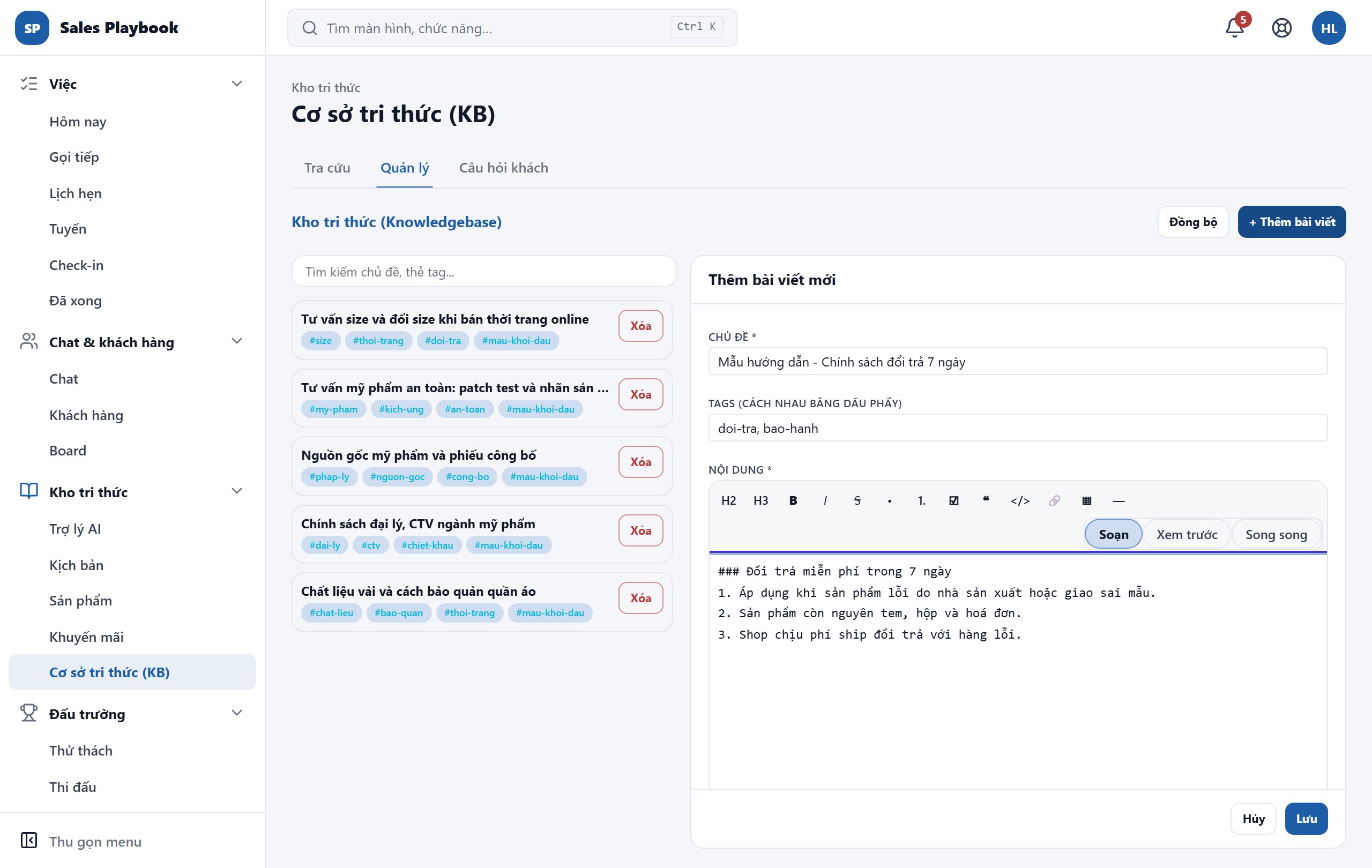
  1. 1Mở "Cơ sở tri thức (KB)" → tab "Quản lý".
  2. 2Bấm "+ Thêm bài viết", hoặc bấm vào một bài trong danh sách (tìm bằng ô "Tìm kiếm chủ đề, thẻ tag...") để sửa.
  3. 3Nhập "Chủ đề *" và "Tags (cách nhau bằng dấu phẩy)", ví dụ doi-tra, bao-hanh.
  4. 4Viết "Nội dung *" bằng Markdown; thanh công cụ có tiêu đề H2/H3, đậm, nghiêng, danh sách, bảng, liên kết… Chuyển "Soạn", "Xem trước" hoặc "Song song" để xem bài hiển thị thế nào.
  5. 5Khi sửa bài cũ, mục "Gợi ý thẻ:" (nếu có) liệt kê từ ngữ khách thực sự dùng khi hỏi — bấm để thêm vào tags.
  6. 6Bấm "Lưu".
Tab Quản lý của Cơ sở tri thức: danh sách bài bên trái, form Thêm bài viết mới đã điền chủ đề, tags và nội dung Markdown
Điền chủ đề, tags, nội dung rồi bấm "Lưu"; dùng "Xem trước" để kiểm tra định dạng.

Trả lời câu hỏi khách hay hỏi và duyệt bài kiến thức do AI soạn

Kho tri thứcCơ sở tri thức (KB)Câu hỏi khách

Các bước thực hiện

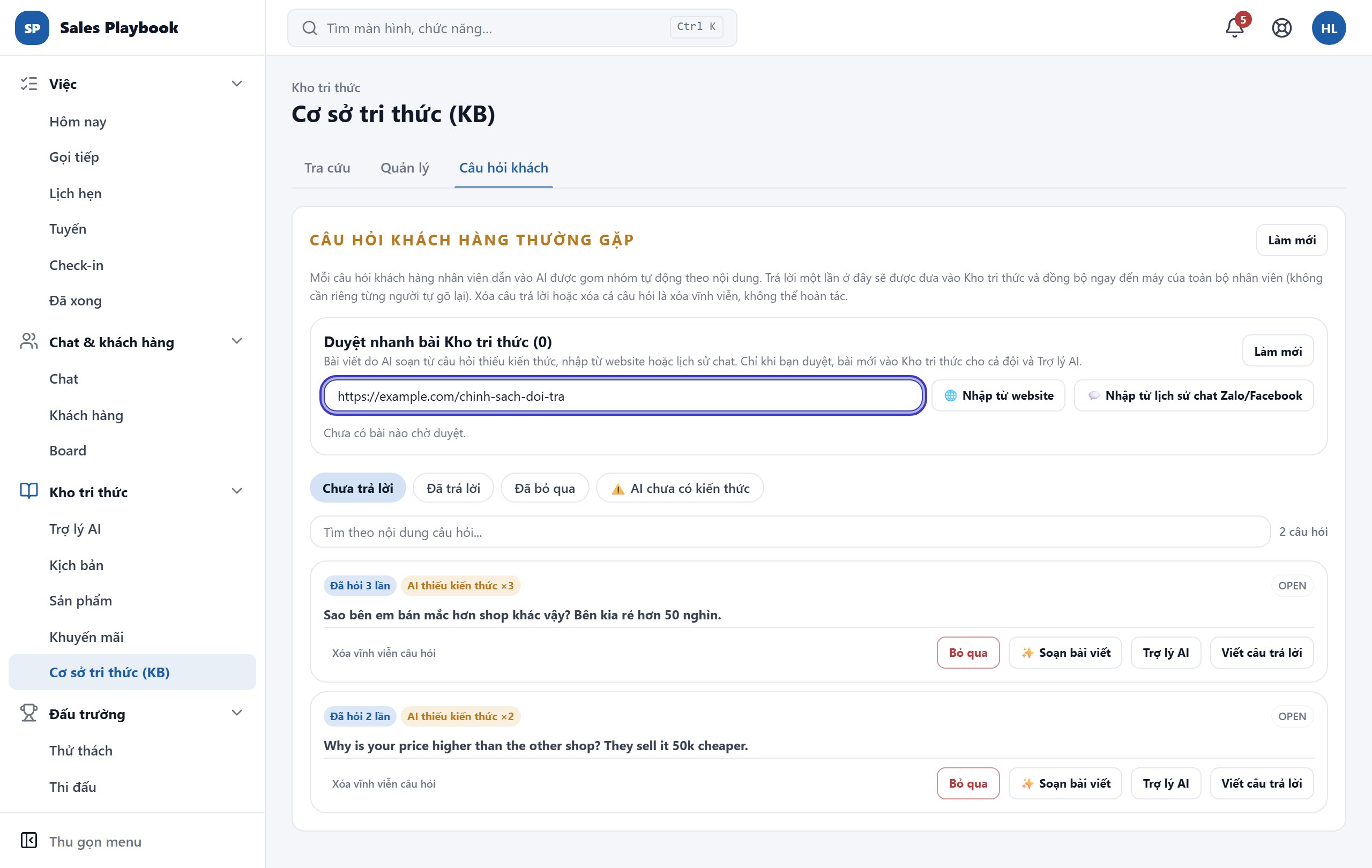
  1. 1Mở "Cơ sở tri thức (KB)" → tab "Câu hỏi khách".
  2. 2Lọc bằng "Chưa trả lời", "Đã trả lời", "Đã bỏ qua" hoặc "⚠️ AI chưa có kiến thức" (xếp theo số lần khách hỏi); tìm bằng ô "Tìm theo nội dung câu hỏi...".
  3. 3Ở một câu hỏi, bấm "Viết câu trả lời", nhập câu trả lời chuẩn (có thể bấm "Trợ lý AI" để gợi ý), rồi bấm "Lưu & đồng bộ". Câu không cần trả lời thì bấm "Bỏ qua".
  4. 4Khối "Duyệt nhanh bài Kho tri thức (…)" chứa bài nháp do AI soạn. Để tạo thêm: bấm "✨ Soạn bài viết" ở một câu hỏi, dán đường dẫn trang chính sách của shop rồi bấm "🌐 Nhập từ website", hoặc bấm "💬 Nhập từ lịch sử chat Zalo/Facebook".
  5. 5Với mỗi bài nháp, bấm "Sửa" nếu cần chỉnh, rồi "Duyệt & đồng bộ" để đưa vào Kho tri thức, hoặc "Bỏ".
Tab Câu hỏi khách: khối Duyệt nhanh bài Kho tri thức với ô đường dẫn website đã điền, các nút Nhập từ website và Nhập từ lịch sử chat, bộ lọc câu hỏi
Dán link trang chính sách rồi bấm "🌐 Nhập từ website" để AI soạn bài nháp; bên dưới là các câu hỏi chờ trả lời.

19 / 4 chức năng

Tồn kho

Theo dõi số tồn của từng sản phẩm, ghi nhận nhập/xuất, xem lịch sử và cập nhật hàng loạt bằng Excel — tất cả nằm trong tab "Quản lý & tồn kho" của màn Sản phẩm.

Bật theo dõi tồn kho và đặt điểm đặt hàng lại

Kho tri thứcSản phẩmQuản lý & tồn kho

Các bước thực hiện

  1. 1Mở "Sản phẩm" → tab "Quản lý & tồn kho" và bấm vào sản phẩm cần cài.
  2. 2Kéo xuống phần "Tồn kho", tích "Theo dõi tồn kho" (bỏ tích với dịch vụ hoặc hàng không quản lý kho).
  3. 3Nhập "Tồn kho hiện tại". Để trống nghĩa là chưa nhập, khác với số 0.
  4. 4Tuỳ chọn: nhập "Điểm đặt hàng lại". Để trống thì hệ thống tự tính từ tốc độ bán trong thời gian nhập hàng cộng tồn an toàn.
  5. 5Nhập "Thời gian nhập hàng (ngày)" (mặc định 5) và "Tồn an toàn" (số lượng luôn giữ dự phòng).
  6. 6Bấm "Lưu". Dòng dự báo bên dưới cho biết tốc độ bán (ví dụ "Bán ~2/ngày") và đề xuất nhập bao nhiêu, trước ngày nào.
Phần Tồn kho trong form Sửa sản phẩm: Theo dõi tồn kho đã tích, tồn kho hiện tại 20, điểm đặt hàng lại tự động 5, thời gian nhập hàng 7 ngày, tồn an toàn 5
Để trống "Điểm đặt hàng lại" thì hệ thống tự tính; nhãn "Tồn: 20" hiện trên danh sách bên trái.

Ghi nhận nhập hàng, trả hàng, bán lẻ, điều chỉnh và kiểm kê

Kho tri thứcSản phẩmQuản lý & tồn kho

Các bước thực hiện

  1. 1Ở tab "Quản lý & tồn kho", bấm "Nhập/xuất" trên dòng sản phẩm (hoặc nút "Nhập/xuất kho" trong form sản phẩm).
  2. 2Chọn loại phiếu: "Nhập hàng", "Khách trả hàng", "Bán lẻ ngoài hệ thống", "Điều chỉnh" hoặc "Kiểm kê". Dòng mô tả dưới các nút giải thích từng loại.
  3. 3Nhập hàng: điền "Số lượng", tuỳ chọn "Giá nhập/đơn vị (đ)" (dùng để tính lại giá vốn bình quân) và "Số phiếu / nhà cung cấp".
  4. 4Điều chỉnh: nhập "Số lượng (+/-)" (ví dụ -2 hoặc 5) và chọn lý do bắt buộc (Hư hỏng, Mất, Sai lệch kiểm kê, Khác). Kiểm kê: nhập "Số tồn thực tế" đếm được — tồn kho được đặt bằng số này.
  5. 5Bấm "Ghi nhận", rồi "Đóng".
Hộp thoại Nhập/xuất kho của sản phẩm mẫu, loại Nhập hàng, số lượng 10, giá nhập 150000, số phiếu đã điền
Chọn loại phiếu, điền số lượng rồi bấm "Ghi nhận".

Xem lịch sử tồn kho của sản phẩm

Kho tri thứcSản phẩmQuản lý & tồn kho

Các bước thực hiện

  1. 1Ở tab "Quản lý & tồn kho", bấm vào sản phẩm để mở form.
  2. 2Trong phần "Tồn kho", bấm "Lịch sử tồn kho" để mở danh sách.
  3. 3Mỗi dòng ghi loại thay đổi (Kiểm kê, Nhập hàng, Bán, Khách trả, Điều chỉnh), số lượng tăng/giảm, tồn trước → sau, thời điểm và nguồn; có thể kèm số phiếu/mã đơn và giá nhập.
Phần Lịch sử tồn kho đã mở trong form sản phẩm, liệt kê các lần kiểm kê với số lượng, tồn trước và sau, thời điểm và nguồn
Bấm "Lịch sử tồn kho" để xem từng lần thay đổi và nguồn của nó.

Cập nhật tồn kho hàng loạt bằng Excel

Kho tri thứcSản phẩmQuản lý & tồn kho

Các bước thực hiện

  1. 1Ở tab "Quản lý & tồn kho", tìm khối "Tồn kho qua Excel".
  2. 2Bấm "Tải file mẫu" (hoặc "Xuất tồn kho (Excel)" để lấy danh sách hiện tại làm file nền).
  3. 3Điền file theo SKU: Tồn kho, Theo dõi tồn kho (Có/Không), Điểm đặt hàng lại, Thời gian nhập hàng, Tồn an toàn… Ô để trống được giữ nguyên, không ghi thành 0.
  4. 4Bấm "Nhập từ Excel" và chọn file. Bảng "Xem trước dữ liệu nhập" hiện số dòng hợp lệ / lỗi và cột "Kiểm tra" cho từng dòng.
  5. 5Tuỳ chọn: tích "Tạo sản phẩm mới cho SKU chưa có" (cần tên và mã danh mục, hoặc chọn danh mục mặc định) và "Cập nhật cả tên/giá".
  6. 6Bấm "Nhập … dòng".
Hộp Xem trước dữ liệu nhập từ file mẫu: 2 dòng hợp lệ, các tuỳ chọn Tạo sản phẩm mới cho SKU chưa có, Cập nhật cả tên/giá và nút Nhập 2 dòng
Kiểm tra bảng xem trước, chọn tuỳ chọn cần thiết rồi bấm "Nhập … dòng".

20 / 7 chức năng

Khách hàng, hội thoại và cơ hội bán hàng

Danh bạ khách hàng hợp nhất từ mọi kênh, hồ sơ và tài khoản kênh của từng người, hội thoại của khách, bảng cơ hội, dự báo doanh số và duyệt deal lớn.

Xem, tìm và xuất danh bạ khách hàng

Chat & khách hàngKhách hàng

Các bước thực hiện

  1. 1Mở "Khách hàng". Tiêu đề "Danh bạ khách hàng" cho biết tổng số khách.
  2. 2Gõ vào ô "Tìm theo tên hoặc số điện thoại..." để lọc. Bảng có các cột "Tên", "Số điện thoại", "Tổng chi tiêu", "Số đơn", "Hoạt động gần nhất", "Trò chuyện"; cạnh tên là nhãn kênh (Zalo, Shopee…) và nhãn trạng thái như "Từ chối LH".
  3. 3Bấm vào một dòng để mở hồ sơ khách ở khung bên phải.
  4. 4Bấm "Ẩn danh bạ" để thu gọn danh sách cho khung hồ sơ rộng ra; bấm "Hiện danh bạ" để mở lại.
  5. 5Mở khối "Gợi ý "Cùng người"" để xem các cặp khách nghi là cùng một người (trùng số, email, tên gần giống…). Bấm "Giữ …" để gộp, "Bỏ qua" để không gợi ý lại, "Quét ngay" để quét lại.
  6. 6Bấm "Làm mới" để tải lại, "Xuất file (.xlsx)" để tải danh bạ về Excel.
Danh bạ 457 khách hàng với nút Ẩn danh bạ, Thêm khách hàng, Làm mới, Xuất file và khối Gợi ý Cùng người đang mở
Khối "Gợi ý "Cùng người"" đã mở (có nút "Quét ngay"), ngay trên ô tìm kiếm; hàng nút ở góc phải.

Thêm khách hàng mới bằng tay

Chat & khách hàngKhách hàngThêm khách hàng

Các bước thực hiện

  1. 1Trong "Khách hàng", bấm "Thêm khách hàng". Khung "Thêm khách hàng mới" mở bên phải.
  2. 2Nhập "Số điện thoại (bắt buộc)" và "Tên (bắt buộc)".
  3. 3Điền thêm nếu có: "Email", "Tên", "Họ", "Công ty", "Tuổi", "Địa chỉ", "Thành phố", "Tỉnh / Vùng", "Mã bưu chính", "Quốc gia", "Giới tính".
  4. 4Bấm "Tạo khách hàng" (hoặc "Hủy" để bỏ).
Khung Thêm khách hàng mới đã điền số điện thoại, tên và email
Hai ô bắt buộc ở trên cùng; các ô còn lại có thể bổ sung sau.

Xem hồ sơ, tài khoản kênh và gộp khách trùng

Chat & khách hàngKhách hàngThông tin

Các bước thực hiện

  1. 1Trong danh bạ, bấm vào khách. Đầu hồ sơ hiện "Số đơn", "Tổng chi tiêu", "Giá trị TB/đơn", "Đơn gần nhất" và khối AI (nhãn hành vi, "Đo Nhiệt Cảm Xúc", gợi ý hành động tiếp theo).
  2. 2Tab "Đơn hàng": lọc theo mã đơn, "Từ ngày", "Đến ngày" rồi bấm "Tìm"; mỗi đơn hiện trạng thái, thanh toán và nguồn (trả lời AI, kịch bản, chiến dịch…).
  3. 3Tab "Thông tin": bấm "Chỉnh sửa" để sửa tên, email, giới tính, tuổi, công ty, mã số thuế, địa bàn, địa chỉ… rồi "Lưu thay đổi". Mục "Địa điểm (check-in & lộ trình)" cho thêm chi nhánh, kho, công trình của khách; mục "Cơ hội bán hàng" liệt kê các cơ hội trên Board của khách kèm giai đoạn, giá trị và xác suất.
  4. 4Mục "Tài khoản kênh (cùng một người)" liệt kê từng tài khoản kèm số hội thoại; "Định danh kênh" cho "Sao chép" ID người dùng để tìm đúng hội thoại trong hộp thư Zalo OA.
  5. 5Khách bị tách làm hai hồ sơ? Bấm "Gộp khách hàng", tìm khách còn lại, bấm "Chọn", rồi chọn giữ khách nào.
  6. 6Đổi số điện thoại: bấm "Sửa số ĐT", nhập "Số điện thoại mới", bấm "Xác nhận & lưu".
Tab Thông tin của hồ sơ khách Le Van E3 với mục Thêm địa điểm, Cơ hội bán hàng, hai tài khoản kênh FILE và ZALO, nút Gộp khách hàng và Sửa số ĐT
Danh bạ đã ẩn để hồ sơ rộng ra; nút "Gộp khách hàng" nằm cạnh tiêu đề "Tài khoản kênh (cùng một người)".

Quản lý hội thoại của khách: phụ trách, trạng thái, tạo cơ hội

Chat & khách hàngKhách hàngTrò chuyện

Các bước thực hiện

  1. 1Mở hồ sơ khách, chọn tab "Trò chuyện".
  2. 2Chọn người ở ô "Phụ trách" để giao khách cho nhân viên; khách sẽ hiện trong Chat và "Khách hàng của tôi" của người đó.
  3. 3Chọn "Trạng thái khách hàng": "Bình thường", "VIP", "Spam" hoặc "Khách xấu". Bấm "Không làm phiền" khi khách từ chối nhận tin / cuộc gọi quảng cáo; khách đã từ chối thì nút đổi thành "Từ chối nhận tin" (khách nhắn STOP cũng được ghi nhận tự động).
  4. 4Chọn hội thoại ở cột "Cuộc trò chuyện" (lọc theo trạng thái, hoặc theo kênh ở ô chọn kênh khi khách có nhiều kênh; bấm "Tạo mới" để mở hội thoại mới), trả lời ở ô "Nhập tin nhắn... (Gõ / để chèn kịch bản)" và bấm "Gửi".
  5. 5Dùng các nút trên hội thoại: "Liên kết việc", "Gộp khách", "Gắn liên hệ" (thêm số điện thoại/email cho khách chỉ có tài khoản kênh), "Tóm tắt bàn giao".
  6. 6Khi khách có ý mua, bấm "Tạo cơ hội" để đưa vào Board; bấm "Chèn link đặt lịch" để gửi khách đường dẫn đặt hẹn.
  7. 7Xong, bấm "Kết thúc cuộc trò chuyện".
Tab Trò chuyện trong hồ sơ khách với ô Phụ trách, trạng thái khách hàng, danh sách hội thoại và các nút Tạo cơ hội, Chèn link đặt lịch
Ô "Phụ trách" ở trên cùng, khách này đã "Từ chối nhận tin", hai nút "Tạo cơ hội" và "Chèn link đặt lịch" ngay trên ô soạn tin.

Theo dõi cơ hội và khách trên Board

Chat & khách hàngBoardBảng

Các bước thực hiện

  1. 1Mở "Board" › tab "Bảng". Chọn bảng ở dãy nút đầu trang; bảng mặc định có dấu ★.
  2. 2Bảng cơ hội: mỗi cột là một giai đoạn. Bấm "Thêm cơ hội" để tạo thẻ, kéo thẻ sang cột khác để chuyển giai đoạn (trên điện thoại: mở thẻ → "Chuyển sang cột"). Lọc bằng "Cả đội" / "Của tôi" và ô "Mọi người phụ trách". Dòng tóm tắt cho tổng số cơ hội, giá trị và dự báo; nhãn đỏ "… thẻ không có việc tiếp theo" chỉ ra các thẻ (viền đỏ) đang bị bỏ quên.
  3. 3Khi chuyển vào cột Thắng/Thua, điền "Lý do" (và "Đối thủ" nếu có) rồi bấm "Chuyển cột". Cột yêu cầu thêm thông tin sẽ hiện form "Điền nhanh để sang …".
  4. 4Bấm vào thẻ để xem chi tiết: việc liên quan, "Lịch sử chuyển cột", "+ Việc" để tạo việc tiếp theo.
  5. 5Bảng vòng đời ("Vòng đời khách hàng"): khách tự chuyển cột theo dữ liệu mua (tiềm năng → mua lần đầu → mua đều → đến hạn mua lại → nguy cơ → ngủ đông). Mỗi cột hiện số khách, "Giá trị" và xu hướng 7 ngày; bấm vào cột để xem danh sách khách.
  6. 6Quản trị viên bấm "Sửa bảng & cột" để đổi tên, cột, ngưỡng, hoặc "Thêm dòng kinh doanh" để tạo bảng mới từ mẫu theo ngành.
Board tab Bảng đang mở bảng cơ hội kéo thả Bán hàng tư vấn với các cột Lead mới, Khảo sát / demo, Đề xuất, Thương lượng và các thẻ cơ hội
Bảng "Bán hàng tư vấn" (Cơ hội kéo thả): mỗi cột ghi số thẻ, giá trị và xác suất; thẻ viền đỏ là thẻ "Không có việc tiếp theo".

Xem dự báo doanh số tháng theo giai đoạn và nhân viên

Chat & khách hàngBoardDự báo

Các bước thực hiện

  1. 1Mở "Board" › tab "Dự báo".
  2. 2Chọn tháng ở ô tháng và chọn bảng ở ô "Mọi bảng cơ hội" (hoặc một bảng cụ thể).
  3. 3Đọc bốn ô số: "Đã chốt (tháng)", "Dự báo có trọng số", "Dự kiến cả tháng" và "Còn thiếu so với chỉ tiêu".
  4. 4Mục "Theo giai đoạn" cho số cơ hội, giá trị và giá trị trọng số của từng cột.
  5. 5Bảng "Theo nhân viên" so sánh "Chỉ tiêu", "Đã chốt", "Đang mở (trọng số)", "Dự kiến", "% đạt", "Còn thiếu" của từng người.
Board tab Dự báo với bốn ô tổng, mục Theo giai đoạn và bảng Theo nhân viên
Ô "Còn thiếu so với chỉ tiêu" ở góc phải trên; bảng "Theo nhân viên" ở cuối trang.

Duyệt cơ hội lớn trước khi tính doanh thu và điểm

Chat & khách hàngBoardDuyệt deal

Các bước thực hiện

  1. 1Mở "Board" › tab "Duyệt deal". Dòng "Ngưỡng duyệt: …" cho biết mức giá trị cần duyệt.
  2. 2Chọn "Chờ duyệt" để xem cơ hội đang đợi; "Đã duyệt" và "Từ chối" để xem lại lịch sử.
  3. 3Ở mỗi cơ hội, xem người "Phụ trách" và ngày chốt. Nếu cần, sửa "Giá trị duyệt" (không vượt giá trị cơ hội) và nhập "Ghi chú".
  4. 4Bấm "Duyệt" hoặc "Từ chối".
Board tab Duyệt deal với ba bộ lọc Chờ duyệt, Đã duyệt, Từ chối và dòng Ngưỡng duyệt 50.000.000 đ
Ngưỡng duyệt hiện cạnh bộ lọc; hiện chưa có cơ hội nào ("Không có cơ hội nào."). Khi có, mỗi thẻ có nút "Duyệt" và "Từ chối".

21 / 2 chức năng

Chăm sóc khách hàng (CSKH)

Phiếu khiếu nại có hạn xử lý, khảo sát hài lòng sau khi giải quyết, và bảng đo tốc độ phản hồi chat để giữ chất lượng chăm sóc.

Tạo và xử lý phiếu khiếu nại của khách

CSKHPhiếu hỗ trợ

Các bước thực hiện

  1. 1Mở "CSKH" › "Phiếu hỗ trợ". Nhãn cạnh tiêu đề cho biết số phiếu đang mở và số phiếu quá hạn.
  2. 2Bấm "+ Tạo khiếu nại", nhập "Tên khách", "Số điện thoại", "Tiêu đề (vd: Giao sai màu)", "Mô tả" rồi bấm "Tạo".
  3. 3Lọc danh sách bằng "Đang mở", "Mới", "Đang xử lý", "Chờ khách", "Đã giải quyết", "Tất cả". Mỗi phiếu hiện mức ưu tiên, trạng thái, hạn xử lý và số việc / hội thoại liên kết; bấm ▸ để xem lịch sử thay đổi.
  4. 4Phiếu mới: bấm "Nhận xử lý". Đang xử lý: bấm "Chờ khách" khi đợi khách phản hồi, rồi "Tiếp tục xử lý" khi khách đã trả lời.
  5. 5Khi xong, bấm "Đã giải quyết" và ghi chú cách giải quyết (không bắt buộc). Phiếu đã giải quyết có thể "Mở lại".
  6. 6Chủ shop/quản lý bấm "Cài đặt CSKH" để đặt "Hạn xử lý khiếu nại (giờ)", "SLA trả lời chat (phút)" và bật/tắt khảo sát hài lòng, cảnh báo SLA, tóm tắt bàn giao (AI).
Màn Phiếu hỗ trợ với form tạo khiếu nại đã điền và một phiếu khiếu nại mức Cao, trạng thái Mới
Form "+ Tạo khiếu nại" đã điền phía trên; phiếu bên dưới có nút "Nhận xử lý" và "Đã giải quyết" ở góc phải.

Theo dõi mức hài lòng (CSAT) và tốc độ phản hồi chat (SLA)

CSKHSLA & CSAT

Các bước thực hiện

  1. 1Mở "CSKH" › "SLA & CSAT". Chọn khoảng thời gian "7 ngày", "30 ngày" hoặc "90 ngày".
  2. 2Ô "Mức hài lòng (CSAT)" cho điểm trung bình trên 5, số đánh giá và tỷ lệ hài lòng (4–5★), chia "Theo nhân viên" và "Theo kênh".
  3. 3Ô "SLA phản hồi chat" cho số lần "Vượt SLA", "Đã báo quản lý", "Đang quá hạn" và "Phản hồi đầu TB", chia theo kênh và nhân viên.
  4. 4Mục "CSAT theo phiếu hỗ trợ" liệt kê phiếu đã giải quyết, người xử lý, ghi chú và điểm khách chấm ("Chưa chấm" nếu khách chưa trả lời).
  5. 5Phần cuối là số liệu ca của chính bạn: "Chăm sóc qua chat" (nút "Bàn giao cuối ca"), "Tốc độ phản hồi (FRT/AHT)" 14 ngày gần nhất và "Khối lượng công việc hiện tại".
Màn SLA & CSAT với ô Mức hài lòng 5.00/5, ô SLA phản hồi chat và danh sách CSAT theo phiếu hỗ trợ
Đổi khoảng thời gian ở góc phải trên; CSAT bên trái, SLA chat bên phải, phiếu đã giải quyết bên dưới.

22 / 4 chức năng

Điều phối việc của cả đội

Nhìn một chỗ biết ai đang làm gì, việc nào quá hạn, việc nào chưa có người nhận; giao lại, dời hạn hoặc huỷ hàng loạt; tra lịch sử và quản lý mọi lịch hẹn của cửa hàng.

Theo dõi và giao lại việc trên Bảng điều phối

Điều phốiBảng điều phốiDanh sách việc

Các bước thực hiện

  1. 1Mở "Điều phối" › "Bảng điều phối", thẻ "Danh sách việc". Dòng tóm tắt cho biết "N việc đang mở · N quá hạn".
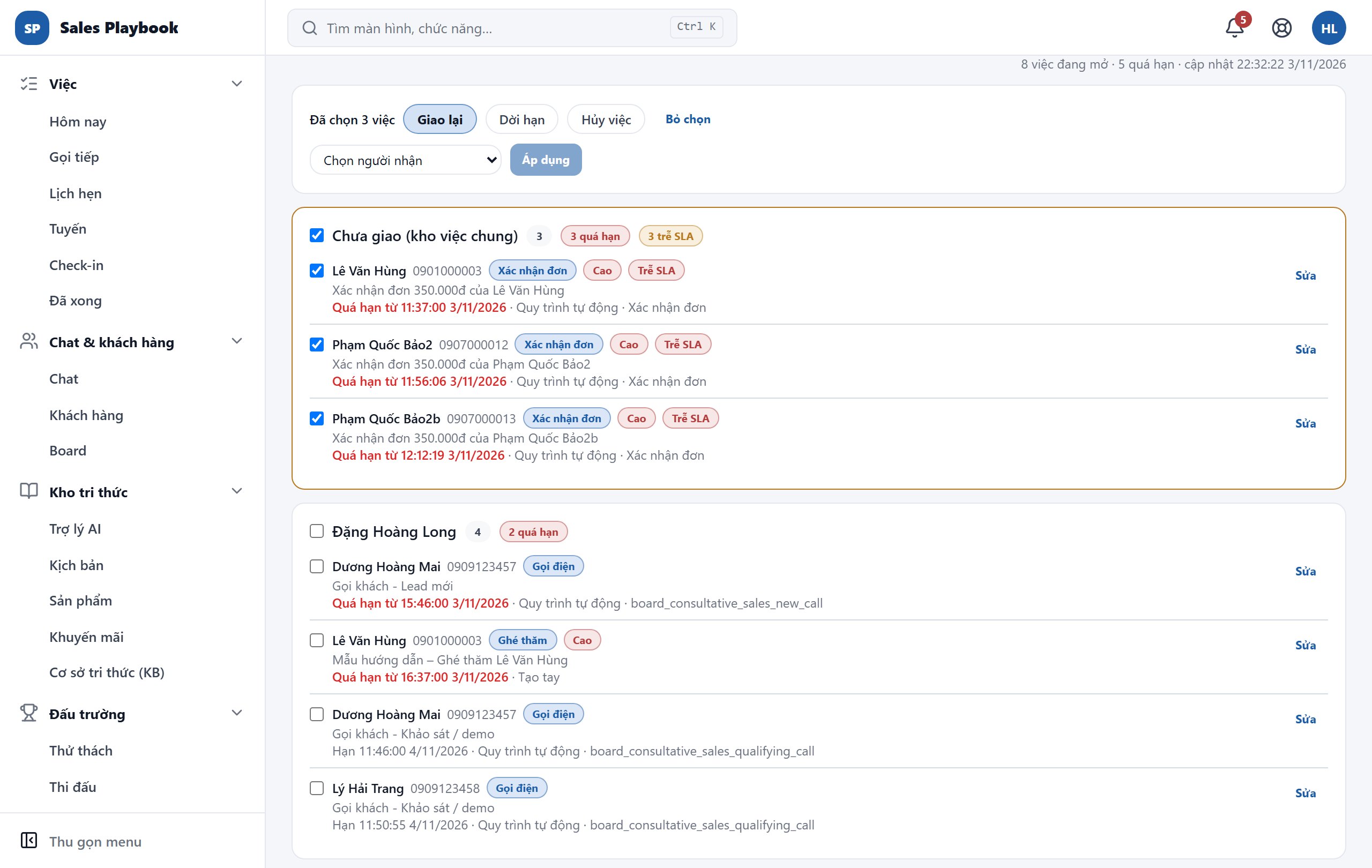
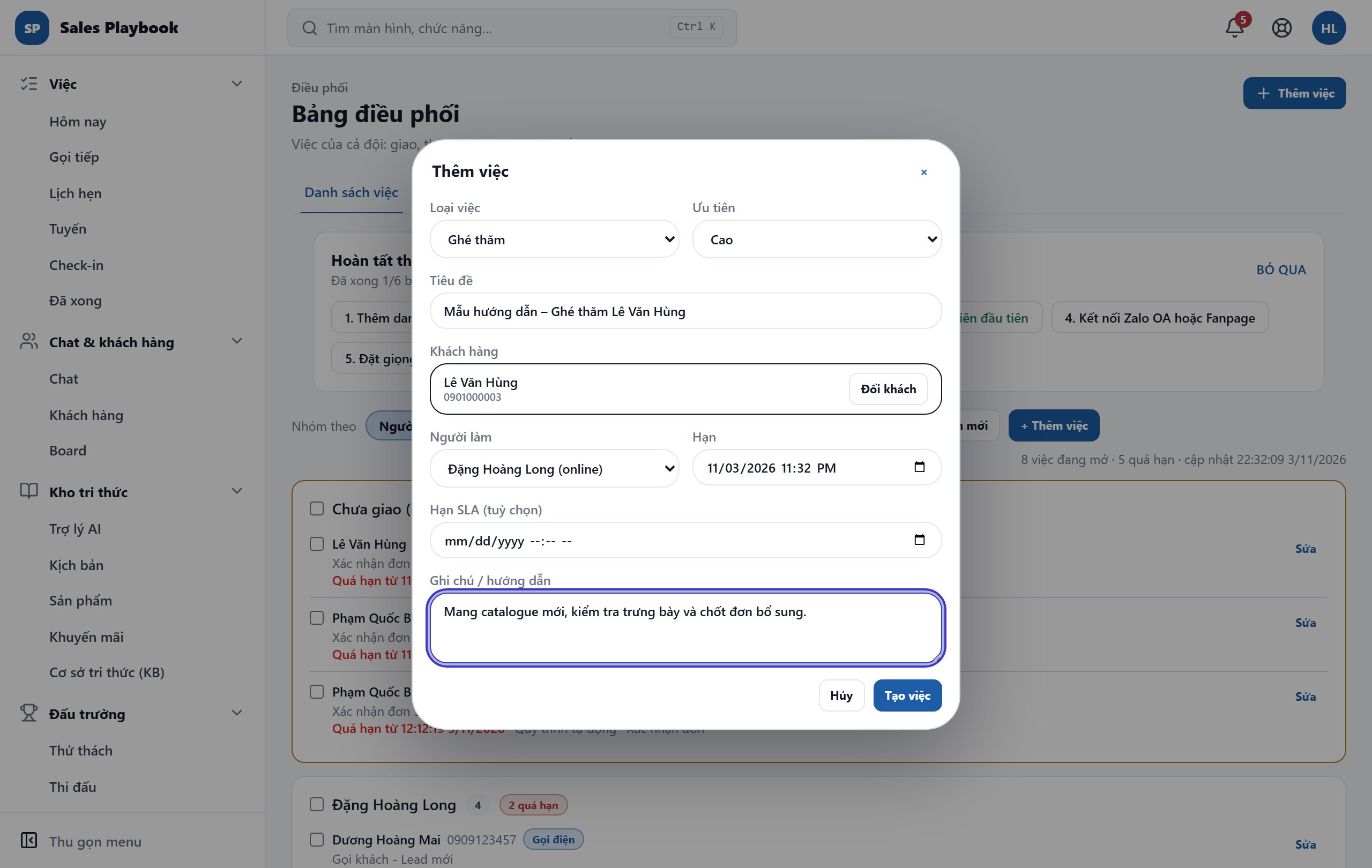
  2. 2Chọn cách gộp ở "Nhóm theo": "Người làm", "Nhóm", "Địa bàn", "Trạng thái" hoặc "Hạn"; lọc loại việc bằng "Mọi loại việc", "Gọi điện", "Ghé thăm"… Nhóm "Chưa giao (kho việc chung)" chứa các việc chưa có người nhận.
  3. 3Tích ô trước từng việc, hoặc ô ở đầu nhóm để chọn cả nhóm. Thanh "Đã chọn N việc" hiện ra.
  4. 4Bấm "Giao lại", chọn người ở "Chọn người nhận" (hoặc "↩ Trả về kho việc chung") rồi bấm "Áp dụng".
  5. 5Hoặc bấm "Dời hạn" (chọn hạn mới hay nhập "± giờ") hoặc "Hủy việc" (có thể ghi lý do — không bắt buộc, rồi bấm "Hủy N việc").
  6. 6Bấm "Sửa" ở một việc để đổi tiêu đề, loại, ưu tiên, hạn, người làm hoặc ghi chú.
Bảng điều phối: đã chọn 3 việc của nhóm Chưa giao, thanh thao tác Giao lại, Dời hạn, Hủy việc ở trên
Đã tích cả nhóm "Chưa giao (kho việc chung)"; chọn người nhận rồi bấm "Áp dụng" để giao lại.

Thêm việc thủ công cho nhân viên

Điều phốiBảng điều phốiThêm việc

Các bước thực hiện

  1. 1Bấm "Thêm việc" ở góc phải (hoặc "+ Thêm việc" cạnh bộ lọc).
  2. 2Chọn "Loại việc" (Gọi điện, Ghé thăm, Nhắn tin, Lịch hẹn, Kiểm tra cửa hàng, Xác nhận đơn, Việc chung) và "Ưu tiên".
  3. 3Nhập "Tiêu đề" — để trống thì hệ thống tự đặt "<loại việc>: <tên khách>".
  4. 4Ở "Khách hàng", gõ tên hoặc số điện thoại rồi chọn khách trong danh sách (bấm "Đổi khách" để chọn lại). Khách chưa có trong hệ thống thì nhập "Tên khách (khách mới)" và "SĐT khách (khách mới)".
  5. 5Nếu khách có nhiều địa điểm, chọn "Địa điểm ghé" — check-in của nhân viên cho việc này được xác minh theo địa điểm đó.
  6. 6Chọn "Người làm" (hoặc để "— Chưa giao (kho việc chung) —"), "Hạn", "Hạn SLA (tuỳ chọn)" và ghi "Ghi chú / hướng dẫn".
  7. 7Bấm "Tạo việc".
Hộp thoại Thêm việc đã điền loại Ghé thăm, ưu tiên Cao, khách Le Van E3, người làm và ghi chú
Biểu mẫu "Thêm việc" đã điền đủ; bấm "Tạo việc" để giao ngay.

Tra lịch sử việc đã đóng của cả đội

Điều phốiBảng điều phốiLịch sử

Các bước thực hiện

  1. 1Mở "Bảng điều phối" và chọn thẻ "Lịch sử".
  2. 2Chọn "Từ ngày", "Đến ngày" và "Người làm" (hoặc "Tất cả nhân viên").
  3. 3Gõ vào ô "Tìm theo khách, SĐT, tiêu đề..." để thu hẹp; bấm "Làm mới" để tải lại.
  4. 4Mỗi thẻ ghi loại việc, trạng thái ("Hoàn thành" / "Đã hủy"), kết quả, "Đóng lúc …" kèm người làm, thời lượng gọi và ghi chú kết quả hoặc lý do hủy.
Thẻ Lịch sử của Bảng điều phối với bộ lọc ngày, người làm, ô tìm kiếm và danh sách việc đã đóng
Bộ lọc ngày và người làm ở trên; mỗi thẻ ghi trạng thái, kết quả và người đóng việc.

Bật trang đặt lịch và quản lý mọi lịch hẹn

Điều phốiLịch hẹn (tất cả)

Các bước thực hiện

  1. 1Mở "Điều phối" › "Lịch hẹn (tất cả)".
  2. 2Ở khối "Trang đặt lịch cho khách", bật "Bật đặt lịch hẹn (mặc định tắt)", điền "Tiêu đề trang", "Giới thiệu ngắn", "Đặt trước tối đa (ngày)", "Báo trước tối thiểu (phút)" và "Nhắc trước (giờ, 0 = tắt)".
  3. 3Soạn "Nội dung nhắc lịch" (dùng được các biến như {customerName}, {service}, {time}), thêm "Dịch vụ" nếu cần, rồi bấm "Lưu cài đặt".
  4. 4Ở "Nhân viên / chi nhánh nhận lịch", bấm "+ Thêm" để thêm người hoặc chi nhánh nhận lịch — chưa có ai thì khách không đặt được.
  5. 5Theo dõi danh sách "Lịch hẹn 14 ngày tới" và dòng thống kê 30 ngày (hoàn tất, không đến, huỷ, số lần nhắc).
Màn Lịch hẹn (tất cả) với khối Trang đặt lịch cho khách và các ô cài đặt
Bật "Bật đặt lịch hẹn", điền thông tin trang đặt lịch rồi bấm "Lưu cài đặt".

23 / 7 chức năng

Quản lý đội đi tuyến (Field Sales)

Theo dõi đội thị trường trên bản đồ, giao việc gấp cho người gần nhất, xem báo cáo tuyến, kiểm tra điểm bán, duyệt chi phí, chấm đi tuyến cùng nhân viên và thiết lập địa bàn, tuyến khách hàng.

Xem bản đồ đội và giao việc gấp cho nhân viên gần nhất

Điều phốiĐi tuyếnBản đồ đội

Các bước thực hiện

  1. 1Mở "Điều phối" › "Đi tuyến", thẻ "Bản đồ đội". Bấm "🗺️ Mở bản đồ" để xem trên bản đồ, bấm "Làm mới" để cập nhật.
  2. 2Mỗi nhân viên có một thẻ: khách vừa check-in, cách đây bao lâu và số check-in đã xác thực trong ngày (ví dụ "2/2 xác thực").
  3. 3Ở "⚡ Giao việc gấp cho NV gần nhất", tìm việc cần xử lý gấp (ưu tiên cao hoặc đến hạn hôm nay) và bấm "Tìm NV gần nhất".
  4. 4Danh sách nhân viên hiện kèm khoảng cách, thời gian di chuyển và độ mới của vị trí; bấm "Giao" ở người phù hợp.
Thẻ Bản đồ đội: nút Mở bản đồ, thẻ hai nhân viên và danh sách Giao việc gấp cho NV gần nhất
Mỗi việc gấp có nút "Tìm NV gần nhất" ở bên phải.

Đọc báo cáo tuyến: kế hoạch, đã ghé, đã xác thực

Điều phốiĐi tuyếnBáo cáo tuyến

Các bước thực hiện

  1. 1Mở thẻ "Báo cáo tuyến", chọn khoảng ngày và nhân viên (hoặc "Tất cả NV").
  2. 2Bảng "Theo tuần" cho từng nhân viên: "Kế hoạch", "Đã ghé", "Xác thực".
  3. 3Phần "Theo ngày" tóm tắt từng ngày: số khách theo kế hoạch, số đã ghé, số xác thực và số lần ghé ngoài tuyến.
  4. 4Bấm "Mở mẫu quy trình →" để xem hoặc bật quy trình "Tuyến ghé thăm hằng ngày".
Thẻ Báo cáo tuyến với bộ chọn ngày, nhân viên và bảng Theo tuần, Theo ngày
Chọn khoảng ngày và nhân viên ở trên; bảng "Theo tuần" so kế hoạch với số đã ghé.

Tạo mẫu kiểm tra điểm bán và xem báo cáo audit

Điều phốiĐi tuyếnAudit cửa hàng

Các bước thực hiện

  1. 1Mở thẻ "Audit cửa hàng", bấm "+ Mẫu mới". Mẫu mới có sẵn các mục gợi ý như "Ảnh kệ hàng" và "Có trưng bày POSM".
  2. 2Đặt "Tên mẫu" và "Loại điểm bán áp dụng" (để trống = tất cả).
  3. 3Với mỗi mục: nhập nội dung, chọn kiểu ("Ảnh", "Có / Không", "Số lượng", "Giá", "Ghi chú"), gắn SKU nếu cần và tích "Bắt buộc". Bấm "+ Mục" để thêm, ✕ để bỏ.
  4. 4Giữ "Đang dùng" được tích rồi bấm "Lưu mẫu".
  5. 5Ở "📊 Báo cáo", chọn khoảng ngày và xem "Theo SKU", "Theo điểm bán" hoặc "Lượt kiểm tra".
Biểu mẫu Mẫu kiểm tra điểm bán với hai mục Ảnh kệ hàng và Có trưng bày POSM, nút Lưu mẫu
Mỗi mục chọn kiểu, SKU và "Bắt buộc"; bấm "Lưu mẫu" khi xong.

Duyệt chi phí và theo dõi km đi tuyến

Điều phốiĐi tuyếnChi phí

Các bước thực hiện

  1. 1Mở thẻ "Chi phí". Khối "🛵 Km 7 ngày qua (check-in đã xác thực)" cho biết số km và số ngày đi tuyến của từng nhân viên.
  2. 2Ở "🧾 Chi phí", lọc theo trạng thái ("Chờ duyệt", "Đã duyệt", "Từ chối", "Tất cả"), ngày và nhân viên.
  3. 3Xem từng khoản: số tiền, km hệ thống tính, ảnh "Hoá đơn".
  4. 4Bấm "Duyệt", hoặc ghi lý do vào ô ghi chú rồi bấm "Từ chối".
  5. 5Bấm "⬇ CSV" để xuất danh sách cho kế toán.
Thẻ Chi phí với khối Km 7 ngày qua và bộ lọc Chờ duyệt, ngày, nhân viên, nút CSV
Lọc "Chờ duyệt" để xem các khoản cần duyệt; "⬇ CSV" ở bên phải bộ lọc.

Chấm điểm buổi đi tuyến cùng nhân viên

Điều phốiĐi tuyếnĐi cùng

Các bước thực hiện

  1. 1Mở thẻ "Đi cùng", chọn nhân viên ở "Chọn nhân viên…". Danh sách check-in 14 ngày qua của người đó hiện ra.
  2. 2Bấm vào lần check-in bạn đi cùng; khối chấm điểm mở ra kèm báo cáo của nhân viên.
  3. 3Chấm 1–5 cho từng tiêu chí (ví dụ "Chuẩn bị trước khi vào điểm", "Mở đầu & tạo thiện cảm", "Chốt đơn & hẹn bước tiếp").
  4. 4Ghi "Điểm mạnh", "Cần cải thiện", "Ghi chú" rồi bấm "Lưu nhận xét".
Thẻ Đi cùng: đã chọn nhân viên, mở một check-in với các tiêu chí chấm 1-5 và ô nhận xét
Chấm 1–5 từng tiêu chí, ghi nhận xét rồi bấm "Lưu nhận xét".

Cài đặt ngày làm việc, công tác phí và tiêu chí đi tuyến

Quy trình tự độngĐịa bàn & tuyến

Các bước thực hiện

  1. 1Mở "Quy trình tự động" › "Địa bàn & tuyến".
  2. 2Đặt "Bắt đầu ngày làm việc", "Kết thúc ngày làm việc" và "Thời gian mỗi lần ghé (phút)".
  3. 3Đặt "Định mức công tác phí (đ/km)", "Hệ số đường (km ước tính)" và "Vị trí còn hiệu lực cho “giao gần nhất” (phút)"; tích "Km theo đường thực tế" nếu muốn tính km theo dịch vụ chỉ đường.
  4. 4Sửa "Tiêu chí chấm đi tuyến" — mỗi dòng một tiêu chí dạng "mã: nội dung".
  5. 5Bấm "Lưu cài đặt".
Màn Địa bàn & tuyến với các ô giờ làm việc, thời gian ghé, công tác phí, hệ số đường, tiêu chí chấm và nút Lưu cài đặt
Các thông số chung ở nửa trên màn hình; bấm "Lưu cài đặt" sau khi sửa.

Tạo địa bàn và gán tuyến ghé thăm cho khách

Quy trình tự độngĐịa bàn & tuyếnĐịa bàn

Các bước thực hiện

  1. 1Ở khối "🗺️ Địa bàn", điền "Thêm địa bàn": tên (ví dụ Quận 7), mã (để trống thì tự tạo) và "Từ khoá địa chỉ" cách nhau dấu phẩy.
  2. 2Bấm chọn các nhân viên phụ trách; chọn "NV chính" hoặc để "NV chính: chia đều"; giữ "Đang dùng" rồi bấm "Lưu".
  3. 3Ở khối "🧭 Tuyến khách hàng", tìm khách theo tên / SĐT (lọc "Mọi địa bàn" hoặc "Chỉ khách đang đi tuyến") rồi bấm "Tìm".
  4. 4Với mỗi khách: chọn "Địa bàn", tần suất ("Hằng ngày", "Hằng tuần", "2 tuần / lần", "Hằng tháng" hoặc "— Không đi tuyến —"), các ngày T2…CN và "Loại điểm bán", rồi bấm "Lưu".
  5. 5Bấm "🕘 Giờ mở cửa" để khai giờ mở cửa của khách — lộ trình sẽ sắp thứ tự ghé theo giờ mở cửa.
Khối Địa bàn với biểu mẫu Thêm địa bàn đã điền và khối Tuyến khách hàng với khách Le Van E3
Điền địa bàn rồi bấm "Lưu"; bên dưới gán địa bàn, tần suất và ngày ghé cho từng khách.

24 / 11 chức năng

Quy trình tự động: quy tắc, chuỗi chăm sóc, chiến dịch và phân việc

Để hệ thống tự làm những việc lặp lại: "Khi có sự kiện → kiểm tra điều kiện → hệ thống tự làm". Gồm quy tắc tự động (tự tạo hoặc cài từ Kho mẫu), chuỗi chăm sóc sau mua, chiến dịch gửi tin kèm hàng đợi duyệt, phân việc tự động cho nhân viên và AI tự trả lời khách.

Quản lý danh sách quy trình tự động

Quy trình tự độngQuy tắc tự độngQuy trình

Các bước thực hiện

  1. 1Mở "Quy trình tự động" › "Quy tắc tự động", tab "Quy trình".
  2. 2Đọc 4 ô trên cùng: "Quy trình đang bật", "Sự kiện 24 giờ", "Lượt hành động 24 giờ" và "Chống vòng lặp" (hệ thống dừng khi các quy trình gọi nối nhau tới độ sâu này).
  3. 3Lọc theo bảng bằng các nút "Tất cả", tên từng board hoặc "Không gắn bảng" — quy trình của board gồm cả tự động hóa từng cột (biểu tượng ⚙ trên Board).
  4. 4Trên mỗi thẻ, đọc câu mô tả "Khi … nếu … thì …", nhãn "Đang bật" / "Đang tắt", phiên bản (v1, v2…), nhãn "Hệ thống" hoặc "Từ mẫu", và dòng "Khớp · đã làm · bỏ qua".
  5. 5Bấm "Xem trước" để mô phỏng: hệ thống cho biết nếu áp dụng quy trình cho những ngày vừa qua thì sẽ khớp bao nhiêu sự kiện và tạo ra những gì — không ghi gì thật.
  6. 6Bấm "Tắt" / "Bật" để dừng hoặc chạy lại quy trình; bấm "Sửa" để mở trình soạn (quy trình hệ thống không có nút này).
Màn Quy tắc tự động, tab Quy trình với 4 ô thống kê, bộ lọc theo bảng và các thẻ quy trình
Mỗi thẻ có nút "Tắt" / "Xem trước" và dòng "Khớp · đã làm · bỏ qua".

Tạo quy trình tự động mới

Quy trình tự độngQuy tắc tự độngQuy trình

Các bước thực hiện

  1. 1Mở "Quy trình tự động" › "Quy tắc tự động", bấm "Tạo quy trình" (góc phải trên).
  2. 2Nhập "Tên quy trình" và chọn "Áp dụng cho bảng" ("Mọi bảng" hoặc một board cụ thể — khi chọn board, cột trong điều kiện / hành động là cột của board đó).
  3. 3"1. Khi nào chạy?": chọn sự kiện, ví dụ "Có đơn hàng mới", "Khách nhắn tin đến", "Cơ hội vào giai đoạn", "Việc quá hạn"… Chọn "Theo lịch (hằng ngày / tuần)" thì nhập lịch chạy dạng cron (VD: 30 7 * * * = 07:30 mỗi ngày).
  4. 4"2. Điều kiện (tất cả phải đúng)": bấm "Thêm điều kiện" để thu hẹp; không có điều kiện thì áp dụng cho mọi sự kiện.
  5. 5"3. Hệ thống làm gì?": chọn hành động ("Tạo việc", "Gửi tin nhắn", "Bắt đầu chuỗi chăm sóc", "Tạo cơ hội", "Mở phiếu hỗ trợ", "Thông báo", "Mở thưởng Arena"…) rồi điền chi tiết — với "Tạo việc" là "Loại việc", "Tiêu đề", "Hạn (giờ)", "Giao cho", "Kịch bản gợi ý". Bấm "Thêm hành động" nếu cần làm nhiều việc.
  6. 6Đặt giới hạn an toàn: "Hồi chiêu (ngày)", "Tối đa khách mỗi lần chạy", "Tôn trọng giờ yên lặng".
  7. 7Đọc khung "Tóm tắt", bấm "Xem trước" để mô phỏng trên dữ liệu đã qua, rồi bấm "Lưu".
Form Quy trình mới đã nhập tên, chọn sự kiện Có đơn hàng mới và hành động Tạo việc loại Gọi điện
Ba câu hỏi 1-2-3 của trình soạn; hành động "Tạo việc" mở thêm ô loại việc, tiêu đề, hạn, người nhận.

Cài quy trình từ Kho mẫu

Quy trình tự độngQuy tắc tự độngKho mẫu

Các bước thực hiện

  1. 1Mở "Quy trình tự động" › "Quy tắc tự động", tab "Kho mẫu".
  2. 2Lọc theo nhóm: "Tất cả", "Đơn hàng", "Chat", "Việc", "Cơ hội", "Đi tuyến", "CRM", "Giữ chân", "Lịch hẹn", "Chiến dịch".
  3. 3Đọc mô tả và câu "Khi … nếu … thì …" của mẫu để biết nó làm gì.
  4. 4Bấm "Cài mẫu". Mẫu được cài ở trạng thái tắt.
  5. 5Mẫu đã cài có nhãn "Đã cài" và nút "Xem trong danh sách" — bấm để sang tab "Quy trình", bấm "Xem trước" rồi "Bật".
Tab Kho mẫu với bộ lọc nhóm và các thẻ mẫu; mẫu đã cài có nhãn Đã cài, mẫu chưa cài có nút Cài mẫu
Mẫu chưa cài có nút "Cài mẫu" (xanh); mẫu đã cài có nhãn "Đã cài" và nút "Xem trong danh sách".

Tra cứu nhật ký sự kiện

Quy trình tự độngQuy tắc tự độngNhật ký sự kiện

Các bước thực hiện

  1. 1Mở "Quy trình tự động" › "Quy tắc tự động", tab "Nhật ký sự kiện".
  2. 2Lọc theo loại sự kiện bằng các nút "Tất cả", "order.*", "activity.*", "deal.*", "case.*", "booking.*", "message.*", "customer.*", "checkin.*", "campaign.*", "rule.*", "inventory.*".
  3. 3Nhập "Mã khách hàng" để chỉ xem sự kiện của một khách, và chọn khoảng thời gian (1 / 7 / 30 / 90 ngày).
  4. 4Đọc bảng: "Thời gian", "Sự kiện" (mã kèm tên tiếng Việt), "Đối tượng", "Chi tiết" và "Độ sâu" (sự kiện do quy trình khác sinh ra có độ sâu lớn hơn 0).
Tab Nhật ký sự kiện với bộ lọc loại sự kiện, ô Mã khách hàng, chọn 7 ngày và bảng sự kiện
Bộ lọc loại sự kiện ở trên; cột "Độ sâu" cho biết sự kiện có do quy trình khác sinh ra không.

Xem và quản lý chuỗi chăm sóc khách

Quy trình tự độngChuỗi chăm sóc

Các bước thực hiện

  1. 1Mở "Quy trình tự động" › "Chuỗi chăm sóc".
  2. 2Mỗi thẻ chuỗi cho biết trạng thái ("Đang bật"), phiên bản, "Bắt đầu khi", các bước (VD: "Ngày 1 · Nhắn tin" → "Ngày 7 · Nhắn tin" → "Ngày 30 · Nhắn tin · Nếu chưa mua lại") và "Dừng khi".
  3. 3Bấm "Khách trong chuỗi" để xem khách nào đang chạy, tiến độ và bước kế tiếp; bấm "Dừng" ở một dòng để đưa khách ra khỏi chuỗi.
  4. 4Bấm "Tắt" để tạm dừng cả chuỗi, "Sửa" để chỉnh bước, hoặc biểu tượng thùng rác để xóa.
  5. 5Điều kiện bắt đầu được lưu thành quy trình "Kích hoạt chuỗi"; bấm "Mở Quy trình tự động →" để xem trước hoặc xem nhật ký của nó.
Màn Chuỗi chăm sóc với khung Tạo chuỗi mới và thẻ chuỗi Chăm sóc sau mua (Ngày 1 → 7 → 30)
Thẻ chuỗi với các bước Ngày 1 → 7 → 30 và các nút "Tắt", "Khách trong chuỗi", "Sửa".

Tạo chuỗi chăm sóc mới

Quy trình tự độngChuỗi chăm sóc

Các bước thực hiện

  1. 1Mở "Quy trình tự động" › "Chuỗi chăm sóc". Trong khung "Tạo chuỗi mới", bấm "Chuỗi trống" hoặc một mẫu có sẵn.
  2. 2Nhập "Tên chuỗi", "Mã chuỗi" (chữ không dấu, số, dấu _) và "Mô tả"; chọn "Gắn với bảng" và tích "Đang bật" khi muốn chạy ngay.
  3. 3"1. Khi nào khách vào chuỗi?": chọn sự kiện bắt đầu (VD: "Đơn hàng đạt trạng thái"), hoặc giữ "Chỉ khi một quy trình gọi "Bắt đầu chuỗi"".
  4. 4"2. Các bước": với mỗi bước, nhập tên, chọn "Làm gì" ("Nhắn tin", "ZNS", "Gọi điện"), "Sau (ngày)", "Tính từ" ("Lúc vào chuỗi" / "Bước trước") và "Điều kiện" ("Luôn làm", "Nếu chưa mua lại", "Nếu khách chưa trả lời").
  5. 5Với bước nhắn tin: nhập "Nội dung tin nhắn" (dùng {customerName}, {productName}, {shopName}) hoặc tích "AI soạn tin theo ngữ cảnh khách"; chọn "Loại tin" và cách xử lý "Ngoài khung chat". Bấm "Thêm bước" để thêm bước.
  6. 6"3. Khi nào dừng?": tích các điều kiện như "Dừng khi khách đặt đơn mới", "Dừng khi khách có phiếu khiếu nại mở", "Dừng khi khách từ chối liên hệ", "Dừng khi khách trả lời". Bấm "Lưu".
Form Chuỗi chăm sóc mới với tên, mã chuỗi, mô tả, sự kiện bắt đầu và bước 1
Form "Chuỗi chăm sóc mới": mỗi bước có Làm gì / Sau (ngày) / Tính từ / Điều kiện.

Bật chiến dịch gửi tin tự động

Quy trình tự độngChiến dịch & hàng đợi

Các bước thực hiện

  1. 1Mở "Quy trình tự động" › "Chiến dịch & hàng đợi". Khung "Chiến dịch tự động" liệt kê các quy trình gửi tin cùng trạng thái "Bật" / "Tắt" và số "Khớp · đã làm".
  2. 2Bấm nhãn "Tắt" / "Bật" trên thẻ để bật hoặc tắt chiến dịch.
  3. 3Chưa có chiến dịch nào thì mở "Quy tắc tự động" › "Kho mẫu", lọc "Chiến dịch" và bấm "Cài mẫu" (hoặc bấm nút mẫu ngay trong khung "Cài mẫu:", nếu có).
  4. 4Đặt "Giờ yên lặng (không gửi tin chủ động)" bằng 2 ô giờ rồi bấm "Lưu" — tin hẹn giờ rơi vào khung này sẽ được gửi khi hết giờ yên lặng.
  5. 5Muốn sửa điều kiện, hồi chiêu hay nội dung gợi ý của chiến dịch thì bấm "Mở Quy trình tự động →".
Kho mẫu lọc theo nhóm Chiến dịch với các mẫu giữ chân khách rủi ro, đánh thức khách ngủ đông, hàng về / sắp hết
Kho mẫu lọc "Chiến dịch": các mẫu gửi tin do AI soạn, mỗi mẫu ghi rõ hồi chiêu.

Duyệt tin nhắn chiến dịch trong hàng đợi

Quy trình tự độngChiến dịch & hàng đợi

Các bước thực hiện

  1. 1Mở "Quy trình tự động" › "Chiến dịch & hàng đợi", kéo xuống "Hàng đợi phê duyệt".
  2. 2Đọc khung "Tiếp cận được …% khách" (bấm "Kiểm tra lại kênh" để tính lại) và "Kết quả 30 ngày" (đã tiếp cận, giao nhân viên, chờ khách nhắn, không tiếp cận được, hết hạn).
  3. 3Lọc theo trạng thái: "Chờ duyệt", "AI đang soạn", "Đã duyệt · Chờ gửi", "Đã gửi", "Gửi lỗi (sẽ thử lại)", "Hết hạn"…
  4. 4Với từng tin chờ duyệt: bấm "Sửa" để đổi nội dung hoặc khuyến mãi đang chạy rồi "Lưu thay đổi"; bấm "Duyệt & gửi" để gửi; bấm "Bỏ qua" để từ chối.
  5. 5Có nhiều tin chờ thì bấm "Duyệt tất cả" và xác nhận "Duyệt & gửi cho … khách".
  6. 6Bấm "Dọn mục đã xử lý cũ >30 ngày" để xóa các mục đã từ chối / hết hạn cũ (không gửi gì).
Hàng đợi phê duyệt với khung Tiếp cận được 99.8% khách, Kết quả 30 ngày và bộ lọc trạng thái Chờ duyệt
Bộ lọc trạng thái (đang chọn "Chờ duyệt"); hàng đợi trống thì có liên kết "Cài một mẫu chiến dịch".

Hiểu thứ tự hệ thống tự giao việc

Quy trình tự độngPhân việc tự động

Các bước thực hiện

  1. 1Mở "Quy trình tự động" › "Phân việc tự động".
  2. 2Đọc khung "Thứ tự hệ thống tự giao việc / khách": 1. người đang phụ trách khách (nếu còn làm việc) → 2. người phụ trách địa bàn của khách → 3. chính sách đầu tiên khớp, theo số ưu tiên nhỏ trước → 4. không ai khớp thì để trống, quản lý chia ở Điều phối.
  3. 3Cột "Chính sách phân việc" liệt kê các chính sách với số ưu tiên, cách chia, sự kiện áp dụng, số người nhận và trạng thái "Đang bật".
  4. 4Bấm một chính sách để xem / sửa chi tiết ở cột bên phải.
Màn Phân việc tự động với khung thứ tự giao việc 4 bước và chính sách Live RR đang mở
Khung xanh: thứ tự 4 bước hệ thống dùng để chọn người nhận việc.

Thêm chính sách phân việc

Quy trình tự độngPhân việc tự động

Các bước thực hiện

  1. 1Mở "Quy trình tự động" › "Phân việc tự động", bấm "Thêm chính sách".
  2. 2Nhập "Tên", "Ưu tiên" (số nhỏ được xét trước; chính sách đầu tiên khớp sẽ quyết định), "Mô tả" và tích "Đang bật".
  3. 3"1. Áp dụng cho việc nào?": chọn "Bảng", "Đội (ứng viên = thành viên đội)" rồi bấm chọn "Sự kiện", "Kênh đơn / chat", "Nguồn việc", "Loại việc", "Phân loại khách", "Giá trị từ (đ)" / "Giá trị đến (đ)". Không chọn gì trong một nhóm = mọi giá trị.
  4. 4"2. Giao cho ai?": chọn cách chia ("Xoay vòng", "Ít việc nhất", "Khách VIP → nhân viên giỏi", "Ưu tiên người đang online") và "Nhóm nhận việc" (trống = mọi nhân viên / cả đội).
  5. 5Tùy chọn: "Chỉ người đang online", "Tối đa việc mở mỗi người (0 = không giới hạn)" và "Khi mọi người đều đầy".
  6. 6Bấm "Xem trước" để mô phỏng trên 7 ngày qua (khớp bao nhiêu sự kiện, dự kiến giao cho ai), rồi bấm "Lưu".
Form Chính sách mới với tên, ưu tiên 20, Đang bật, bộ chọn Bảng, Đội và các nút Sự kiện, Kênh đơn / chat
Chính sách chưa lưu hiện "… chưa lưu." ở cột trái; điền 2 phần "Áp dụng cho việc nào?" và "Giao cho ai?".

Bật AI tự trả lời khách (Autopilot)

Quy trình tự độngAI tự trả lời

Các bước thực hiện

  1. 1Mở "Quy trình tự động" › "AI tự trả lời".
  2. 2Nếu gói chưa có tính năng, màn hình chỉ hiện phần giới thiệu "AI Autopilot - tự trả lời khách": gói Starter mua thêm trong Thanh toán › Mô-đun bổ sung, hoặc nâng lên Pro / Business.
  3. 3Khi đã có, bấm "Bật AI Autopilot". Lần bật đầu tiên chạy thử 14 ngày: AI soạn và kiểm tra câu trả lời nhưng không gửi, để bạn so với câu nhân viên đã trả lời.
  4. 4Trong "Chế độ theo kênh", chọn cho từng kênh: "Tắt", "Ngoài giờ làm việc" hoặc "Luôn bật"; đặt "Giờ làm việc".
  5. 5Chọn "Loại câu hỏi AI được tự trả lời", "Luôn chuyển cho nhân viên khi", "Số lần AI tự trả lời tối đa mỗi hội thoại"; tích "Gửi tin chờ … khi AI chuyển cho nhân viên" và "Thêm dòng thông báo trả lời tự động", rồi bấm "Lưu cài đặt".
  6. 6Theo dõi các ô "AI tự giải quyết", "Chuyển nhân viên", "Câu trả lời bị sửa" và danh sách lượt chạy gần đây.
Màn AI tự trả lời khi gói chưa có mô-đun Autopilot, chỉ hiện phần giới thiệu và thông tin gói
Khi gói chưa có Autopilot, màn hình cho biết gói nào có sẵn và nơi mua thêm.

25 / 6 chức năng

Thưởng & chi trả

Một màn hình cho mọi khoản thưởng: theo dõi chi tiêu, tạo chiến dịch thưởng nóng, duyệt và chi thưởng, bày quà cho nhân viên đổi điểm và tính hoa hồng theo tháng.

Xem tổng quan chi thưởng

Thưởng & chi trảThưởng & chi trảTổng quan

Các bước thực hiện

  1. 1Mở "Thưởng & chi trả" trên thanh bên, tab "Tổng quan".
  2. 2Chọn độ chi tiết "Tuần", "Tháng", "Quý" hoặc "Năm".
  3. 3Biểu đồ "TỔNG CHI TIÊU THEO KỲ" hiện số tiền thưởng đã chi từng kỳ.
  4. 4Biểu đồ "ĐÃ XUẤT BẢN VS ĐANG DIỄN RA" so số chương trình thưởng đã xuất bản với số đang chạy.
  5. 5"TOP 5 NGƯỜI NHẬN THƯỞNG" liệt kê 5 nhân viên nhận nhiều thưởng nhất trong kỳ hiện tại.
Tab Tổng quan của Thưởng & chi trả với biểu đồ tổng chi tiêu theo kỳ
Chọn Tuần / Tháng / Quý / Năm ở góc phải; biểu đồ chi tiêu và Top 5 người nhận thưởng bên dưới.

Tạo và xuất bản chiến dịch thưởng nóng (bounty)

Thưởng & chi trảThưởng & chi trảBounty & chiến dịch

Các bước thực hiện

  1. 1Mở "Thưởng & chi trả" › tab "Bounty & chiến dịch". Bấm "Hiện hướng dẫn thiết lập" nếu muốn xem 3 bước của vòng đời thưởng.
  2. 2Bấm "+ Chiến dịch mới". Khung "TẠO CHIẾN DỊCH THƯỞNG MỚI" hiện bên phải.
  3. 3Điền "Tên chiến dịch", "Giá trị thưởng", "Số mục tiêu".
  4. 4Điền "Mục đích việc" (mã mục đích, VD care_call, callback) và "Kết quả yêu cầu" (mã kết quả, VD reached_ok, won) — chỉ các việc khớp hai mã này mới được tính.
  5. 5Chọn "Ngày bắt đầu", "Ngày kết thúc" rồi bấm "Kích hoạt chiến dịch trong studio". Chiến dịch vào danh sách "Bản nháp".
  6. 6Kiểm tra lại, sửa nếu cần bằng "Chỉnh sửa chiến dịch", rồi bấm "Xuất bản" và xác nhận.
  7. 7Chiến dịch đã xuất bản có thể "Tạm dừng chiến dịch" hoặc "Kích hoạt lại chiến dịch"; khi kết thúc, xem lại trong "KHO LƯU TRỮ CHƯƠNG TRÌNH THƯỞNG".
Tab Bounty & chiến dịch với khung Tạo chiến dịch thưởng mới
Danh sách chiến dịch theo Bản nháp / Đã xuất bản / Đã lưu trữ bên trái; form tạo chiến dịch bên phải.

Duyệt yêu cầu nhận thưởng và cấp mã voucher

Thưởng & chi trảThưởng & chi trảDuyệt & chi

Các bước thực hiện

  1. 1Mở tab "Duyệt & chi". Phần "SỔ KIỂM TOÁN THƯỞNG" hiện chi tiêu tháng, số claim đang chờ và số đã duyệt/đã nhận.
  2. 2Chọn trạng thái trong ô lọc ("Đang chờ", "Đã duyệt", "Đã từ chối", "Đã nhận"); có thể gõ vào "Lọc theo userId" hoặc "Lọc theo reward". Bấm "Làm mới" để tải lại.
  3. 3Với claim đang chờ: nhập "Mã voucher (không bắt buộc)" nếu có, rồi bấm "Duyệt" hoặc "Từ chối".
  4. 4Khi đã trao quà thực tế, bấm "Đánh dấu đã nhận".
  5. 5Bấm "Xem thêm" ở cuối danh sách để tải các claim cũ hơn.
Tab Duyệt & chi với Sổ kiểm toán thưởng và bộ lọc trạng thái
Ba ô thống kê ở trên; lọc trạng thái và danh sách claim bên dưới.

Chi thưởng tiền mặt qua lương và xác nhận ngày nghỉ

Thưởng & chi trảThưởng & chi trảDuyệt & chi

Các bước thực hiện

  1. 1Ở tab "Duyệt & chi", kéo xuống mục "💼 CHI TRẢ & NGHỈ PHÉP TỪ PHẦN THƯỞNG".
  2. 2"💵 Tiền thưởng chờ chi" liệt kê các khoản tiền đã duyệt. Bấm "⬇ Xuất bảng chi lương" để lấy file cho kế toán.
  3. 3Sau khi đã trả, bấm "Đã chi" trên từng khoản và nhập mã tham chiếu (kỳ lương, mã chuyển khoản) nếu có.
  4. 4"🌴 Ngày nghỉ chờ xác nhận" liệt kê ngày nghỉ nhân viên đổi được, kèm ngày họ muốn nghỉ. Bấm "Xác nhận ngày nghỉ" (hoặc "Đổi ngày") để chốt.
  5. 5Bấm "⬇ Xuất danh sách nghỉ" để lấy danh sách ngày nghỉ.
Mục Chi trả & nghỉ phép từ phần thưởng với tiền thưởng chờ chi và ngày nghỉ chờ xác nhận
Hai danh sách "Tiền thưởng chờ chi" và "Ngày nghỉ chờ xác nhận", mỗi danh sách có nút xuất file riêng.

Thêm quà vào cửa hàng đổi điểm

Thưởng & chi trảThưởng & chi trảCửa hàng điểm

Các bước thực hiện

  1. 1Mở tab "Cửa hàng điểm". Ở khung "🛍️ THÊM QUÀ", điền "Tên quà", "Mô tả" và "Link ảnh (tuỳ chọn)".
  2. 2Nhập "Giá (điểm)" và chọn "Loại": "Voucher", "Tiền mặt", "Ngày nghỉ", "Quà tặng", "Trải nghiệm" hoặc "Khác".
  3. 3Nhập "Giá trị (đ / ngày)" — số tiền, hoặc số ngày với quà ngày nghỉ.
  4. 4Đặt "Tồn kho", "Giới hạn/người/tháng" và "Cấp tối thiểu" nếu muốn giới hạn.
  5. 5Giữ "Cần quản lý trao" nếu muốn duyệt từng lượt đổi (bỏ chọn = ghi nhận ngay); để "Đang bán" được chọn rồi bấm "Lưu".
  6. 6Dùng ô lọc "Tất cả loại quà" và ô tìm để quản lý danh sách; bấm "Sửa" trên một món để đổi giá, tồn kho hoặc ngừng bán.
Tab Cửa hàng điểm với khung Thêm quà
Khung "Thêm quà": giá điểm, loại quà, tồn kho, giới hạn mỗi người và ô "Cần quản lý trao".

Cài cách tính hoa hồng và xuất bảng hoa hồng tháng

Thưởng & chi trảThưởng & chi trảHoa hồng

Các bước thực hiện

  1. 1Mở tab "Hoa hồng". Chọn "Bật tính hoa hồng".
  2. 2Nhập "Tỷ lệ cơ bản (%)" (áp dụng khi chưa đạt bậc nào) và "Doanh thu tối thiểu để có hoa hồng (đ)" (để 0 nếu không giới hạn).
  3. 3Bấm "+ Thêm bậc" để thêm bậc doanh thu: "Doanh thu từ (đ)" và "Tỷ lệ (%)". Đạt bậc nào thì cả doanh thu tháng dùng tỷ lệ của bậc đó.
  4. 4Chọn "Cộng thưởng theo cấp độ" nếu muốn cộng thêm % hoa hồng theo cấp của nhân viên.
  5. 5Bấm "Lưu cách tính".
  6. 6Ở "📄 BẢNG HOA HỒNG THEO THÁNG", chọn tháng để xem doanh thu, số đơn, tỷ lệ, thưởng cấp độ và hoa hồng của từng người; bấm "Tải CSV" để lấy file.
Tab Hoa hồng với phần cài cách tính và bảng hoa hồng theo tháng
Cài tỷ lệ và bậc doanh thu ở trên, bấm "Lưu cách tính"; bảng hoa hồng từng người và nút "Tải CSV" bên dưới.

26 / 11 chức năng

Điều hành Đấu trường KPI

Dành cho quản lý: theo dõi ai đang tụt chỉ tiêu, giao thử thách hỗ trợ, bật Giờ vàng, ghép đối đầu, lập đội và mùa giải, duyệt deal lớn, chống gian lận và chỉnh luật tính điểm.

Theo dõi tiến độ chỉ tiêu và làm theo gợi ý coach

Đấu trường KPIĐiều hành Đấu trườngTiến độ & coach

Các bước thực hiện

  1. 1Mở "Đấu trường KPI" › "Điều hành Đấu trường", tab "Tiến độ & coach".
  2. 2Bốn ô trên cùng đếm số người "Đúng tiến độ", "Có rủi ro", "Tụt lại" và "Tụt năng lượng"; dòng bên dưới ghi tháng đã qua bao nhiêu %. Bấm "Làm mới" để tính lại.
  3. 3Mỗi thẻ nhân viên hiện % hoàn thành "Gặp khách", "Doanh số", "Deal" so với mục tiêu tháng, kèm lời khuyên của coach.
  4. 4Bấm nút hành động trong lời khuyên (VD "Giao thử thách hỗ trợ →", "Ghép đối đầu", "Kích hoạt Giờ vàng", "Xem cảnh báo") để mở đúng màn với nhân viên đã chọn sẵn.
  5. 5Bấm "Sửa mục tiêu riêng" để đặt "Cuộc gặp/tháng", "Doanh số/tháng", "Deal/tháng" riêng cho người đó, rồi "Lưu".
Tab Tiến độ & coach: bốn ô trạng thái và thẻ tiến độ từng nhân viên
Mỗi thẻ có % gặp khách, doanh số, deal, lời khuyên coach và nút "Giao thử thách hỗ trợ →", "Sửa mục tiêu riêng".

Giao thử thách hỗ trợ cho nhân viên

Đấu trường KPIĐiều hành Đấu trườngThử thách hỗ trợ

Các bước thực hiện

  1. 1Mở tab "Thử thách hỗ trợ". Ở khung "GIAO THỬ THÁCH HỖ TRỢ", chọn "Nhân viên" và "Người đi cùng (tuỳ chọn)".
  2. 2Nhập "Tên thử thách" và "Mô tả".
  3. 3Chọn "Chỉ số": "Số cuộc gặp", "Số deal chốt" hoặc "Hội thoại đạt chuẩn QA".
  4. 4Nhập "Mục tiêu", "Điểm thưởng" và "Thời hạn (ngày)", rồi bấm "Giao thử thách".
  5. 5Trong danh sách bên dưới, bấm "Sửa" để đổi hạn hoặc thêm/bỏ khách trong thử thách, rồi "Lưu thay đổi"; bấm "Huỷ" để huỷ thử thách.
  6. 6Nếu có "Cuộc gọi chờ duyệt" (cuộc gọi nhân viên tự ghi), bấm "Duyệt" hoặc "Từ chối".
Tab Thử thách hỗ trợ với form Giao thử thách hỗ trợ
Chọn nhân viên, người đi cùng, chỉ số và mục tiêu rồi bấm "Giao thử thách".

Kích hoạt Giờ vàng (thử thách chớp nhoáng)

Đấu trường KPIĐiều hành Đấu trườngGiờ vàng

Các bước thực hiện

  1. 1Mở tab "Giờ vàng". Bấm một mẫu có sẵn để điền nhanh: "2 giờ vàng: deal 20tr hoặc gặp 2 khách", "Chạy nước rút gặp khách", "Săn deal lớn 50tr".
  2. 2Chỉnh "Tên sự kiện", "Mô tả"; chọn "Bắt đầu": "Ngay bây giờ" hoặc "Hẹn giờ", và nhập "Thời lượng (phút)".
  3. 3Đặt điều kiện: "Deal tối thiểu (đ)" và/hoặc "Số cuộc gặp tối thiểu", chọn "Đạt 1 trong các điều kiện" hoặc "Đạt tất cả điều kiện". Có thể đặt "Nhân điểm check-in".
  4. 4Đặt thưởng: "Phần thưởng", "Giá trị thưởng (đ)", "Điểm thưởng", "Số người thắng tối đa", "Ngân sách tối đa (đ)".
  5. 5Bấm "⚡ Kích hoạt ngay".
  6. 6Trong danh sách sự kiện, theo dõi người thắng và ngân sách đã chi; bấm "Kết thúc ngay" hoặc "Huỷ sự kiện" khi cần.
Tab Giờ vàng với các mẫu nhanh và form kích hoạt
Ba nút mẫu ở trên cùng; điều kiện, phần thưởng và nút "Kích hoạt ngay" bên dưới.

Ghép cặp đối đầu 1v1

Đấu trường KPIĐiều hành Đấu trườngĐối đầu

Các bước thực hiện

  1. 1Mở tab "Đối đầu". Ở khung "⚔️ GHÉP CẶP ĐỐI ĐẦU 1V1", chọn "Đấu thủ A" và "Đấu thủ B" (hai người khác nhau).
  2. 2Chọn "Chỉ số so tài": "Số cuộc gặp", "Doanh số", "Doanh số thực địa", "Số deal" hoặc "Điểm KPI"; nhập "Số ngày".
  3. 3Nhập "Điểm cược mỗi người" và "Điểm công ty thưởng thêm". Dòng "Quỹ thưởng: … điểm" tự cập nhật.
  4. 4Nếu muốn thêm quà, điền "Thưởng hiện vật (tuỳ chọn)" và "Giá trị thưởng (đ)".
  5. 5Bấm "Bắt đầu trận đấu".
  6. 6Trong danh sách trận, bấm "Huỷ & hoàn cược" nếu cần dừng một trận.
Tab Đối đầu với form Ghép cặp đối đầu 1v1
Chọn hai đấu thủ, chỉ số và điểm cược; quỹ thưởng hiện ngay trên nút "Bắt đầu trận đấu".

Lập đội và tạo trận đấu đội

Đấu trường KPIĐiều hành Đấu trườngĐội

Các bước thực hiện

  1. 1Mở tab "Đội". Ở khung "👥 TẠO ĐỘI", nhập "Tên đội", tick chọn thành viên và chọn "Đội trưởng", rồi bấm "Lưu".
  2. 2Lặp lại để tạo đội thứ hai. Mỗi người chỉ thuộc một đội (người đã ở đội khác được ghi chú "đã ở đội khác").
  3. 3Ở khung "🛡️ TẠO TRẬN ĐỘI", chọn "Đội A" và "Đội B", chỉ số so tài và cách chấm: "trung bình mỗi người" hoặc "tổng cả đội".
  4. 4Nhập "Số ngày", "Thưởng mỗi thành viên thắng" và "Quà đội (tuỳ chọn)", rồi bấm "Bắt đầu trận đấu".
  5. 5Dùng "Sửa" để đổi thành viên, "Giải tán" để giải tán đội.
Tab Đội với khung Tạo đội và Tạo trận đội
Tick thành viên, chọn đội trưởng rồi "Lưu"; khung "Tạo trận đội" ngay bên dưới.

Tạo mùa giải có thăng hạng và xuống hạng

Đấu trường KPIĐiều hành Đấu trườngMùa giải

Các bước thực hiện

  1. 1Mở tab "Mùa giải". Ở khung "🏆 TẠO MÙA GIẢI", nhập "Tên mùa giải", chọn "Bắt đầu" và "Kết thúc".
  2. 2Chọn "Xếp hạng theo": điểm KPI, doanh số, số cuộc gặp hoặc số deal; nhập "% thăng hạng" (▲) và "% xuống hạng" (▼).
  3. 3Ở "Hạng đấu (từ thấp đến cao)", đặt tên từng hạng, "Điểm hạng 1,2,3" (điểm thưởng theo thứ hạng, phân cách bằng dấu phẩy) và "Quà vô địch".
  4. 4Bấm "Tạo mùa giải".
  5. 5Trong danh sách mùa, bấm "Huỷ sự kiện" nếu cần huỷ một mùa.
Tab Mùa giải với khung Tạo mùa giải và cấu hình hạng đấu
Chọn chỉ số xếp hạng, % thăng/xuống hạng và điểm thưởng cho từng hạng đấu.

Duyệt deal lớn trước khi tính điểm

Đấu trường KPIĐiều hành Đấu trườngDuyệt deal

Các bước thực hiện

  1. 1Mở tab "Duyệt deal". Dòng "Ngưỡng duyệt: …" cho biết mức giá trị cần duyệt.
  2. 2Chọn "Chờ duyệt", "Đã duyệt" hoặc "Từ chối" để lọc.
  3. 3Mỗi cơ hội ghi người phụ trách và ngày chốt. Nếu cần, sửa "Giá trị duyệt" (không vượt giá trị cơ hội) và nhập "Ghi chú".
  4. 4Bấm "Duyệt" hoặc "Từ chối".
Tab Duyệt deal với bộ lọc trạng thái và ngưỡng duyệt
Lọc Chờ duyệt / Đã duyệt / Từ chối; ngưỡng duyệt ghi ngay bên cạnh.

Xử lý cảnh báo gian lận check-in

Đấu trường KPIChống gian lậnCảnh báo

Các bước thực hiện

  1. 1Mở "Đấu trường KPI" › "Chống gian lận", tab "Cảnh báo".
  2. 2Lọc theo nhân viên ("Tất cả nhân viên") và trạng thái ("Chờ xử lý", "Đã xác nhận vi phạm", "Hợp lệ"); giữ "Ưu tiên rủi ro cao" để xem ca nặng trước.
  3. 3Mỗi cảnh báo có mức độ, % rủi ro, khoảng cách tới khách, ảnh, chất lượng báo cáo và khiếu nại của nhân viên (nếu có). Bấm "So sánh trên bản đồ" để xem vị trí.
  4. 4Nhập số điểm phạt (để trống = mức mặc định) và "Ghi chú xử lý", rồi bấm "Xác nhận vi phạm" hoặc "Hợp lệ".
  5. 5Tab "Check-in" để rà mọi check-in và bấm "Đánh dấu nghi vấn" khi cần; các tab "Vị trí khách", "Thiết bị", "Mô hình AI" dùng để kiểm tra sâu hơn.
Màn Chống gian lận, tab Cảnh báo với bộ lọc nhân viên và trạng thái
Sáu tab ở trên cùng; bộ lọc và giải thích khi nào cảnh báo xuất hiện.

Cộng hoặc trừ điểm thủ công

Đấu trường KPIChống gian lậnĐiều chỉnh điểm

Các bước thực hiện

  1. 1Mở "Chống gian lận", tab "Điều chỉnh điểm".
  2. 2Ở "Cộng / trừ điểm thủ công", chọn nhân viên.
  3. 3Nhập "Số điểm (âm để trừ)" và "Lý do".
  4. 4Bấm "Áp dụng".
Tab Điều chỉnh điểm với form cộng trừ điểm thủ công đã điền
Chọn nhân viên, nhập số điểm và lý do rồi bấm "Áp dụng".

Cài luật tính điểm, chống gian lận và phần thưởng

Đấu trường KPILuật & kinh tế điểm

Các bước thực hiện

  1. 1Mở "Đấu trường KPI" › "Luật & kinh tế điểm".
  2. 2"ĐIỂM THƯỞNG" và "ĐIỂM TỪ CUỘC GỌI, ĐƠN HÀNG & CSKH": điểm cho check-in xác thực GPS / chưa xác thực, báo cáo, chốt hợp đồng, mỗi 1 triệu doanh số, cuộc gọi đạt chuẩn, phiếu CSKH đúng hạn…
  3. 3"CHỐNG GIAN LẬN" và "AI & MÔ HÌNH RỦI RO": bán kính xác thực, sai số GPS, tốc độ tối đa, bắt buộc ảnh, xác thực sinh trắc ("Tắt", "Khuyến khích", "Bắt buộc"), bật AI Coach…
  4. 4"DUYỆT DEAL & MÙA GIẢI", "THƯỞNG TỨC THÌ", "THỬ THÁCH CHĂM SÓC LẠI", "NGƯỠNG PACING" và "MỤC TIÊU KPI MẶC ĐỊNH / THÁNG".
  5. 5"BẢNG PHẦN THƯỞNG": sửa từng dòng của "🎡 Vòng quay" và "🎁 Rương bí mật" (tên, loại Điểm / Voucher / Tiền mặt / Nghỉ phép / Trượt, giá trị, trọng số); "+ Thêm phần thưởng" hoặc "✕" để xoá.
  6. 6"🌳 LỘ TRÌNH THĂNG CẤP": tên cấp, XP tối thiểu, % hoa hồng cộng thêm; "+ Thêm cấp".
  7. 7Bấm "Lưu" ở cuối trang.
Màn Luật & kinh tế điểm với các nhóm cài đặt điểm thưởng và chống gian lận
Các nhóm cài đặt xếp từ trên xuống; bảng phần thưởng và lộ trình thăng cấp ở cuối trang, kèm nút "Lưu".

Đo ROI của Đấu trường và xuất sổ điểm

Quản trịOpen API & CRM

Các bước thực hiện

  1. 1Mở "Quản trị" › "Open API & CRM". Khối "📈 HIỆU QUẢ ĐẦU TƯ (ROI)" nằm trên cùng.
  2. 2Chọn kỳ "7 ngày", "30 ngày" hoặc "90 ngày".
  3. 3Đọc các ô: "Doanh số", "Cuộc gặp" (so với kỳ trước), "Chi thưởng" (kèm doanh số / 1đ thưởng), "Người tham gia", "Tỉ lệ GPS xác thực", "Check-in bị chặn", "Điểm đã phạt", "Thưởng chờ duyệt".
  4. 4Bấm "⬇ Xuất sổ điểm (kiểm toán)" để lấy toàn bộ biến động điểm.
  5. 5Bấm "⬇ Xuất cấp bậc & hoa hồng" để kế toán tính % hoa hồng cộng thêm theo cấp vào lương.
Màn Open API & CRM với khối Hiệu quả đầu tư (ROI) và hai nút xuất file
Chọn kỳ 7 / 30 / 90 ngày ở góc phải; hai nút "Xuất sổ điểm (kiểm toán)" và "Xuất cấp bậc & hoa hồng".

27 / 2 chức năng

Chất lượng & tuân thủ: từ khóa cấm và QA hội thoại

Giữ cho mọi câu trả lời đúng quy định: chặn từ khóa cấm trong câu trả lời AI và chấm điểm chất lượng chat / cuộc gọi của từng nhân viên để kèm cặp.

Thêm từ khóa cấm vào bộ lọc

Chất lượng & tuân thủTuân thủ & QAVi phạm

Các bước thực hiện

  1. 1Mở "Chất lượng & tuân thủ" › "Tuân thủ & QA", tab "Vi phạm".
  2. 2Trong "Thêm từ khóa mới", nhập từ hoặc cụm từ cần chặn (VD: "cam kết lãi suất 20%/năm").
  3. 3Chọn nhóm: "Ngoài quy trình", "Cam kết lãi suất/lợi nhuận" hoặc "Công dụng y tế chưa kiểm chứng".
  4. 4Bấm "Thêm từ khóa". Từ khóa xuất hiện trong danh sách bên dưới.
  5. 5Với từ khóa đã có: bấm "Tắt" để tạm ngưng, "Bật lại" để dùng lại, hoặc "Xóa" (xác nhận) để bỏ hẳn. Bấm "Làm mới" để tải lại danh sách.
Tab Vi phạm: Bộ lọc từ khóa cấm, ô nhập đã gõ "chuyển khoản riêng", nhóm Ngoài quy trình và nút Thêm từ khóa
Nhập từ khóa, chọn nhóm rồi bấm "Thêm từ khóa".

Chấm điểm chất lượng hội thoại và mở gói coaching

Chất lượng & tuân thủTuân thủ & QAQA hội thoại

Các bước thực hiện

  1. 1Mở "Chất lượng & tuân thủ" › "Tuân thủ & QA", tab "QA hội thoại".
  2. 2Trong "Cài đặt", tích "Chấm điểm hội thoại" (chấm mỗi đêm và khi hội thoại hoàn tất; 100% hội thoại có đơn / khiếu nại, lấy mẫu phần còn lại). Tùy chọn: "Tính điểm Arena", "Cho phép tải ghi âm cuộc gọi", "Chấm điểm cuộc gọi".
  3. 3Đặt "Tỷ lệ lấy mẫu (%)", "Ngưỡng QA thấp", "Ngưỡng đạt chuẩn", "Điểm Arena tối đa / tuần", "Số hội thoại tối thiểu / tuần", rồi bấm "Lưu cài đặt".
  4. 4Chọn khoảng "7 ngày" / "30 ngày" / "90 ngày" và loại "Chat + cuộc gọi" / "Chỉ chat" / "Chỉ cuộc gọi". Khi đã bật chấm điểm, bấm "Chấm ngay" để chấm luôn không cần chờ đến đêm.
  5. 5Bảng "Theo nhân viên" cho số hội thoại, điểm TB và số hội thoại dưới chuẩn; bấm tên một người để xem 3 hội thoại cần cải thiện nhất.
  6. 6Bấm "Gói coaching" (hoặc chọn người trong ô "Gói coaching của nhân viên…") để mở gói kèm cặp. Trong "Hội thoại đã chấm gần đây", bạn có thể "Chấm lại" điểm hoặc "Lưu thành kịch bản nháp" câu trả lời tốt hơn.
Tab QA hội thoại: bộ chọn 30 ngày, Chat + cuộc gọi, Gói coaching của nhân viên, khung Cài đặt với các ô ngưỡng và nút Lưu cài đặt
Khung "Cài đặt": tích "Chấm điểm hội thoại" rồi "Lưu cài đặt" để bắt đầu chấm.

28 / 2 chức năng

Tích hợp CRM/ERP: Open API & webhook

Cho phần mềm khác (CRM, ERP, POS, phần mềm kho, công cụ tự động hoá) gửi dữ liệu vào và nhận sự kiện từ hệ thống — bạn chỉ cần tạo key và giao cho bộ phận IT.

Tạo API key và chọn phạm vi

Quản trịOpen API & CRMAPI key cho CRM/ERP

Các bước thực hiện

  1. 1Ở khối "🔑 API key cho CRM/ERP", nhập tên vào ô "Tên kết nối" (VD: KiotViet cửa hàng 1).
  2. 2Ở "Phạm vi (key này được gọi những API nào)", chỉ giữ tick những gì hệ thống đó cần: "Gửi sự kiện đấu trường", "Đọc hồ sơ người chơi", "Đọc sổ điểm", "Đọc tồn kho", "Cập nhật tồn kho", "Đẩy đơn hàng". Mặc định tất cả đều được tick.
  3. 3Bấm "Tạo key". Sao chép key ngay ("Sao chép key ngay - key chỉ hiển thị một lần") rồi bấm "Đã lưu, đóng".
  4. 4Giao cho bộ phận IT: key vừa tạo và phần hướng dẫn "📘 Open API" / "📦 Đồng bộ tồn kho (Open API)" ngay bên dưới (có lệnh mẫu và nút "Sao chép").
  5. 5Khi không dùng nữa, bấm "Thu hồi". Dòng "dùng lần cuối …" giúp nhận ra key bị bỏ quên.
Khối API key cho CRM/ERP: ô Tên kết nối đã điền KiotViet cửa hàng 1, nút Tạo key và 6 ô phạm vi đều được tick
Đặt tên kết nối, bỏ tick những phạm vi không cần rồi bấm "Tạo key".

Nhận sự kiện qua webhook

Quản trịOpen API & CRMWebhook sự kiện

Các bước thực hiện

  1. 1Ở khối "🪝 Webhook sự kiện", nhập "Tên webhook" và địa chỉ nhận do bộ phận IT cung cấp (dạng https://…).
  2. 2Bấm chọn các sự kiện cần nhận (VD: deal.won, order.created, inventory.low). "Không chọn sự kiện nào = nhận tất cả."
  3. 3Bấm "Tạo webhook". Sao chép "Signing secret (chỉ hiển thị một lần)" và giao cho IT để họ xác minh chữ ký.
  4. 4Trên webhook đã tạo, dùng "Gửi thử" để kiểm tra kết nối; "Tạm dừng" / "Bật lại" hoặc "Đổi secret" khi cần.
  5. 5Xem "📬 Nhật ký gửi webhook" để biết sự kiện nào đã gửi hay lỗi; bấm "Làm mới" để cập nhật và ↻ để gửi lại thủ công.
Khối Webhook sự kiện: tên webhook và địa chỉ https đã điền, ba sự kiện deal.won, inventory.low, order.created được chọn, nút Tạo webhook; bên dưới là Nhật ký gửi webhook
Sự kiện được chọn sẽ sáng màu. Không chọn sự kiện nào nghĩa là nhận tất cả.

29 / 4 chức năng

Gói cước, hạn mức AI & hoá đơn

Theo dõi gói và hạn mức AI, mua thêm lượt AI, ghế và mô-đun, thanh toán bằng QR, gia hạn, hạ gói, tạm dừng và tra cứu hoá đơn.

Theo dõi gói hiện tại, hạn mức AI và ghế

Quản trịGói cước & hóa đơn

Các bước thực hiện

  1. 1Mở "Quản trị" › "Gói cước & hóa đơn" (Billing Hub). Khối "Gợi ý theo mức dùng thật" đề xuất gói hợp với shop dựa trên lượt AI và số người dùng thật.
  2. 2Thẻ "Trạng thái gói hiện tại": tên gói, trạng thái, "Ngày hết hạn" (còn bao nhiêu ngày) và số nhân viên / số slot. Các nút "Gia hạn gói", "Xem gói dịch vụ", "Thêm 1 seat".
  3. 3Thẻ "Đo lường hạn mức AI": đã dùng / tổng lượt, số lượt còn lại và ước tính đủ dùng bao nhiêu ngày. Bấm "Mở bảng top-up AI" để mua thêm lượt.
  4. 4Khối "Ghế nhân viên": cơ cấu ghế (có sẵn trong gói, mua thêm), người đang giữ ghế, và "Kỳ gia hạn tới". Muốn giảm ghế mua thêm từ kỳ sau, nhập số ở "Từ kỳ sau giữ N ghế mua thêm" rồi bấm "Lưu cho kỳ sau".
  5. 5Kéo xuống "Danh sách gói subscription" để so sánh gói theo tháng, 3 tháng, 6 tháng hoặc "Theo năm (tặng 2 tháng)".
Billing Hub: khối Gợi ý theo mức dùng thật đề xuất gói Pro, thẻ Trạng thái gói hiện tại (Dùng thử, còn 14 ngày, 3/3 slots), thẻ Đo lường hạn mức AI 27/300 và khối Ghế nhân viên
Thẻ "Đo lường hạn mức AI" ước tính số ngày còn dùng được theo tốc độ hiện tại.

Mua gói, lượt AI, ghế, mô-đun và thanh toán bằng QR

Quản trịGói cước & hóa đơn

Các bước thực hiện

  1. 1Chọn thứ cần mua: "Chọn gói này" trên một gói ở "Danh sách gói subscription"; một gói lượt trong "Top-up AI requests" (VD: "AI +500 lượt"); "Mua thêm 1 seat" trong "Seat add-on"; hoặc "Mua & kích hoạt" trên một mô-đun ở "Mô-đun bổ sung (add-on)".
  2. 2Hộp thoại "Thanh toán subscription" mở ra với mã QR SePay, "Số tiền cần chuyển" và "Nội dung chuyển khoản".
  3. 3Quét QR bằng ứng dụng ngân hàng. Số tiền trên QR đã gồm VAT 10% — VD: gói "AI +500 lượt" giá 79.000 đ + 7.900 đ VAT = 86.900 đ.
  4. 4Giữ nguyên số tiền và nội dung chuyển khoản (bấm "Copy mã" nếu chuyển tay). Bấm "Đóng" để làm việc khác trong lúc chờ.
  5. 5Khi tiền vào, SePay báo về hệ thống và hoá đơn tự chuyển trạng thái; không cần gửi biên lai.
Hộp thoại Thanh toán subscription: mã QR SePay ghi Số tiền 86.900 VND, ô Nội dung chuyển khoản với nút Copy mã và bốn bước hướng dẫn
Số tiền trên QR (86.900 VND) đã gồm VAT; giữ nguyên số tiền và nội dung chuyển khoản.

Thông tin xuất hoá đơn, hạ gói, tạm dừng và huỷ gia hạn

Quản trịGói cước & hóa đơnQuản lý gói cước

Các bước thực hiện

  1. 1Kéo xuống khối "Quản lý gói cước". Ở "Thông tin liên hệ thanh toán" điền tên, SĐT, email, địa chỉ; ở "Thông tin xuất hóa đơn VAT (không bắt buộc)" điền tên công ty / hộ kinh doanh, mã số thuế, địa chỉ đăng ký và email nhận hoá đơn. Bấm "Lưu thông tin liên hệ".
  2. 2"Hạ gói cước": chọn gói thấp hơn trong ô "Chọn gói..." rồi bấm "Lên lịch hạ gói" — có hiệu lực từ kỳ sau.
  3. 3"Tạm dừng gói theo mùa": chọn 1, 2 hoặc 3 tháng rồi bấm "Hẹn tạm dừng".
  4. 4"Hủy gia hạn": bấm "Không gia hạn sau kỳ này"; bạn vẫn dùng được tới ngày hết hạn.
Khối Quản lý gói cước: các ô thông tin liên hệ và xuất hoá đơn VAT, nút Lưu thông tin liên hệ, mục Hạ gói cước, Tạm dừng gói theo mùa và Hủy gia hạn
Ba thao tác điều chỉnh chi phí nằm dưới phần thông tin xuất hoá đơn.

Tra cứu hoá đơn, mở lại QR và tải PDF

Quản trịGói cước & hóa đơnLịch sử hóa đơn và thanh toán

Các bước thực hiện

  1. 1Kéo xuống cuối trang tới "Lịch sử hóa đơn và thanh toán". Mỗi dòng ghi số hoá đơn, trạng thái (VD: PENDING), ngày, loại và số tiền.
  2. 2Hoá đơn đang chờ: bấm "Mở lại QR" để thanh toán tiếp.
  3. 3Hoá đơn đã thanh toán: bấm "Tải PDF" để lưu chứng từ.
  4. 4Hoá đơn đã hết hạn không còn dùng: bấm "Xóa vĩnh viễn".
Lịch sử hóa đơn và thanh toán với một hoá đơn PENDING loại TOPUP 79.000 đ và nút Mở lại QR
Hoá đơn đang chờ có nút "Mở lại QR".

30 / 3 chức năng

Cài đặt cửa hàng

Các thiết lập chung cho cả shop: kết quả cuộc gọi và lịch gọi lại, tích điểm khách hàng, tài khoản nhận tiền cho đơn chat. Thông tin cửa hàng (tên, địa chỉ, liên hệ) nằm ở Tài khoản › Hồ sơ & cửa hàng.

Thiết lập kết quả cuộc gọi và lịch tự gọi lại

Quản trịCài đặt cửa hàngCuộc gọi

Các bước thực hiện

  1. 1Mở "Quản trị" › "Cài đặt cửa hàng", tab "Cuộc gọi", rồi mở khối "📞 Kết quả cuộc gọi & lịch gọi lại".
  2. 2Mỗi dòng là một nút kết quả: "Mã", "Tên nút" (chữ nhân viên thấy), "Kết quả" (nhóm thống kê), "Gọi lại" ("Không", "Theo quy tắc" hoặc "Chọn giờ"), ô "DNC" (đưa số vào danh sách không gọi) và ô "Bật".
  3. 3Bấm "+ Thêm mã" nếu cần thêm nút kết quả riêng.
  4. 4Tick "Tự hẹn gọi lại khi khách bận / không nghe" và đặt "Lần 1 sau (phút)", giờ gọi "sáng hôm sau lúc", và "tối đa … lần".
  5. 5Bấm "Lưu".
Tab Cuộc gọi: bảng mã kết quả cuộc gọi với cột Mã, Tên nút, Kết quả, Gọi lại, DNC, Bật; tuỳ chọn Tự hẹn gọi lại sau 120 phút, 09:00 sáng hôm sau, tối đa 3 lần
Dòng "do_not_call" có tick DNC: số của khách sẽ không bị gọi nữa.

Bật tích điểm cho khách hàng

Quản trịCài đặt cửa hàngTích điểm

Các bước thực hiện

  1. 1Mở tab "Tích điểm" và tick "Bật tích điểm (mặc định tắt)".
  2. 2Đặt "Số tiền / 1 điểm (đ)", "Giá trị 1 điểm khi đổi (đ)", "Đổi tối thiểu (điểm)" và "Voucher hiệu lực (ngày)".
  3. 3Chọn có "Cộng điểm cả khi đơn hoàn tất (DONE), không chỉ khi đã chuyển khoản" hay không.
  4. 4Tick "Gửi mã voucher cho khách khi đổi điểm" nếu muốn hệ thống tự nhắn mã cho khách (chat / Zalo OA / ZNS).
  5. 5Bấm "Lưu".
Tab Tích điểm: ô Bật tích điểm, các ô Số tiền / 1 điểm 10000, Giá trị 1 điểm khi đổi 100, Đổi tối thiểu 100, Voucher hiệu lực 30 ngày và nút Lưu
Ví dụ quy đổi ở dòng chữ nhỏ phía trên nút "Lưu" giúp kiểm tra nhanh mức thưởng.

Khai báo tài khoản nhận tiền cho đơn chat

Quản trịCài đặt cửa hàngThanh toán

Các bước thực hiện

  1. 1Mở tab "Thanh toán". Điền "Ngân hàng (BIN hoặc mã)" (VD: 970436 / VCB), "Số tài khoản" và "Chủ tài khoản".
  2. 2Chọn "Dịch vụ báo có": "SePay" hoặc "Casso", và dán "Webhook secret" lấy từ dịch vụ đó.
  3. 3Sao chép dòng "URL webhook cần khai báo" và khai báo URL này trong tài khoản SePay/Casso của bạn.
  4. 4Đặt "Nhắc đơn chưa thanh toán sau (giờ)" (0 = tắt) và "Chi phí giờ công (đ/giờ)" dùng cho báo cáo ROI.
  5. 5Bấm "Lưu cài đặt".
Tab Thanh toán: các ô Ngân hàng, Số tài khoản, Chủ tài khoản, Dịch vụ báo có SePay, Webhook secret, URL webhook cần khai báo, Nhắc đơn chưa thanh toán sau 24 giờ và nút Lưu cài đặt
Sao chép "URL webhook cần khai báo" sang SePay/Casso để đơn tự chuyển "Đã thanh toán".

Chưa tìm thấy điều bạn cần, hoặc gặp lỗi khi thao tác? Gửi email cho đội hỗ trợ, kèm ảnh chụp màn hình nếu có.

support@playbookhub.vn